Kalenderlayouten hjälper dig och ditt team att visualisera kommande arbete att samordna viktiga datum i Todoist. Genom att visa uppgifter en vecko- eller månadsvy i rutnätet så kan du hitta luckor i schemat, förhindra dubbelbokningar och hålla ordning i alla projekt.
Använd kalenderlayouten i ett projekt
Tillämpa layouten när du skapar projekt
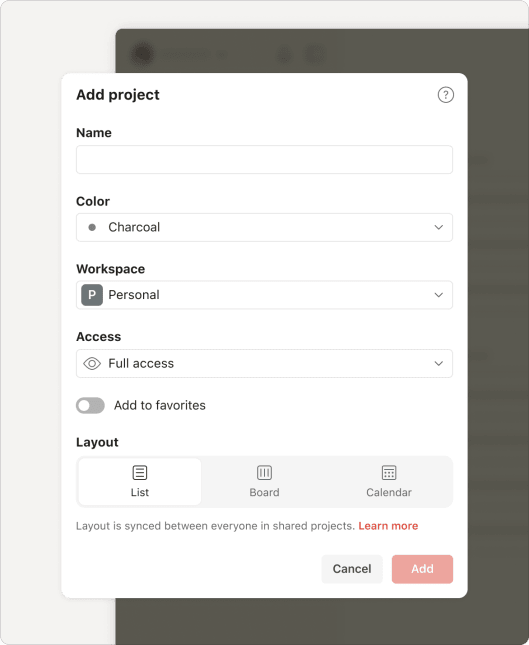
Välj Kalender i layoutavsnittet när du skapar ett nytt projekt.
Ändra layout på en vy eller ett befintligt projekt
- Öppna vyn eller projektet från sidomenyn.
- Klicka på Visa längst upp till höger.
- Välj Kalender.
- Välj någon av layoterna, Vecka, 3 dagar eller Månad.
Om du inte längre behöver kalenderlayouten, så kan du byta till antingen en anslags-, list- eller tabellayout.
Tillämpa layouten när du skapar projekt
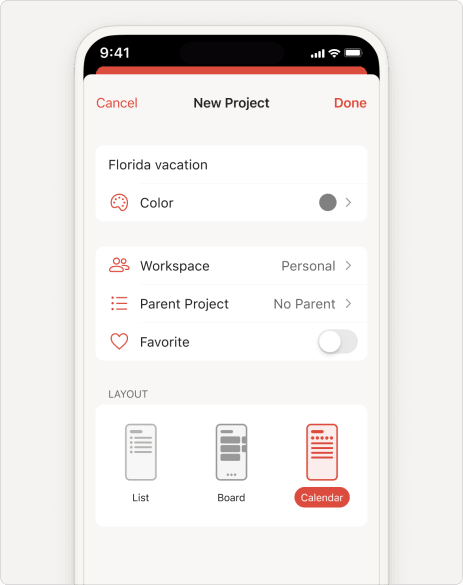
Välj Kalender i layoutavsnittet när du skapar ett nytt projekt.
Ändra layout på en vy eller ett befintligt projekt
- Tryck på projektet i navigeringsmenyn.
- Tryck på ikonen med tre punkter.
- Tryck på Visa.
- Välj Kalender.
- Tryck på Layout.
- Välj Checklista eller Vecka. Vecka visar tre dagar i stående format och sju dagar i liggande format.
Om du inte behöver kalenderlayouten längre, så kan du byta till antingen en anslagstavla eller lista i Visa-menyn. Tryck sedan på Klar.
Tillämpa layouten när du skapar projekt
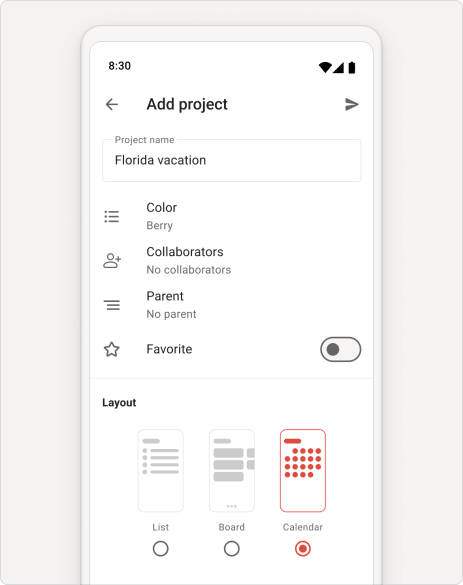
Välj Kalender i layoutavsnittet när du skapar ett nytt projekt.
Ändra layout på en vy eller ett befintligt projekt
- Tryck på projektet i navigeringsmenyn.
- Tryck på ikonen med tre punkter.
- Tryck på Visa.
- Välj Kalender.
- Tryck på Layout.
- Välj Checklista eller 3 dagar. Beroende på hur enheten är riktad, så ser du Vecka istället för 3 dagar.
- Tryck på Spara för att bekräfta.
Om du inte behöver kalenderlayouten längre, så kan du byta till antingen en anslagstavla eller en lista i Visa-menyn.

Olivia · Kundtjänstspecialist
Använd kalenderlayouten i ett filter eller en etikett
- Klicka på Filter och etiketter i sidomenyn.
- Välj filtret eller etiketten som du vill använda kalenderlayouten på.
- Klicka på Visa längst upp till höger.
- Välj Kalender.
- Välj layouten Vecka, 3 dagar eller Månad.
- Tryck på Bläddra längst ned till höger.
- Tryck på Filter och etiketter.
- Öppna filtret eller etiketten som du vill använda layouten på.
- Tryck på ikonen med tre punkter längst upp till höger.
- Tryck på Visa.
- Välj Kalender.
- Tryck på Layout.
- Välj Checklista eller Vecka. På Android ser du 3 dagar eller Vecka, beroende på hur enheten är riktad.
Skapa en uppgift i kalenderlayouten
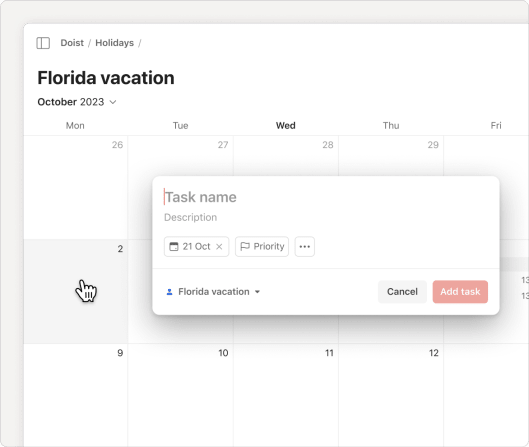
- Klicka på en dag i kalendern för att planera in en uppgift där.
- Skriv in namnet på uppgiften och lägg till valfria detaljer.
- (Valfritt) Sätt en deadline för att visa deadlinechippet i kalendern.
- Klicka på Lägg till uppgift.
Snabbtips
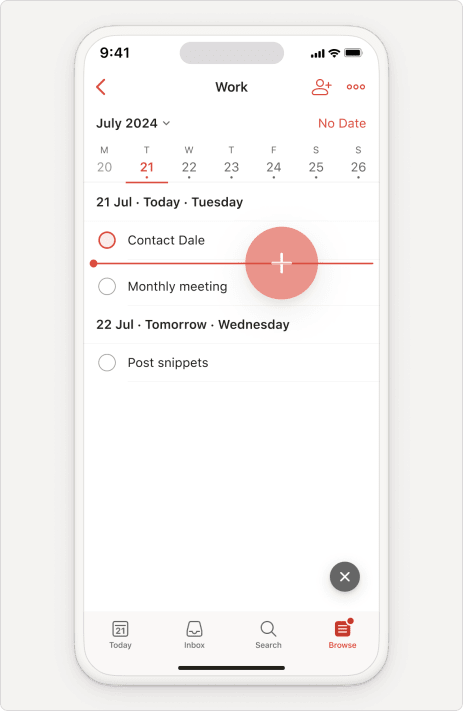
- Dra den Dynamiska tilläggningsknappen till en dag för att schemalägga en uppgift där.
- Skriv in namnet på uppgiften och lägg till valfria detaljer.
- (Valfritt) Sätt en deadline för att visa deadlinechippet i kalendern.
- Tryck på skickaknappen.
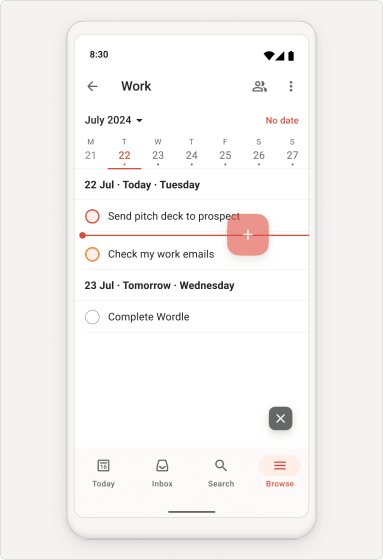
- Dra den Dynamiska tilläggningsknappen till en dag för att schemalägga en uppgift där.
- Skriv in namnet på uppgiften och lägg till valfria detaljer.
- (Valfritt) Sätt en deadline för att visa deadlinechippet i kalendern.
- Tryck på skickaknappen.

Rachel · Kundtjänstspecialist
Schemalägg en uppgift i kalenderlayouten
Schemalägg en uppgift utan datum
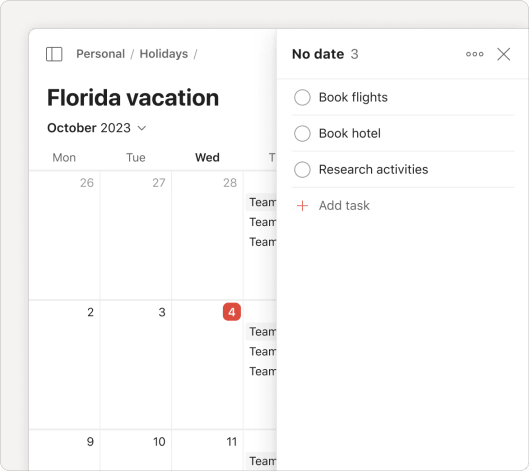
- Öppna projektet i sidomenyn.
- Klicka på Inget datum längst upp till höger. En sidomeny öppnas och visar dina uppgifter utan datum.
Dra uppgiften till datumet du vill ha i kalendern för att sätta det datumet.
För att istället använda schemaläggaren, så kan du klicka på ikonen med tre punkter bredvid uppgiften och välja ett datum.
Boka om en uppgift
Dra uppgiften till en annan dag i kalendern.
Boka om flera uppgifter
- Håll ned
Cmd/Ctrloch klicka på varje uppgift du vill markera. - Dra en av de markerade uppgifterna till en annan dag i kalendern. Alla markerade uppgifter flyttas till den dagen, och varje uppgift behåller sin egen tid.
För att markera ett intervall av uppgifter, håll ned Cmd/Ctrl och klicka på den första uppgiften. Håll sedan ned Shift och klicka på den sista uppgiften. Todoist markerar alla uppgifter däremellan.
Du kan också dra de markerade uppgifterna till:
- Ett projekt i sidomenyn: flytta uppgifterna dit
- "Inget datum" i sidomenyn: ta bort deras datum
För att göra andra ändringar i alla markerade uppgifter, så kan du använda flervalsverktygsfältet eller högerklicka på en markerad uppgift. Läs mer i Lägg till eller hantera multipla uppgifter i Todoist.
Du kan inte markera uppgifter i kalendern och i "Inget datum" på sidomenyn samtidigt. Deadline-chippet och tidigare förekomster av återkommande uppgifter går inte att markera.
Schemalägg en uppgift utan datum
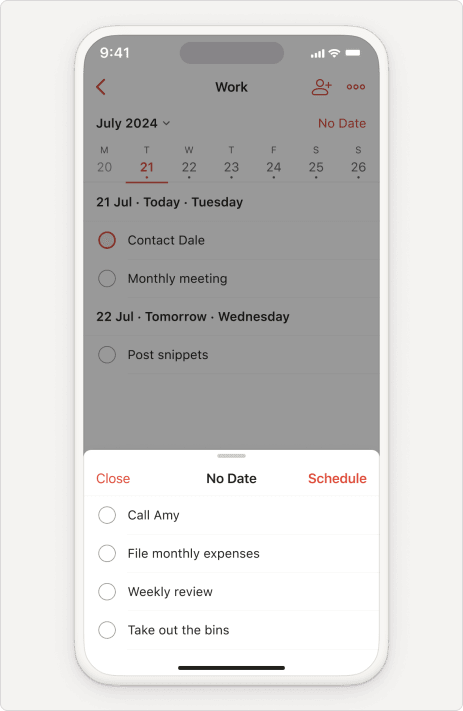
- Tryck på Inget datum längst upp till höger i projektet.
- Välj uppgiften i listan.
- Tryck på Schemalägg.
- Sätt ett datum.
Boka om en uppgift
Dra uppgiften till en annan dag i kalendern.
Schemalägg en uppgift utan datum
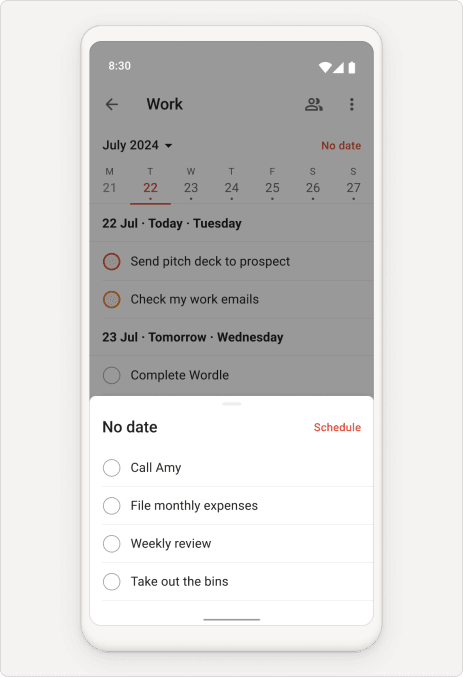
- Tryck på Inget datum längst upp till höger i projektet.
- Välj uppgiften i listan.
- Tryck på Schemaläggare.
- Sätt ett datum.
Boka om en uppgift
Dra uppgiften till en annan dag i kalendern.
Observera
Visa framtida förekomster
Som standard visar återkommande uppgifter endast nästa förekomst. För att se alla framtida förekomster, tillämpa kalenderlayouten på Kommande-vyn, ett projekt, ett filter eller en etikett. Slå sedan på Framtida förekomster.
- Klicka på Visa längst upp till höger.
- Slå på Framtida förekomster.
- Tryck på Visa längst upp till höger.
- Slå på Framtida förekomster.
- Tryck på Klar
- Tryck på Visa längst upp till höger. På mindre skärmar ligger det i menyn med tre punkter.
- Slå på Framtida förekomster.
Observera
Visa slutförda återkommande uppgifter
I projekten visas slutförda återkommande uppgifter endast i kalenderlayouten. I webb- och datorapparna visas de även i filter och etiketter som använder kalenderlayouten. Läs mer i Visa slutförda uppgifter i Todoist.
Färglägg uppgifter i kalenderlayouten
Uppgifter i kalenderlayouten är som standard färgade efter prioritet. Du kan istället färglägga dem efter etikett eller projekt för att snabbt se vilken typ av arbete en dag innehåller. Inställningen gäller för projekt, inkorg, Idag, Kommande, samt Filter och etiketter. Det synkroniseras på alla plattformar där du använder Todoist.
- Öppna ett projekt, Inkorgen, Idag, Kommande, ett filter eller en etikett i Filter och etiketter.
- Klicka på Visa längst upp till höger.
- Välj Kalender.
- Välj Färg.
- Välj Prioritet, Etikett eller Projekt.
Observera
- Öppna ett projekt, Inkorgen, Idag, Kommande, ett filter eller en etikett i Filter och etiketter.
- Tryck på Visa längst upp till höger.
- Välj Kalender.
- Tryck på Färg.
- Välj Prioritet, Etikett eller Projekt.
Observera
- Öppna ett projekt, Inkorgen, Idag, Kommande, ett filter eller en etikett i Filter och etiketter.
- Tryck på Visa längst upp till höger.
- Välj Kalender.
- Tryck på Färg.
- Välj Prioritet, Etikett eller Projekt.
Observera
Hör av dig
Om du har problem med att använda kalenderlayouten, kontakta oss.