För att hämta en kopia av dina personuppgifter, kontakta Todoists kundtjänst. När din export är klar får du ett e-postmeddelande med en länk för att ladda ned den som en ZIP-fil. Inuti finns JSON-filer med dina uppgifter, kommentarer, projekt och kontouppgifter. Du kan öppna dem i en webbläsare, ett textredigeringsprogram eller Microsoft Excel.
Observera
Ladda ned och packa upp din data
- Öppna mejlet med ämnesraden ”Nu kan du ladda ned dina Todoist-data.”
- Klicka på Ladda ned dina data. Länken är tillgänglig i 14 dagar.
- Spara ZIP-filen på ett säkert ställe, till exempel på din dator eller i en molnlagringsmapp.
- Packa upp filen.
Behåll den ursprungliga ZIP-filen även efter att du har packat upp den. På så vis har du alltid en komplett kopia av dina data.
Filer i din dataexport
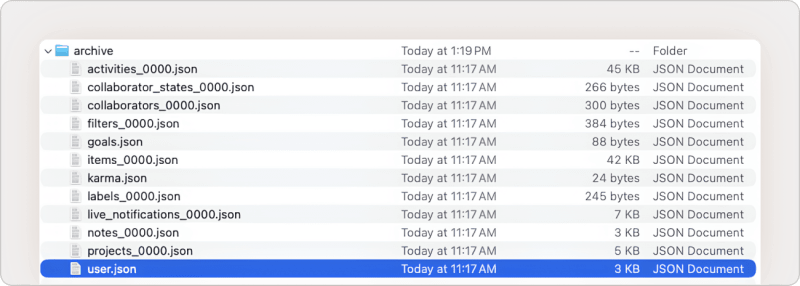
Den uppackade mappen innehåller en archive-mapp med en separat fil för varje datatyp. Beroende på vad som finns på ditt konto kommer du att se filer som de här:
- items: dina uppgifter
- notes och project_notes: dina kommentarer i uppgifter och projekt
- projects: dina projekt
- activities: din aktivitetshistorik
- labels, filters, reminders och locations: dina etiketter, filter, påminnelser och de platser som används i platspåminnelser
- collaborators och collaborator_states: medarbetarna du delar projekt med och deras åtkomstnivåer
- live_notifications: dina aviseringar
- karma: din Karma-historik
- user och authorizations: dina användaruppgifter och appar som du godkänt anslutning till
Större listor delas upp i numrerade filer med upp till 10 000 poster vardera, till exempel items_0000.json, items_0001.json och så vidare.
Öppna en fil i Firefox
Firefox visar JSON-filer i en läsbar, sökbar layout.
- Öppna Firefox.
- Dra en JSON-fil från mappen archive till Firefox-fönstret.
Öppna en fil i ett textredigeringsprogram
Alla textredigeringsprogram, som Anteckningar, TextEdit eller VS Code, öppnar JSON-filer som oformaterad text. Detta fungerar bra om du bara behöver söka efter något specifikt.
- Öppna ditt textredigeringsprogram.
- Öppna en JSON-fil från arkivmappen.
Öppna en fil i Microsoft Excel
Excel kan förvandla en JSON-fil till ett kalkylblad med en kolumn för varje fält.
- Öppna en tom arbetsbok i Excel.
- Klicka på Data-fliken.
- Klicka på Hämta data (Power Query).
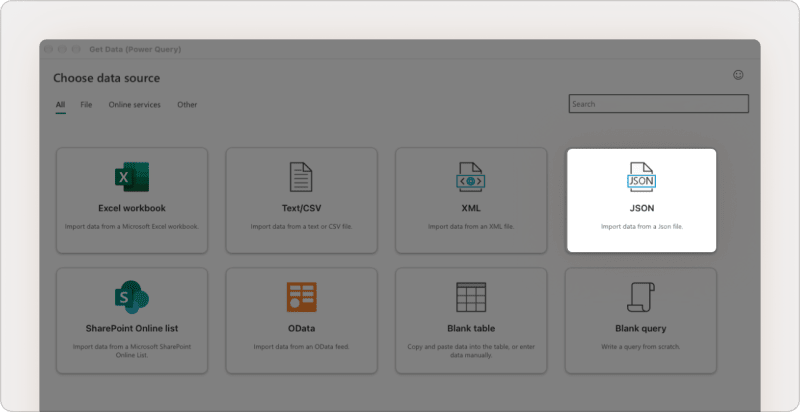
- Välj JSON.
- Välj JSON-filen du vill öppna.
- Öppna en tom arbetsbok i Excel.
- Klicka på Data-fliken.
- Klicka på Hämta data.
- Välj Från fil > Från JSON.
- Välj den JSON-fil du vill öppna.
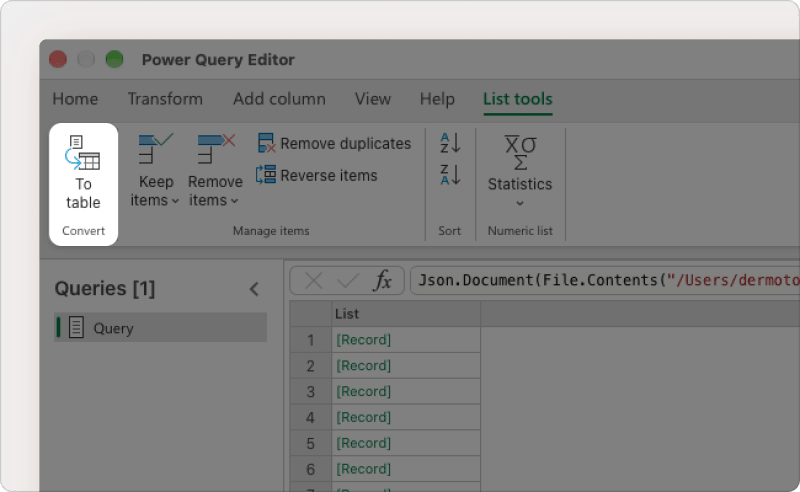
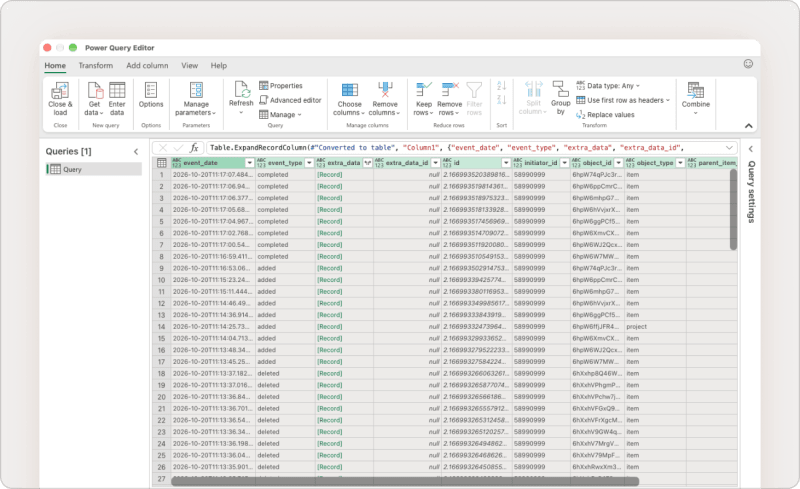
Power Query-redigeringsprogrammet öppnas med dina data i en lista. Såhär gör du om den till en tabell:
- Klicka på Till tabell.
- Klicka på OK i Konvertera till tabell-fönstret för att behålla standardinställningarna.
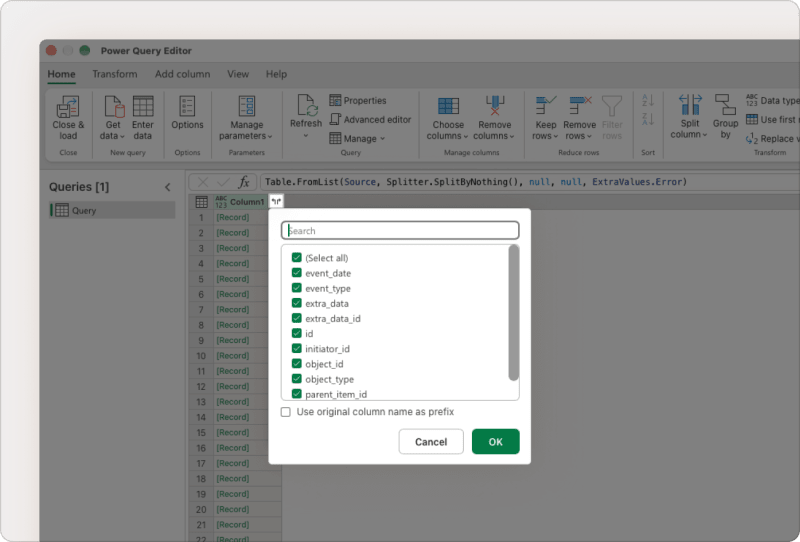
- Klicka på maximeringsikonen i rubriken på Kolumn1.
- Välj de fält du vill se som kolumner.
- Klicka på OK.
- Klicka på maximeringsikonen på valfri kolumn som fortfarande visar ”[Record]”, till exempel extra_data.
- Välj de fält du vill ha från kolumnen.
- Klicka på Stäng & läs in.
Snabbtips
Kontakta oss
Om du har problem med att öppna filerna i din Todoist-dataexport, kontakta oss.