Todoist’teki şablonlar, her seferinde sıfırdan başlamak zorunda kalmadan en başarılı iş akışlarını hızla yeniden oluşturmana olanak tanır. Hazır şablonlardan oluşan geniş kütüphanemizi incele ya da kendi iş akışına en uygun şablonları kendin oluştur. İster haftalık proje değerlendirmelerini yönetiyor ister bir sosyal medya kampanyası planlıyor ol, şablonları kullanmak zaman kazanmana ve zihinsel eforunu azaltmana yardımcı olur.
Şablonları şunlar için kullanabilirsin:
- Ürün lansmanları veya etkinlik planlaması gibi başarılı projeleri kopyalamak
- İncelemeler veya aylık spor hedefleri gibi tekrarlanan alışkanlıkları takip et
- Oryantasyon veya toplantı gündemleri için şablonları paylaşarak ekip süreçlerini standartlaştır
- Seyahat için valiz hazırlama veya market alışverişi için kişisel listelerini düzenle
Önceden hazırlanmış bir şablon kullan
Bir sonraki projeni başlatmak için hazır şablonlardan herhangi birini kullan. Todoist projelerinde kullanmak için bir şablonu nasıl edinebileceğini buradan öğrenebilirsin:
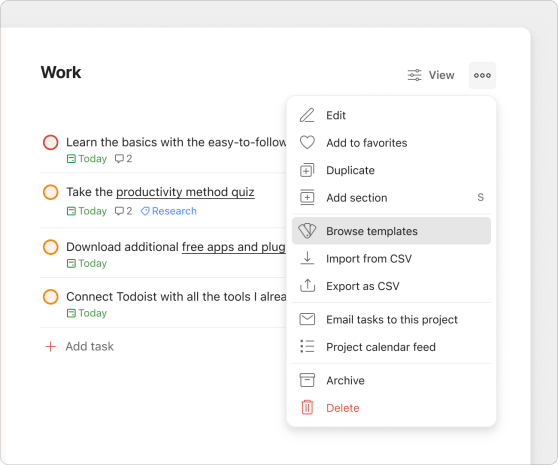
Benim Projelerim'de hazır bir şablondan proje oluşturmak için:
- Kenar çubuğunda Benim Projelerim'in yanındaki Ekle simgesine tıkla.
- Şablonlara göz at seçeneğine tıkla.
- Belirli bir şablonu bulmak için arama çubuğunu kullanabilir veya şablon kategorilerine göz atmak için aşağı kaydırabilirsin.
- Şablonu aç.
- Projeye aktar seçeneğine tıkla.
Hazır bir şablondan ekip çalışma alanında proje oluşturmak için:
- Ekip çalışma alanınızdaki bir dosyanın veya projenin yanındaki Ekle simgesine tıklayın.
- Şablonlara göz at seçeneğine tıkla.
- Belirli bir şablonu bulmak için arama çubuğunu kullanabilir veya şablon kategorilerine göz atmak için aşağı kaydırabilirsin.
- Şablonu aç.
- İş akışını kopyala'ya tıkla. Yeni proje, o ekip çalışma alanına eklenecektir.
Benim Projelerim:
- Sağ-alt köşedeki Göz At seçeneğine dokun.
- Şablonlara göz at'a tıkla.
- Bir şablon bulmak için arama çubuğuna dokun veya farklı şablon kategorilerine göz atmak için sola kaydır.
- Şablonu aç.
- Benim Projelerim'e Kopyala'ya dokun.
Ekip çalışma alanı için:
- Ekip adına dokun.
- Ekle simgesine dokun.
- Şablonlara göz at'a tıkla.
- Arama çubuğuna dokunarak bir şablon bulabilir veya farklı şablon kategorilerini araştırmak için sola kaydır.
- Şablonu aç.
- Kopyala'ya dokunun. Buton'da ekip adı görünecek ve yeni proje o ekip çalışma alanına eklenecektir.
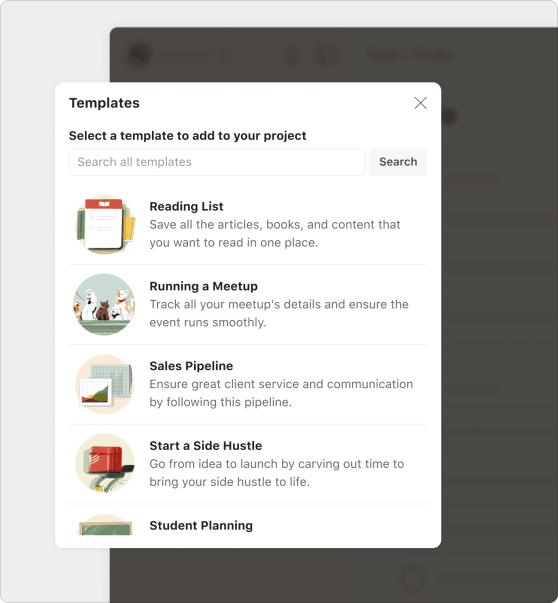
Benim Projelerim İçin:
- Sağ-alt köşedeki Göz At seçeneğine dokun.
- Şablonlara Göz At'ı seç.
- Bir şablon bulmak için arama çubuğuna dokun veya farklı şablon kategorilerine göz atmak için sola kaydır.
- Şablonu aç.
- Benim Projelerim'e Kopyala'ya dokun.
Bir Ekip çalışma alanı için:
- Ekip adına dokun.
- Ekle simgesine dokun.
- Şablonlara Göz At'ı seç.
- Bir şablon bulmak için arama çubuğuna dokun veya farklı şablon kategorilerine göz atmak için sola kaydır.
- Şablonu aç.
- Kopyala'ya dokun. Buton ekip adını gösterecek ve yeni proje o ekip çalışma alanına eklenecektir.
Özel şablon oluştur
Gerekli tüm görevleri ekledikten sonra, bir proje şablonunu şu şekilde oluşturabilir ve şablon galerisine ekleyebilirsin:
- Kenar çubuğundan bir proje aç.
- Sağ-üst köşedeki üç nokta simgesine tıkla.
- Şablon olarak kaydet seçeneğini seç. Şablon galerisini göreceksin.
- Tercih ettiğin şablon rengini seç.
- Şablonuna bir açıklama ekle.
- Kaydet'e tıkla.
Şablonun artık şablon galerisinin Şablonlarım bölümüne kayıtlı.
Hızlı ipucu
- Sağ-alt köşedeki Göz At seçeneğine dokun.
- Sağ-üst köşedeki üç nokta simgesini seç.
- Bir proje seç.
- Şablon Olarak Kaydet'i seç. Şablonunun bir önizlemesini göreceksin.
- Sıradaki öğesine dokun ve bir şablon açıklaması ekle. Şablon rengini değiştirebilirsin.
- Kaydet'e dokun.
Şablonun artık şablon galerisinin Şablonlarım bölümüne kayıtlı.
Hızlı ipucu
- Sağ-alt köşedeki Göz At seçeneğine dokun.
- Bir proje seç.
- Sağ-üst köşedeki üç nokta simgesini seç.
- Şablon olarak Kaydet'i seç. Şablonunun önizlemesini göreceksin.
- Sıradaki öğesine dokun ve bir şablon açıklaması ekle. Şablon rengini değiştirebilirsin.
- Kaydet'e dokun.
Şablonun artık şablon galerisinin Şablonlarım bölümüne kayıtlı.
Hızlı ipucu
Bir şablon yükle
Şablonlarını daha önce CSV dosyası olarak kaydettiysen, onları şablon galerisine yükleyebilir ve Todoist'i kullandığın her yerde kullanıma hazır hale getirebilirsin. CSV dosyanın desteklenen format ile eşleşip eşleşmediğini kontrol etmeyi unutma.
- Şablon galerisini aç.
- Şablonu yükle'ye tıkla.
- Cihazından CSV dosyasını seç veya şablonunu içe aktarmak için dosyayı sürükle.
- Şablon ismini, rengini ve açıklamasını değiştir.
- Kaydet'e tıkla.
Şablonun artık şablon galerisine kayıtlı.
CSV dosyalarını yalnızca bir bilgisayardan yükleyebilirsin. Yükledikten sonra, bunları herhangi bir cihazdaki şablon galerisinde bulabilir ve kullanabilirsin.
Bir şablonu düzenle
Projeler zaman içinde değişir, bu nedenle şablonunun bu değişiklikleri yansıtmasını istersin.
Şablonu içe aktarın ve projenizde gerekli değişiklikleri yapın. Ardından, farklı bir proje rengi ve adıyla projenizden yeni bir şablon oluşturun. Bu, onu eski sürümden ayırmanıza yardımcı olur. Şablonunuzu yeniden oluşturduktan sonra eski olanı silin.
Özel şablonlardan birini kullan
Bir projede özel şablon kullanmaya başlamaya hazır mısın? Todoist'te özel bir şablonu nasıl uygulayacağını ve kullanacağını burada bulabilirsin:
Benim Projelerimde özel bir şablondan yeni bir proje oluşturmak için:
- Kenar çubuğundaki Benim Projelerim'in yanındaki Ekle simgesine tıkla.
- Şablonlara göz at seçeneğine tıkla.
- Kullanmak istediğiniz şablonu Şablonlarım bölümünden açın.
- Projeye aktar seçeneğine tıkla.
Özel bir şablondan ekip çalışma alanında yeni bir proje oluşturmak için:
- Ekip çalışma alanınızdaki bir dosyanın veya projenin yanındaki Ekle simgesine tıklayın.
- Şablonlara göz at seçeneğine tıkla.
- Kullanmak istediğiniz şablonu Şablonlarım bölümünden açın.
- İş akışını kopyala'ya tıkla. Yeni proje, o ekip çalışma alanına eklenecektir.
Veya bir ekip çalışma alanındaki mevcut bir projenin içinden:
- Ekip çalışma alanınızda bir proje açın.
- Proje isminin yanındaki üç nokta simgesine tıkla.
- Şablonumu uygula'yı seç.
- Şablonlarıma göz at'ı seç.
- Kullanmak istediğin şablonu Şablonlarım listesinden aç.
- Projeye aktar seçeneğine tıkla.
Not
Benim Projelerim İçin:
- Sağ-alt köşedeki Göz At seçeneğine dokun.
- Şablonlara göz at'a tıkla.
- Şablonu Proje Şablonlarım bölümünde açın.
- Benim Projelerim'e Dokunun.
Bir Ekip çalışma alanı için:
- Ekip adına dokun.
- Ekle simgesine dokun.
- Şablonlara göz at'a tıkla.
- Şablonu Proje Şablonlarım bölümünde açın.
- Kopyala'ya dokun. Buton ekip adını gösterecek ve yeni proje o ekip çalışma alanına eklenecektir.
Mevcut bir proje için:
- Sağ-alt köşedeki Göz At seçeneğine dokun.
- Listeden bir proje açın.
- Sağ-üst köşedeki üç nokta simgesine dokun.
- Şablonumu uygula'yı seç.
- Galerideki tüm şablonlarını görüntülemek için Şablonlarıma gözat öğesine dokun.
- Şablonunu seç.
- Projeye aktar seçeneğine dokun.
- Onayla'ya dokun.
Not
Benim Projelerim İçin:
- Sağ-alt köşedeki Göz At seçeneğine dokun.
- Şablonlara Göz At'ı seç.
- Şablonu Proje Şablonlarım bölümünde açın.
- Benim Projelerim'e Kopyala'ya Dokun.
Bir Ekip çalışma alanı için:
- Ekip adına dokun.
- Ekle simgesine dokun.
- Şablonlara Göz At'ı seç.
- Şablonu Proje Şablonlarım bölümünde açın.
- Kopyala'ya dokunun. Buton ekip adını gösterecek ve yeni proje o ekip çalışma alanına eklenecektir.
Mevcut bir proje için:
- Sağ-alt köşedeki Göz At seçeneğine dokun.
- Listeden bir proje açın.
- Sağ-üst köşedeki üç nokta simgesine dokun.
- Galerideki tüm şablonlarını görüntülemek için Şablonlarıma gözat öğesine dokun.
- Şablonunu seç.
- Projeye aktar seçeneğine dokun.
- Onayla'ya dokun.
Not
Bir şablonu sil
Şablon galerini düzene sokman mı gerekiyor? Artık bir amaca hizmet etmeyen bir şablonu nasıl sileceğini burada bulabilirsin:
- Kenar çubuğunda Benim Projelerim'in yanındaki Ekle simgesine tıkla.
- Şablonlara göz at seçeneğine tıkla.
- Şablonlarım bölümünden bir şablon açın.
- Sil'e tıkla. Bir uyarı açılır penceresi göreceksin.
- Onaylamak için Sil seçeneğine tıkla.
- Sağ-alt köşedeki Göz At seçeneğine dokun.
- Şablonlara göz at'a tıkla.
- Proje Şablonlarım bölümündeki bir şablona dokun.
- Sağ-üst köşedeki üç nokta simgesine dokun.
- Şablonu Sil'e dokun. Uyarı için bir açılır pencere göreceksin.
- Onaylamak için Şablonu Sil'e dokun.
- Ekip isminin yanındaki Ekle simgesine dokun.
- Şablonlara göz at'ı seç.
- Şablonlarım bölümündeki şablonlardan birine dokun.
- Sağ üst köşedeki üç nokta simgesine dokun.
- Şablonu sil'e dokun. Uyarı için açılır bir pencere göreceksin.
- Onaylamak için SİL'e dokun.
Şablonlardan en iyi şekilde faydalan
Aynı projeyi sık sık yeniden oluşturman gerektiğinde şablonlar büyük zaman tasarrufu sağlar. İşte Todoist'te şablon kullanırken aklında bulundurman gereken en iyi pratikler:
Her şey isimde saklıdır.
Şablonları bir bakışta bulmayı ve anlamayı kolaylaştırmak için tutarlı adlandırma kuralları kullanın. Örneğin, bir dizi şablon Pazarlama ekibi içinse, her şablonun başına MK harflerini ekleyebilirsiniz.
Görev açıklamaları ve yorumlar aracılığıyla bağlam sağla
Boş bir sayfa ile çalışmak yerine, şablonun amacına dair bağlam sağlamak için baştan itibaren görevlere açıklamalar ve yorumlar ekleyin. Örneğin, yeni bir çalışan departmanınızın yerleştirme şablonunu içe aktaracak ve hemen başlamaları için ihtiyaç duydukları tüm talimatlara sahip olacak.
Görev şablonlarıyla hemen başlat
Görev şablonları sadece temel görevler ve alt görevlerden oluşur. Sadece gerekli olanlarla özel bir şablon oluştur, ardından görevleri projeye hemen eklemek için proje menüsünden Şablonumu uygula seçeneğine tıkla.
Şablonlarını düzenli olarak güncelle
Projede önemli değişiklikler olduğunda şablonlarını güncelleyerek planlamanın mümkün olduğunca sorunsuz olmasını sağla. Şablonu uyguladıktan sonra iki veya daha fazla görevin silindiğini veya bir o kadar görev eklendiğini fark edersen, bunu yeni bir şablon olarak kaydet ve eski şablonu sil.
Hazırladığın şablonlarını ekibinle paylaş
Bir Todoist ekibi oluşturduysan, iyi hazırlanmış bir şablon sayesinde planlama süresinden ve emeğinden büyük ölçüde tasarruf edebilir ve projeni dakikalar içinde hazırlayıp çalışmaya başlayabilirsin.
Ekip üyelerinle paylaşmak için şablonunu aç ve ekranın sağ üst köşesindeki paylaş simgesine tıkla. Ekipteki herkese erişim izni ver ve şablonu onlarla paylaşmak için Bağlantıyı kopyala butonuna tıkla.
Başlarken
Aynı projeleri yeniden oluşturmakla harcadığınız saatlerden tasarruf etmeye hazır mısınız? Şablon galerisi, tekrarlayan projelerinizin çoğuna temel oluşturabilecek şablonları aramaya başlamak için en iyi yerdir. Todoist'te şablon ekleme, düzenleme veya silme konusunda sorun yaşıyorsanız bizimle iletişime geçin.