Todoist fatura bilgilerini güncel tutarak Pro aboneliğinin her zaman güncel ve aktif olmasını sağla. Ödeme kartını, para birimini veya faturalandırma dönemini değiştirmek istersen, işte adımlar.
Not
Abonelik ayarlarına eriş
Aboneliğinin aktif kalması için fatura bilgilerinizi güncel tutman önemlidir. Fatura bilgilerini nasıl güncelleyeceğin, aboneliğini ayarlarken hangi platformu kullandığına bağlıdır:
- Sol-üst köşedeki avatarına tıkla.
- Ayarlar'ı seç.
- Abonelik sekmesini aç.
- Faturalandırmaya git seçeneğine tıkla.
- Fatura bilgileri bölümünde Bilgileri güncelle'ye tıkla.
- Detaylarını güncelle.
- Onaylamak için Kaydet'e tıkla.
Diane · Müşteri Deneyimi Ekip Lideri
Fatura bilgileri yüklenemedi hatası verecek bir önbellekleme sorunu yaşayabilirsin. Bunu düzeltmek için, çıkış yapıp tekrar giriş yap.
Fatura bilgilerini App Store üzerinden değiştirmek için lütfen Apple'ın talimatlarını izle.
Fatura bilgilerini Google Play üzerinden değiştirmek için lütfen Google'ın talimatlarını izle.
Abonelikte değişiklik yap
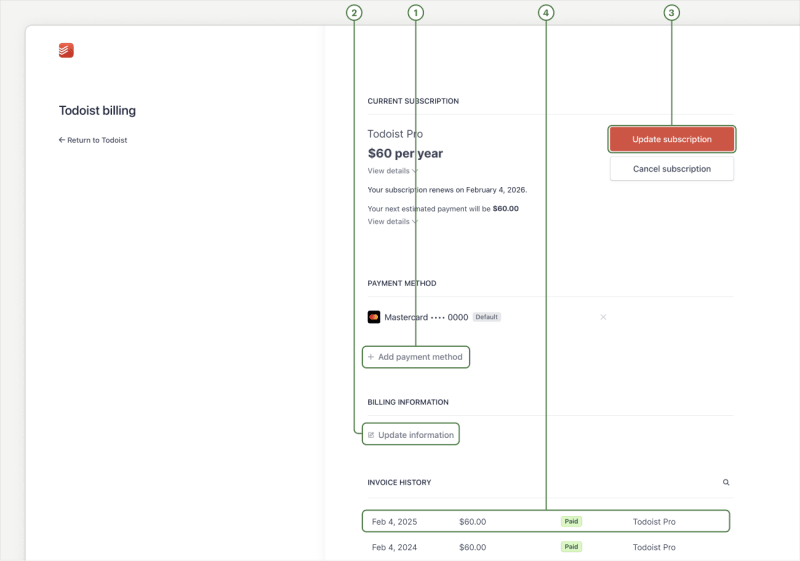
Doğrudan faturalandırma yoluyla yükselttiysen, faturalandırma ayarlarını ziyaret ettiğinde birkaç seçenek göreceksin:
- Pro aboneliğin ne zaman sona erecek ve yenilemenizin ne kadar olacağını gözden geçir.
- Ödeme yöntemi ekleyin'e tıklayarak yeni bir ödeme yöntemi ekle. İşte desteklenen ödeme yöntemlerinin listesi.
- Bilgileri güncelle seçeneğine tıkla ve faturalandırma adını ve adresini güncelle.
- Abonelik döngünüzü değiştirmek için Güncelle abonelik seçeneğine tıkla veya yenilemeni durdurmak için Aboneliği iptal et seçeneğine tıkla.
- Gerekli faturaya Fatura Geçmişi bölümü altından tıklayarak bir kopyasını indir.
Not
App Store
Eğer aboneliğini App Store üzerinden satın aldıysan ve bilgilerini değiştirmek istiyorsan, Faturalandırma ve Abonelikler sayfasını ziyaret et.
Google Play
Google Play üzerinden satın aldıysan ve bilgilerini değiştirmek istiyorsan, Play Store'u aç, avatarına tıkla ve Ödemeler & abonelikler'i seç.
Ödeme kartı bilgilerini değiştir
- Sol-üst köşedeki avatarına tıkla.
- Ayarlar'ı seç.
- Abonelik sekmesini aç.
- Faturalandırmaya git tıkla. Fatura bilgilerinizi yeni bir sayfada göreceksin.
- Ödeme yöntemi ekle'ye tıkla.
- Yeni ödeme kartı bilgilerini gir.
- Onaylamak için Ekle'ye tıkla.
Yeni ödeme kartını varsayılan olarak belirlemek istiyorsan, yanındaki üç nokta simgesine tıkla ve Varsayılan yap'ı seç.
Eski kartlardan herhangi birini silmek istiyorsan, önce aktif bir ödeme kartınız olduğundan emin ol. Ardından, eski kartın yanındaki üç nokta simgesine tıkla ve sil'i seç.
App Store'da kullandığın kart bilgilerini güncellemek için lütfen Apple'ın talimatlarını izle.
Google Play'de kullandığın kart bilgilerini güncellemek için lütfen Google'ın talimatlarını izle.
Faturalandırma para birimini değiştir
Faturalandırma para birimini değiştirmen gerekiyorsa, önce Todoist Pro aboneliğini iptal et. Ardından, yeni bir abonelik başlat ve tercih ettiğin para birimini seç.
Apple ile uygulama içi satın alma yoluyla aboneliğinizi satın aldıysan ve Pro için farklı bir para biriminde (örneğin, $) ödemek istiyorsan, bölgeni değiştirmek için bu talimatları izle.
Eğer aboneliğinizi Google Play üzerinden uygulama içi satın alma ile yaptıysan ve Pro için farklı bir para birimiyle (örneğin, $) ödemek istiyorsan, bölgeni değiştirmek için bu talimatları izle.
Faturalandırma dönemini değiştir
Todoist Pro, aylık veya yıllık abonelik olarak sunulmaktadır. Faturalandırma dönemini istediğin zaman değiştirebilirsin:
- Sol-üst köşedeki avatarına tıkla.
- Ayarlar'a tıkla.
- Abonelik sekmesini aç.
- Faturalandırmaya git seçeneğine tıkla.
- Sağ kısımdaki Aboneliği güncelle seçeneğine tıkla.
- Aylık veya Yıllık sekmesinden birini seç. Güncellenmiş abonelik fiyatını göreceksin.
- Onaylamak için Devam et 'e tıkla.
Abonelik tarifeni Uygulama Store üzerinden aylık veya yıllık olarak değiştirmek için bu talimatları izle. Değişiklik, yalnızca mevcut döngü sona erdiğinde uygulanacaktır.
Diyelim ki yıllık bir aboneliğin var ve faturalandırmanı aylık olarak değiştiriyorsun, ancak aboneliğinin bitmesine hala 6 ay var, yıllık aboneliğin süresi dolana kadar devam eder. Aboneliğinin süresi dolduğunda, yeni aylık faturalandırma dönemi başlayacaktır.
Google Play üzerinden abonelik tarifeni aylık veya yıllık olarak değiştirmek için bu talimatları izle. Aboneliğe bağlı olarak, yeni tarifenin tam fiyatını veya fiyat farkını ödemen gerekebilir.
Faturalandırma e-posta adresini değiştir
Aboneliğinizle ilgili size ulaşabilmemiz için faturalandırma e-posta adresinizi güncel tutun.
Fatura e-posta adresinizi değiştirmeniz gerekiyorsa, bizimle iletişime geçin. Faturalandırma e-posta adresinizi sizin için manuel olarak güncelleyeceğiz. Güncelleme, gelecekte indireceğiniz faturalar için geçerli olacaktır.
Apple ile uygulama içi satın alma yoluyla aboneliğini satın aldıysan ve faturalandırma e-posta adresini değiştirmek istiyorsan, yeni e-postayı ekle veya mevcut e-postanı Apple Hesabına değiştir.
Eğer aboneliğinizi Google Play üzerinden uygulama içi satın alma ile aldıysanız ve faturalandırma e-posta adresini değiştirmek istiyorsanız, bu talimatları izleyin.
Faturanızı İndir
Faturanızın bir kopyasına mı ihtiyacınız var? Fatura geçmişinizi bulabileceğiniz ve ihtiyacınız olanı indirebileceğiniz yer burası.
- Avatarınıza sol üst köşeden tıklayın.
- Ayarlar'ı seç.
- Abonelik sekmesini aç.
- Faturalandırmaya git tıkla. Fatura bilgilerinizi yeni bir sayfada göreceksin.
- Fatura Geçmişi bölümüne kaydır.
- Faturayı indirmek için tıklayın.
Todoist Pro makbuzunuzun bir kopyasını görmek ve indirmek için, seçtiğiniz cihazdan satın alma geçmişinizi görüntülemek üzere bu talimatları izleyin.
Todoist Pro makbuzunuzu görmek ve bir kopyasını indirmek için, Google Play mağaza makbuzunuzu bulmak ve indirmek üzere bu talimatları izleyin.
Geçmiş faturaları güncelle
Fatura adresinizi veya KDV Numarası'nızı değiştirdiyseniz, bu değişiklikleri geçmiş faturalarınıza geriye dönük olarak düzenleyip uygulayamazsınız. Tüm faturalarınızın yeni bilgilerinizi dahil etmesini istiyorsanız, bizimle iletişime geçin. Sizin için güncelleriz.
Not
Faturandaki fiyat ayarlamaları hakkında
Faturanda, tarifenin fiyatıyla karşılaştırıldığında farklı bir tutar fark edebilirsin. Bu, faturalar arasında aboneliğinde bir değişiklik yapıldığında meydana gelebilir.
İşte birkaç senaryo:
- Aylık faturalandırmadan yıllık faturalandırmaya, veya yıllık faturalandırmadan aylık faturalandırmaya geçiş yaptığında.
- Döngü ortasında Pro sürümünden Business sürümüne yükselttiniz. Kullanılmayan Pro süresi kişisel çalışma alanınıza aktarılır ve gelecekteki Pro ödemelerinizde kullanılır. Business tarifesine uygulanmaz veya ekip çalışma alanları arasında aktarılmaz.
- Sana bir indirim sağlamış veya hesabına kredi eklemiş olabiliriz.
Ödenmesi gereken tutar her seferinde eşit olarak bölünür ve belirlenir. Faturada gösterilen miktar ve üyelik ücreti arasındaki olası bir farklılığın sebebi budur.
Not
Aboneliğini iptal et.
Todoist Pro'yu kullanmaya devam etmek istemiyorsan, ödeme yöntemine göre aboneliğini nasıl iptal edeceğin aşağıda açıklanmıştır:
- Todoist hesabınıza https://todoist.com adresinden Giriş yapın.
- Sol-üst köşedeki avatarına tıkla.
- Ayarlar'ı seç.
- Abonelik sekmesini seç.
- Tarifeyi iptal et'e tıkla. Aboneliğini iptal ettikten sonra kaybedeceğiniz avantajların bir listesini göreceksiniz.
- Aboneliği iptal et seçeneğine tıkla.
- Tarife iptal sebebini seç. Tarife hakkında herhangi bir geri bildirim sağla.
- Aboneliği iptal et seçeneğine tıklayarak onayla.
Apple ile uygulama içi satın alma yoluyla aboneliğini satın aldıysan, bu App Store üzerinden yönetilir. Aboneliğin yenilenmeden önce iptal etmek için bu talimatları izle.
Eğer aboneliğini Google ile uygulama içi satın alma yoluyla satın aldıysan, Google Play mağazası üzerinden yönetilir. Aboneliğiniz yenilenmeden önce bu talimatları izleyerek iptal et.
Aboneliğini iptal ettikten sonra, süresi dolana kadar Pro özelliklerine erişimin devam edecek. Ardından, ücretsiz tarifeye geri döneceksin.
SSS
Başarısız bir ödemenin tekrar denenmesini durdurabilir miyim?
Başarısız ödemeler belirli bir süre boyunca otomatik olarak tekrar denenir. Bu süre zarfında Pro aboneliğiniz aktif kalır. Birden fazla denemeden sonra ödeme hala çözülmezse, aboneliğiniz iptal edilir.
Daha fazla ödeme denemesini durdurmak isterseniz, lütfen yardım için destek ekibiyle iletişime geçin.
Bizimle iletişime geç
Todoist Pro aboneliğinizde değişiklik yaparken sorun yaşıyorsanız, bizimle iletişime geçin.