Todoist projeleri, büyük veya küçük hedeflerinize ulaşabilmeniz için tüm görevlerinizi düzenli tutar. İster 3 günlük bir gezi planlıyor, ister bir pazarlama kampanyasını takip ediyor veya okunacak kitapların bir listesini tutuyor olun, projeler odaklanmanız için özel bir alan sağlar. İlgili görevleri bir araya getirerek netlik kazanabilir ve günlük verimliliğinizin kontrolünü ele alabilirsiniz.
Proje türlerini belirleyin
Oluşturmaya başlamadan önce, projelerinizin bulunabileceği iki ortamı anlamak faydalıdır. Bu, görevlerinizin doğru kişiler tarafından görünür olmasını ve doğru yerde düzenli kalmasını sağlar.
| Özellik veya amaç | Projelerim | Ekip projeleri |
|---|---|---|
| Öncelikli kullanım | Kişisel görevler veya özel işler | Ekip arkadaşlarıyla işbirliği yapma |
| Sahiplik | Hesap sahibi | Ekip yöneticileri |
| Proje görünürlüğü | Hesap sahibi | Yöneticiler ve üyeler, görünür tüm ekip projelerine araştırabilir, önizleyebilir ve katılabilir. Misafirler ise yalnızca davet edildikleri projelere erişebilir. |
| Harici kişilerle çalışma | Kişisel projeni arkadaşların ve ailenle paylaş | Bir ekip projesini bir misafirle paylaşın |
| Genel projeler veya Yalnızca görüntülenebilir modu | Herkese açık projeler | Herkese açık projeler |
| Kısıtlı erişim | Varsayılan olarak kısıtlı | Kısıtlı projeler |
Proje oluştur
Tüm büyük başarılar tek bir projeyle başlar. Belirli görevleri barındırmak için bir proje oluşturabilir ve hatta kenar çubuğunuzda öne çıkmasını sağlamak için renklerle özelleştirebilirsiniz. İlk projenizi oluşturarak başlayalım:
Kişisel bir proje oluşturun
- Benim Projelerim'in yanındaki Artı simgesine tıklayın.
- Proje ekle'yi seç.
- Projeye bir isim verin, ardından rengini seçmek için etiket simgesine tıklayın.
- Onaylamak için Proje ekle'ye tıklayın.
Hızlı ipucu
Yeni bir ekip projesi yarat
- Ekip projelerinizin yanındaki Artı simgesine tıklayın.
- Proje'yi Seçin.
- Projeye bir ad verin, ardından rengini seçmek için etiket simgesine tıklayın.
- Mevcut bir üyeyi seçmek için bir adın ardından + yazarak veya henüz ekibinizin bir parçası olmayan birini davet etmek için bir e-posta adresi yazarak ekip arkadaşları ekleyin.
- Projenin yalnızca davetli kişilerle sınırlı kalması için kilit simgesini açık konuma getirin veya ekibinizdeki herkesin erişebilmesi için kapalı bırakın.
- Onaylamak için Proje ekle'ye tıkla.
Hızlı ipucu
- Sağ alt köşedeki Göz At seçeneğine dokun.
- Benim Projelerim'in veya ekip projelerinin yanındaki Artı Simgesi'ne dokun.
- Proje ekle'yi seç.
- Projene bir isim ver, rengini ve istediğin düzeni seç.
- Onaylamak için sağ üst köşedeki Bitti'ye dokun.
Hızlı ipucu
Bir projeyi düzenle
Projeler zaman içinde büyür ve değişir. İster ekip projelerine renk kodu vermen gerekiyor olsun, ister ekip arkadaşın daha iyi bir proje adı bulmuş olsun, bu değişiklikleri projende nasıl yapacağını burada bulabilirsin:
Proje ismini değiştir
- Proje isminin yanındaki üç nokta simgesine tıkla.
- Menüden Düzenle'yi seç.
- Yeni proje ismini gir.
- Kaydet'e tıkla.
Hızlı ipucu
Proje rengini değiştir
- Proje isminin yanındaki üç nokta simgesine tıkla.
- Düzenle'yi seç.
- Projen için istediğin rengi Renk menüsünden seç.
- Kaydet'e tıkla.
Proje açıklaması ekle veya düzenle
Proje adına tek satırlık bir önizleme olarak görünen bir açıklamayla projenize daha fazla bağlam katın. Açıklamanın tamamını görmek için önizlemenin üstüne gidin.
- Kenar çubuğundan projeyi aç.
- Proje adının alttaki açıklama ekle'ye tıkla.
- Açıklamanı yaz.
- Kaydet'e tıkla.
Açıklamanızdaki metni vurgulayabilir ve biçimlendirmek için araç çubuğunu kullanabilirsin.
Hızlı ipucu
Proje ismini değiştir
- Sağ alt köşedeki Göz At seçeneğine dokun.
- Proje adını sola kaydır.
- Kalem simgesine dokun.
- İsim alanına proje için belirlediğin yeni ismi gir.
- Onaylamak için Bitti'ye dokun.
Hızlı ipucu
Proje rengini değiştir
- Sağ alt köşedeki Göz At seçeneğine dokun.
- Proje adını sola kaydır.
- Kalem simgesine dokun.
- Renk'e dokun ve farklı bir renk seç.
Hızlı ipucu
Proje açıklaması ekle veya düzenle
Proje adına tek satırlık bir önizleme olarak görünen bir açıklamayla projenize daha fazla bağlam katın.
- Projeyi aç.
- Üstteki proje adına dokun.
- Metin alanına dokun ve açıklamanı yaz.
- Kaydet'e dokun.
Hızlı ipucu
Proje ismini değiştir
- Sağ alt köşedeki Göz At seçeneğine dokun.
- Proje listesinin en altına kaydır ve Projeleri Yönet'e dokun.
- Projeyi aç.
- Sağ üst köşedeki üç nokta simgesine dokun.
- Düzenle seçeneğine dokun.
- İsim alanına proje için belirlediğin yeni ismi gir.
- Değişiklikleri kaydetmek için sağ-üst köşedeki onay simgesine dokun.
Proje rengini değiştir
- Sağ alt köşedeki Göz At seçeneğine dokun.
- Proje listesinin en altına kaydır ve Projeleri Yönet'e dokun.
- Projeyi aç.
- Sağ üst köşedeki üç nokta simgesine dokun.
- Düzenle seçeneğine dokun.
- Proje için bir renk seç.
- Değişiklikleri kaydetmek için sağ üst köşedeki onay simgesine dokun.
Proje açıklaması ekle veya düzenle
Proje adına tek satırlık bir önizleme olarak görünen bir açıklamayla projenize daha fazla bağlam katın.
- Projeyi aç.
- Üstteki proje adına dokun.
- Metin alanına dokun ve açıklamanı yaz.
- Kaydet'e dokun.
Hızlı ipucu
Not
Bir projeye bağlantı kopyala
Bir projeye ait bağlantıyı başkalarıyla paylaşmak isteyeceğin zamanlar olabilir. İşte projenizin benzersiz bağlantısını nasıl alacağın:
- Kenar çubuğundan bir projeye tıkla.
- Sağ üst köşedeki üç nokta simgesine tıkla.
- Proje bağlantısını kopyala'yı seç.
Proje bağlantısı otomatik olarak panoya kopyalanır.
Hızlı ipucu
- Sağ alt köşedeki Göz At seçeneğine dokun.
- Bir proje aç.
- Sağ üst köşedeki üç nokta simgesine dokun.
- Proje bağlantısını kopyala'yı seç.
Proje bağlantısı otomatik olarak panonuza kopyalanır.
Hızlı ipucu
- Kenar çubuğundan projeye dokun.
- Bir proje aç.
- Sağ üst köşedeki Üç Nokta Simgesine dokun.
- Proje bağlantısını kopyala'yı seç.
Proje bağlantısı otomatik olarak panoya kopyalanır.
Hızlı ipucu
- Sağ-alt köşedeki Göz At seçeneğine dokun.
- Projeyi aç.
- Sağ üst köşedeki üç nokta simgesine dokun.
- Proje bağlantısını kopyala'yı seç.
Proje bağlantısı otomatik olarak panona kopyalanır.
Bir projenin kopyasını oluştur
Kendini aynı görev listelerini kopyalarken veya farklı kişilerle paylaşırken buluyorsan, projelerinin kopyasını oluşturarak zaman kazanabilirsin. Ancak, bir seferde yalnızca tek bir proje çoğaltabilirsin.
- Proje isminin yanındaki üç nokta simgesine tıkla.
- Kopyasını oluştur'u seç.
- Kopyalanmış projeyi kenar çubuğunda aç. Proje ismi kopyası ile biter.
- Proje ismini değiştir.
Hızlı ipucu
- Sağ alt köşedeki Göz At seçeneğine dokun.
- Bir proje aç.
- Sağ üst köşedeki üç nokta simgesine dokun.
- Kopyasını oluştur'u seç. Ekranın en alt kısmında bir onay mesajı belirecek.
- Kopyası oluşturulan projeyi açmak için Göster'e dokun.
Hızlı ipucu
- En alt kısımdaki menü simgesine dokun.
- Projeyi aç ve sağ üst köşedeki üç nokta simgesine dokun.
- Kopyasını oluştur'u seç. Ekranın en alt kısmında bir onay mesajı belirecek.
- Kopyası oluşturulan projeyi açmak için Göster'e dokun.
Bir projeyi çoğalttığında, Todoist hızlı bir şekilde mevcut projenin veya alt projenin bir kopyasını oluşturur. Orijinal projeden ayırt edilmesine yardımcı olmak ve hataları önlemek için proje adına kopyası kelimesinin eklendiğini göreceksin. Kopya projenin ismini istediğin zaman kolayca değiştirebilirsin.
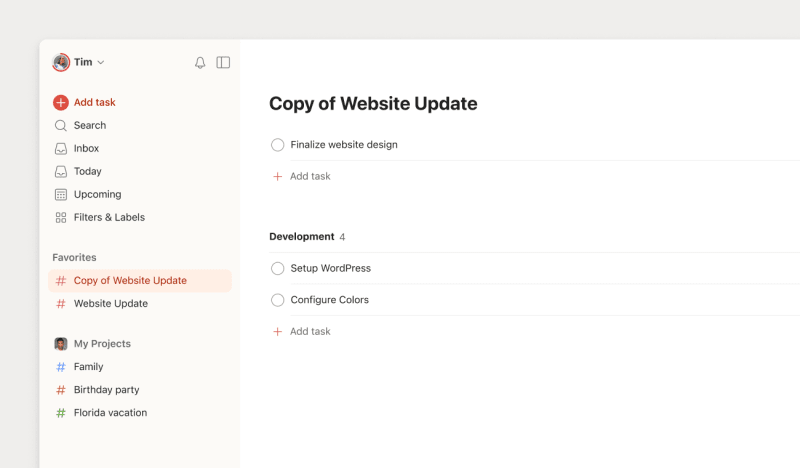
Bir projenin kopyasını oluşturduğunda kopyaya dahil olanlar ve olmayanlar şu şekildedir:
| DAHİL OLANLAR | DAHİL OLMAYANLAR |
|---|---|
| Proje ismi ve rengi | Görev hatırlatıcıları |
| Proje açıklaması | Tamamlanan görevler ve arşivlenen bölümler |
| Seçilen görünüm | Proje ve görev yorumları |
| Tercih edilen sıralama, gruplama, veya filtreleme seçenekleri | Favoriler. Projeyi favori olarak ekle. |
| Aktif bölümler, görevler, veya alt görevler (bitiş tarihleri, öncelik seviyeleri ve etiketleri ile birlikte) | Paylaşım ayarları: Kopyalanan bir proje varsayılan olarak özeldir. Daha sonra paylaşabilirsin. |
| Alt-projeler: ana projelerde olduğu gibi onların da tek tek kopyasını oluşturabilirsin. |
Bir proje paylaş
Verimlilik genellikle bir ekip işidir. Görevleri devretmek ve ilerlemeyi birlikte takip etmek için herhangi bir projeye kişileri davet edebilirsiniz.
- Kenar çubuğundan projeye tıkla.
- Sağ-üst köşedeki Paylaş seçeneğine tıkla.
- Davet edilecek kişinin adını veya e-posta adresini gir.
- Onaylamak için Davet Et'e tıkla.
Davet ettiğiniz kişinin zaten bir Todoist hesabı yoksa, ücretsiz bir hesaba kaydolma seçeneği içeren bir proje davet e-postası alır.
- Sağ alt köşedeki Göz At seçeneğine dokun.
- Projeyi aç.
- kişi simgesini ekle. Projeyi zaten paylaşıyorsanız, grup simgesine dokunun. İki seçenek göreceksiniz:
- Paylaşım Bağlantısı: projeye katılmak için bir davet bağlantısını kopyalamanıza olanak tanır. Projeyi paylaşmak istediğiniz herkesle bunu paylaşın.
- Ad veya e-posta ile davet et: birini projene adını veya e-posta adresini ekleyerek davet etmeni sağlar.
- Onaylamak için Bitti'ye dokun.
Bir kişiyi İsim veya e-posta ile davet et'i seçtiğinizde, listeden mevcut bir katılımcı seçin veya Kime: alanına adını veya e-posta adresini girin. Davet ettiğiniz kişi her zaman düzenleme iznine sahip olacaktır.

Rachel · Müşteri Deneyimi Uzmanı
- Kenar çubuğundan projeyi aç.
- Kişi simgesine dokunun. Projeyi zaten paylaşıyorsanız, grup simgesine dokunun. İki seçenek göreceksiniz:
- Paylaşım Bağlantısı: projeye katılmak için bir davet bağlantısını kopyalamanıza olanak tanır. Projeyi paylaşmak istediğiniz herkesle paylaşın.
- Ad veya e-posta ile davet et: birini projene adını veya e-posta adresini ekleyerek davet etmeni sağlar.
- Onaylamak için Bitti'ye dokun.
Bir kişiyi İsim veya e-posta ile davet et seçeneğiyle davet ettiğinizde, listeden mevcut bir katılımcı seçin veya Kime: alanına adını ya da e-posta adresini girin. Davet ettiğiniz kişi her zaman düzenleme iznine sahip olacaktır.
Rachel · Müşteri Deneyimi Uzmanı
- Sağ-alt köşedeki Göz At seçeneğine dokun.
- Projeyi aç.
- kişi simgesine dokunun. Projeyi zaten paylaşıyorsanız, grup simgesine dokunun. İki seçenek göreceksiniz:
- Bağlantıyı Paylaş: projeye katılmak için bir davet bağlantısı kopyalamanıza olanak tanır. Bu bağlantıyı projeyi paylaşmak istediğiniz kişilerle paylaşın.
- Ad veya e-posta ile davet et: birini projene adını veya e-posta adresini ekleyerek davet etmeni sağlar.
- Onaylamak için Gönder Simgesi'ne dokunun.
İsim veya e-posta ile davet et'i seçtiğinizde, listeden mevcut bir katılımcı seçin veya bir kişinin ismini ya da e-posta adresini Kime: alanına girin. Davet ettiğiniz kişi her zaman düzenleme iznine sahip olacaktır.
Projeyi paylaştığınız herkes, görevler, yorumlar ve dosya ekleri gibi tüm bilgilere tam erişime sahip olacaktır. Aynı şekilde, yeni görevler ekleyebilir, görevler atayabilir, görevleri tamamlayabilir, yorumlar ekleyebilir ve yeni dosyalar karşıya yükleyebilirler.
Bir ana projeyi paylaş
Bir ana projeyi biriyle paylaşırsanız, bu kişi otomatik olarak bu ana projenin alt-projelerine erişemez. Her bir alt-proje için onlara proje daveti göndermeniz gerekir.
Projeler için en iyi yöntemler
Artık projeni oluşturduğuna göre, şimdi görevlerini ekleme ve düzenleme zamanı! Aşağıda Todoist'te bir projeden en iyi şekilde yararlanmana yardımcı olacak en iyi yöntemler var:
Projene görevleri Hızlı Ekle
Yeni projeni aklına gelen tüm görevlerle doldur. Direkt olarak projene görev eklemek için Hızlı Ekle'yi kullan veya görev listenin en altındaki Görev ekle'ye tıkla. Bunu bir beyin fırtınası olarak düşün, tüm fikirlerini yaz!

Stacey · Müşteri Deneyimi Uzmanı
# yaz ve projenin ismini gir.
Bölümler ve dosyalarla düzen kur
Projelerini kolayca yönetebileceğin parçalara bölmek için bölümleri kullan. Yeni görevler ekle veya mevcut görevlerini ilgili bölümlere taşı.
Yüzlerce ekip projesi üzerinde çalışıyorsanız, bunu daha küçük ekip projelerine ayırın ve bunları düzenlemek için klasörleri kullanın. Bir ekipte tüm projeler aynı seviyede yer alır, bu nedenle ilgili işleri gruplandırmanın yolu klasörlerdir. Alt-projeler (iç içe geçmiş projeler) yalnızca Benim Projelerim bölümünde mevcuttur.
Bitiş tarihleri ekle
Projeni düzenlerken diğerlerinden daha yakın son tarihleri olan projeler olduğunu göreceksin.
Her şeyi zamanında tamamladığından emin olmak için her bir göreve tarih ve zaman ekle. Bu görevler Bugün ve Yaklaşan görünümlerinde liste, pano veya takvim (Pro ve Business müşterileri kullanabilir) şeklinde görünür.
Bir projeyi favorilerine ekle
Todoist kenar çubuğunu kişisel asistanın haline getirmek için en sık kullandığın projeleri favorilerin olarak ekle. Projeyi oluştururken veya en sık kullandığın projeleri tespit ettikten sonra Favorilere ekle'yi etkinleştir.
Proje listenin sıralamasını değiştir
Kişisel projelerinin sırasını, Benim Projelerim altındaki projeler listesinde doğrudan sürükleyerek değiştirebilirsin. Ayrı bir sürükleme tutamacı olmadığından, projenin kendisini sürüklemen yeterli.
- Benim Projelerim'in altında bir projenin üzerine git.
- Projeyi listedeki yeni konumuna sürükle.
- Benim Projelerim'in altında bir projeye basılı tut.
- Projeyi listedeki yeni konumuna sürükle, sonra bırak.
- Proje listelerinin alt kısmında Projeleri yönet'e dokun.
- Sağ üst köşede düzenle simgesine dokun.
- Projeleri yeniden sıralamak için sürükle.
Ekip projelerinde, ekipten herhangi biri projeleri alfabetik olarak (A-Z) veya tersten (Z-A) sıralayabilir. Yöneticiler ayrıca projeleri istedikleri sıraya sürükleyip bırakmak için Manuel seçeneğini de tercih edebilir. Seçim yapmak için projeler listesinin üzerindeki Sıralama menüsüne tıklayın.
Oluşturulma tarihine veya son değiştirilme tarihine göre sıralama mevcut değil.
Proje şablonları oluştur
Kendini aynı görev listelerini sık sık yeniden oluştururken buluyorsan, bir proje şablonu oluşturarak zamandan ve emekten tasarruf edebilirsin. Bu şablonlar, istediğin zaman erişebilmen için Todoist şablon galerisindeki Şablonlarım bölümüne kaydedilir.
Hızlı ipucu
Bir projeyi arşivle
Eğer bu projeyi daha sonraya kadar kenara kaldırmak istersen, proje listenden kaldırıp arşivleyebilir ve istediğinde tekrar geri getirip görüntüleyebilirsin.
- Kenar çubuğunda projenin yanındaki üç nokta simgesine tıkla.
- Menüden Arşivle'yi seç.
- Onaylamak için Arşivle'ye tıkla.
Arşivlenmiş bir projeyi geri getir
- Benim Projelerim'e veya ekip adına tıkla.
- Sadece arşivlenen projeler seçeneğini aç. Arşivlenen projelerin listesini göreceksin.
- Arşivlenen projeyi bul ve isminin yanındaki üç nokta simgesine tıkla.
- Arşivden çıkar'ı seç.
- Sağ alt köşedeki Göz At seçeneğine dokun.
- Arşivlemek istediğin projeyi aç.
- Sağ üst köşedeki üç nokta simgesine dokun.
- Arşivle'ye dokun.
- Onaylamak için Benim için arşivle'ye dokun. Eğer bu bir ekip projesiyse Herkes için arşivle'ye dokun.
Hızlı ipucu
Arşivlenmiş bir projeyi geri getir
- Sağ alt köşedeki Göz At seçeneğine dokun.
- Benim Projelerim'de Projeleri Yönet'e dokun.
- Proje türü menüsünde Arşivlenen projeler'i seç.
- Yüklemek istediğin projeyi aç.
- En alttaki Arşivden çıkar'a dokun.
- Onaylamak için Sadece benim arşivimden çıkar'a dokun. Eğer bu bir ekip projesiyse Herkesin arşivinden çıkar'a dokun.
- Sağ alt köşedeki Göz At seçeneğine dokun.
- Arşivlemek istediğin projeyi aç.
- Sağ üstteki üç nokta simgesine dokun.
- Arşivle'yi seç.
- Onaylamak için Benim için arşivle'ye dokun. Eğer bu bir ekip projesiyse Herkes için arşivle'ye dokun.
Arşivlenmiş bir projeyi geri getir
- Sağ alt köşedeki Göz At seçeneğine dokun.
- Projeleri Yönet'e dokun.
- Proje türü menüsünden Arşivlenen projeler'i seç.
- Yüklemek istediğin projeyi aç.
- Sağ üst köşedeki üç nokta simgesine dokun.
- Arşivden çıkar'ı seç.
- Onaylamak için Sadece benim arşivimden çıkar'a dokun. Eğer bu bir ekip projesiyse Herkesin arşivinden çıkar'a dokun.
Not
Bir projeyi sil
Artık işine yaramayan ya da hedeflerine uymayan projeler olabilir. Proje listeni derli toplu tutmak için bu projeleri şu şekilde silebilirsin:
Kişisel bir projeyi sil
- Silmek istediğin projeyi kenar çubuğunda aç.
- Sağ üst köşedeki üç nokta simgesine tıkla.
- Sil'i seç.
- Onaylamak için Sil seçeneğine tıkla.
Bir ekip projesini sil
- Silmek istediğin ekip projesini kenar çubuğunda aç.
- Sağ üst köşedeki üç nokta simgesine tıkla.
- Arşivle'yi seç.
- Onaylamak için tekrar Arşivle'ye tıkla.
- Sol taraftaki kenar çubuğunda ekip ismine tıkla.
- Sadece arşivlenen projeler seçeneğini aç. Arşivlenen ekip projelerinin listesini göreceksin.
- Arşivlenen projeyi bul ve isminin yanındaki üç nokta simgesine tıkla.
- Sil'i seç.
- Onaylamak için Sil seçeneğine tıkla.
Kişisel bir projeyi sil
- Sağ alt köşedeki Göz At seçeneğine dokun.
- Projeyi aç.
- Sağ üst köşedeki üç nokta simgesine dokun.
- Sil'i seç.
- Onaylamak için Sil'e yeniden dokun.
Bir projeyi sil
- Sağ-alt köşedeki Göz At seçeneğine dokun.
- Projeyi aç.
- Sağ üst köşedeki üç nokta simgesine dokun.
- Arşivle'ye dokun.
- Onaylamak için Arşivle'ye dokun.
- Navigasyon'a geri dokun ve ekip adını seç.
- Proje türü menüsünde Aktif projeler'e dokun.
- Arşivlenen projeler'i seç. Arşivlenen ekip projelerinin listesini göreceksin.
- Silmek istediğin arşivlenmiş projeyi aç.
- Üç nokta simgesine dokun.
- Sil'i seç.
- Onaylamak için Sil'e dokun.
Kişisel bir projeyi sil
- Sağ alt köşedeki Göz At seçeneğine dokun.
- Projeyi aç.
- Sağ üst köşedeki üç nokta simgesine dokun.
- Sil'e dokun.
- Onaylamak için Sil'e yeniden dokun.
Bir projeyi sil
- Sağ alt köşedeki Göz At seçeneğine dokun.
- Projeyi aç.
- Sağ üst köşedeki üç nokta simgesine dokun.
- Arşivle'yi seç.
- Onaylamak Herkes için arşivle'ye dokun.
- Navigasyon'a geri dokun ve ekip adını seç.
- Proje türü menüsünde Aktif projeler'e dokun.
- Arşivlenen projeler'i seç. Arşivlenen ekip projelerinin listesini göreceksin.
- Silmek istediğin arşivlenmiş projeyi aç.
- Sağ üstteki üç nokta simgesine dokun.
- Sil'i seç.
- Onaylamak için Sil'e yeniden dokun.
Not
Silinen bir projeyi geri getir
Pro veya Business müşterisiysen, Todoist hesabına her giriş yaptığında verilerini otomatik olarak yedekler. 21 yedeklemeye kadarını tutabilirsin. Yanlışlıkla bir projeyi sildiysen, yeni bir proje oluşturup yedeklemeyi içe aktarabilirsin.
Başlarken
Projelerine başlamaya hazır mısın? Umarız bu rehber, uzun zamandır aklında olan fikir için harekete geçmene yardımcı olur! Eğer hâlâ aklın karışıksa ve nereden başlayacağını bilmiyorsan, onlarca şablon seçeneği için Todoist şablon galerisini gözden geçir.
Projelerinizi oluşturma veya yönetme konusunda sorun yaşıyorsanız, bizimle iletişime geçin.