Yaklaşan görünümü, haftana kuş bakışı bakma ve yaklaşan tüm görevlerini aynı yerde düzenleme imkanı sağlar. Önümüzdeki günlerde, haftalarda ya da aylardaki tüm planlarını gözden geçir, iki sene sonrasına kadar görüntüleyebilirsin.
Yaklaşan görevlerini gözden geçir
Tarihi 7 gün (veya daha sonrasına) planlanan tüm projelerindeki bütün görevlerini görüntüle.
Hızlı ipucu
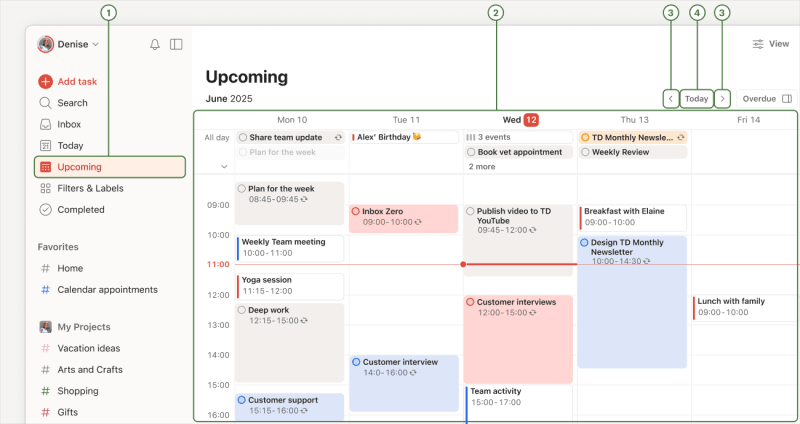
- Kenar çubuğunda Yaklaşan'a tıkla.
- Listede kaydırarak ilerleyen tarihler için planlanmış tüm görevleri görebilirsin.
- Farklı bir haftayı görüntülemek için sağ üstteki sol ve sağ ok butonuna tıkla.
- Bugünün tarihine geri dönmek için sağ üstteki Bugün butonuna tıkla.
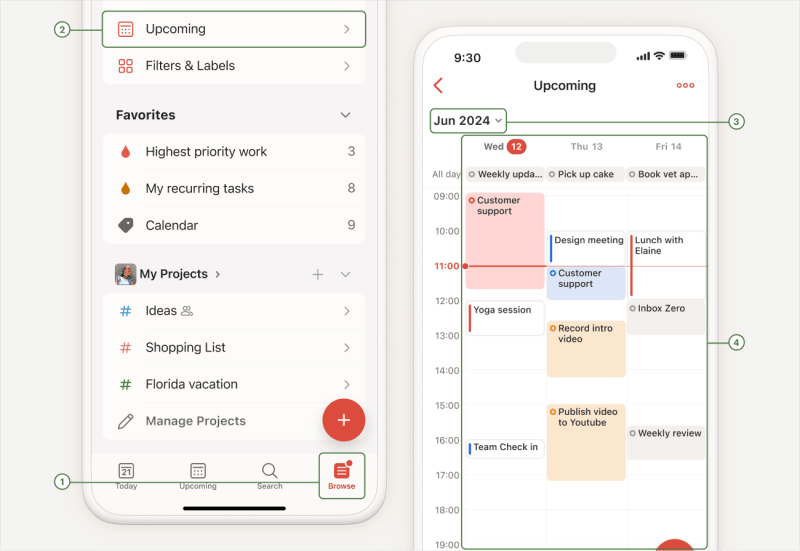
- Navigasyon çubuğunda Gözat'a dokun.
- Yaklaşan'a dokun.
- Listeyi aşağı kaydırarak ilerleyen tarihler için planlanmış tüm görevleri görebilirsin.
- Farklı bir haftayı görüntülemek için üstteki hafta seçiciyi sağdan sola kaydır.
- O gün için planlanan görevleri görmek için haftanın herhangi bir gününe dokun.
- Bugünün tarihine geri dönmek için sol üstteki takvim simgesine dokun.
- Geçmiş veya gelecek bir tarihe atlamak için geçerli aya dokun. O tarihe zamanlanmış görevleri göreceksin.
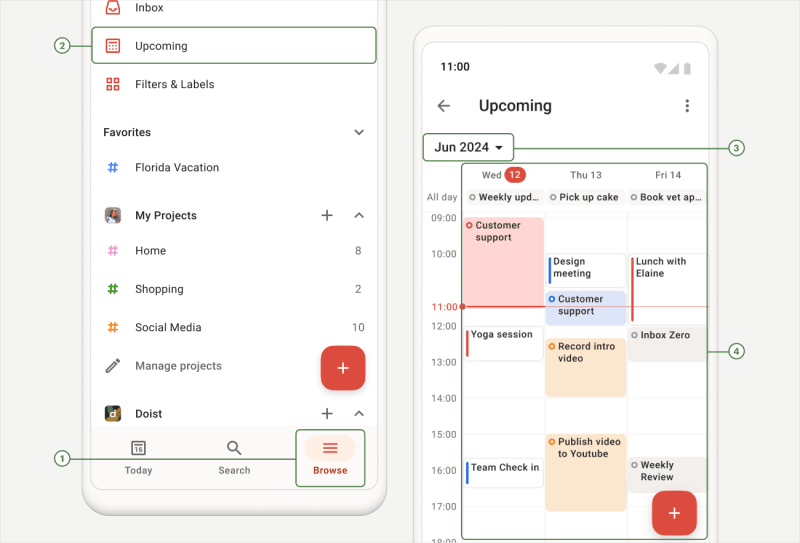
- Navigasyon çubuğunda Gözat'a dokun.
- Yaklaşan'a dokun.
- Listeyi aşağı kaydırarak ilerleyen tarihler için planlanmış tüm görevleri görebilirsin.
- Farklı bir haftayı görüntülemek için üstteki hafta seçiciyi sağdan sola kaydır.
- O gün için planlanan görevleri görmek için haftanın herhangi bir gününe dokun.
- Bugünün tarihine geri dönmek için sol üstteki takvim simgesine dokun.
- Geçmiş veya gelecek bir tarihe atlamak için geçerli aya dokun. O tarihe zamanlanmış görevleri göreceksin.
Not
Görevlerini planla
Tam olarak seni neyin beklediğini bilmek için birkaç dakikada tarihi planla.
Kenar çubuğunda Yaklaşan'a tıkla. Mevcut düzenine göre bir görev planla:
- Liste: Görev listesini aşağı kaydır veya gelecekteki herhangi bir tarihe atlamak için üstteki hafta seçiciyi kullan. Daha sonra Görev ekle'ye tıklayarak o gün için bir görev ekle.
- Pano: Gün bölümünü aşağı kaydır veya gelecekteki herhangi bir tarihe atlamak için üstteki hafta seçiciyi kullan. Daha sonra Görev ekle'ye tıklayarak o gün için bir görev ekle.
Takvim (ücretli): Planlama Kenar Çubuğu'nu açmak için Plan butonuna Tıkla. Bir görevi takvimdeki bir tarihe sürükle ve zamanı ayarla. Süre eklemek için görevi genişlet veya kısalt.
Not
Planlama Kenar Çubuğu, geciken, tüm gün süren, zaman bloklu ve son tarihi olan (7 güne kadar) planlanmamış görevleri gösterir. Herhangi bir göreve tıkla veya takvime sürükle ve bırakarak zamanı yeniden ayarla.
- Navigasyon çubuğunda Gözat'a dokun.
- Yaklaşan'a dokun.
- Görev listesini aşağı kaydır veya gelecekteki herhangi bir tarihe atlamak için üstteki hafta seçiciyi kullan.
- Dinamik Ekle Butonunu sağ alt köşesen yeni görevini oluşturmak ve planlamak istediğin yere sürükle.
- Navigasyon çubuğunda Gözat'a dokun.
- Yaklaşan'a dokun.
- Görev listesini aşağı kaydır veya gelecekteki herhangi bir tarihe atlamak için üstteki hafta seçiciyi kullan.
Dinamik Ekle Butonunu sağ alt köşeden yeni görevini oluşturmak ve planlamak istediğin yere sürükle.
Hızlı ipucu
Hafta seçicideki herhangi bir tarihe dokunup basılı tutarak o güne hızlıca bir görev ekle.

Evert · Müşteri Deneyimi Direktörü
Görevlerinin zamanını yeniden ayarla
Haftanın tamamen dolu günlerinde müsaitlik yaratmak için görevlerin zamanını yeniden ayarla. Todoist'te bir görevi Yaklaşan görünümüne ve yeni tarihine sürükle. Bu şekilde daha kolay yönetebileceğin ve tamamlaması daha kolay bir planın olur.
Mevcut görevler: Görevi yeni bir tarihe sürükle veya imlecini görevinin üzerine götür. Zamanlayıcı simgesine tıkla ve yeni bir tarih seç.
Geciken görevler: Sağ üstten Zamanı yeniden ayarla'ya tıkla.
Hızlı ipucu
Mevcut görevler: Görevi yeni tarihine sürükle veya yeni bir tarih seçmek için zamanlayıcıyı aç.
Geciken görevler: Sağ üstten Zamanı yeniden ayarla'ya dokun.
Hızlı ipucu
Mevcut görevler: Görevi yeni tarihine sürükle veya yeni bir tarih seçmek için zamanlayıcıyı aç.
Geciken görevler: Sağ üstten Zamanı yeniden ayarla'ya dokun.
Hızlı ipucu
Gelecek tekrarları görüntüle veya gizle
Todoist Pro veya Business abonesiysen, takvim düzenine Yaklaşan Görünüm içinde erişebilirsin. Buradan, takvimde tekrar eden görevlerinin tüm gelecek tekrarlarını görmek isteyip istemediğini seç.
Web'de veya masaüstünde, sağ üstte bulunan Görünüm'e tıkla. Ardından, Gelecek tekrarlar seçeneğini aç veya devre dışı bırak. Bu seçenek şu anda mobil uygulamalarda mevcut değildir.
Not
Yaklaşan görünümünün en iyi kullanımları
Haftanı önceden planlamaya alıştıkça, Yaklaşan görünümü neler başardığına bakmak ve bir sonraki haftanın görevlerini önceden planlamak için harika bir araç haline gelir. İşte deneyebileceğin bazı ipuçları ve Yaklaşan görünümünün en iyi kullanımları:
Görevlerine zaman blokları ekle
Todoist'te önemli görevleri tamamlamak için gün içinde zaman aralıkları ayarla. Todoist Pro veya Business abonesiysen, takvim düzenini uygula ve görevi zaman engelleme oluşturmak için hızlıca takvime sürükle. Bu, göreve bir zaman ve süre ekleyerek görselleştirmeyi ve sadık kalabileceğin bir tarife oluşturmayı kolaylaştırır.
Daha fazla vakit alacak görevleri ertele
Eğer bir görevin tamamlanması için daha vakte ihtiyacın varsa, görev planlayıcısındaki Ertele seçeneğini kullanarak bu görevi bir sonraki haftaya erteleyebilirsin.
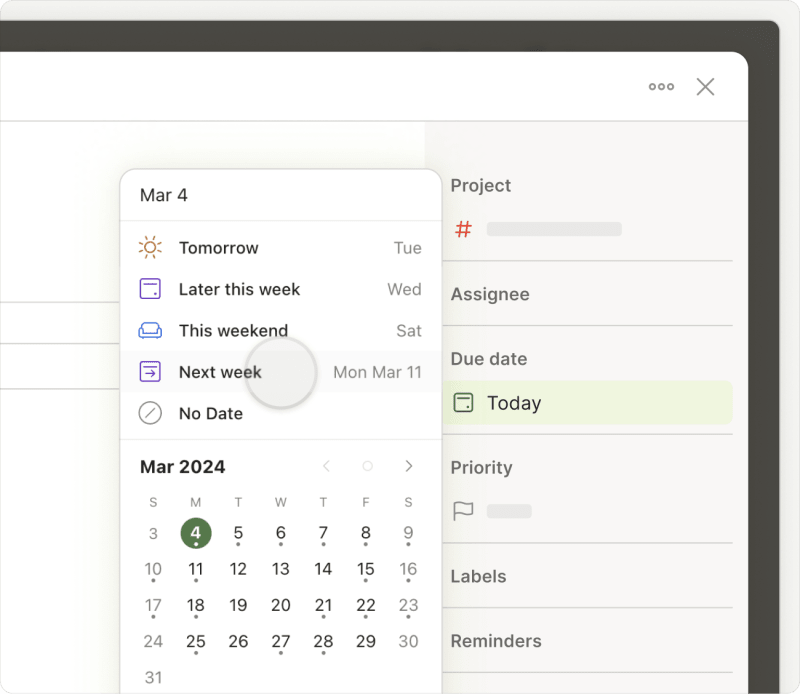
Todoist Pro veya Business abonesiyseniz ve Todoist web veya masaüstü uygulamalarında takvim düzenini kullanıyorsanız, gecikmiş görevlerinizin bir listesini Planlama Kenar Çubuğunda bulacaksınız, böylece bunları kolayca ileri bir tarihe zamanı yeniden ayarlayabilirsiniz.
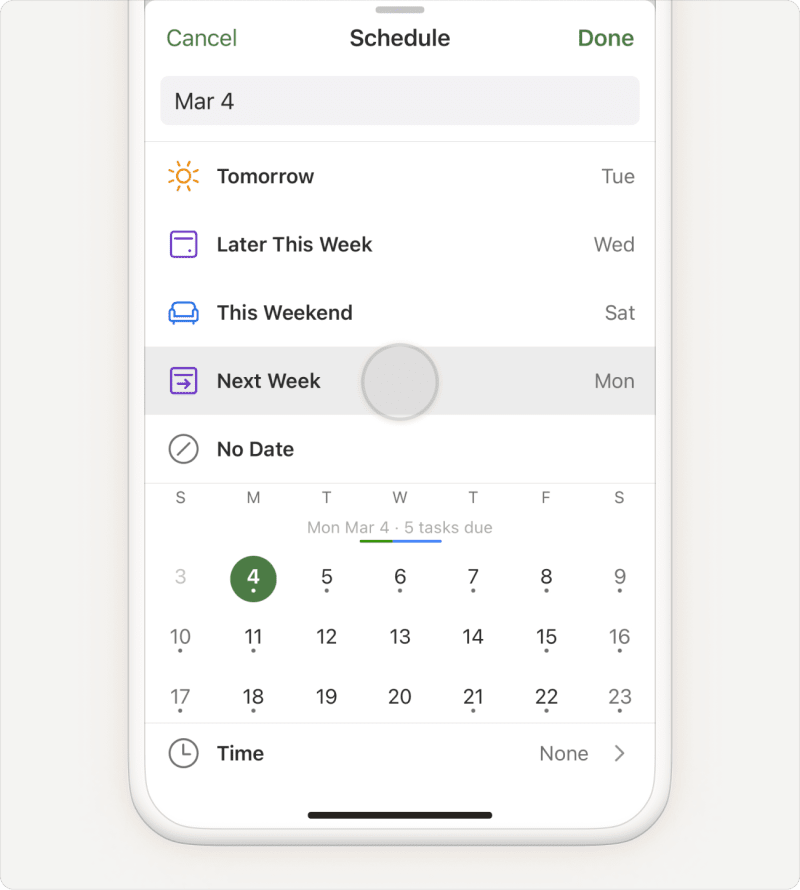
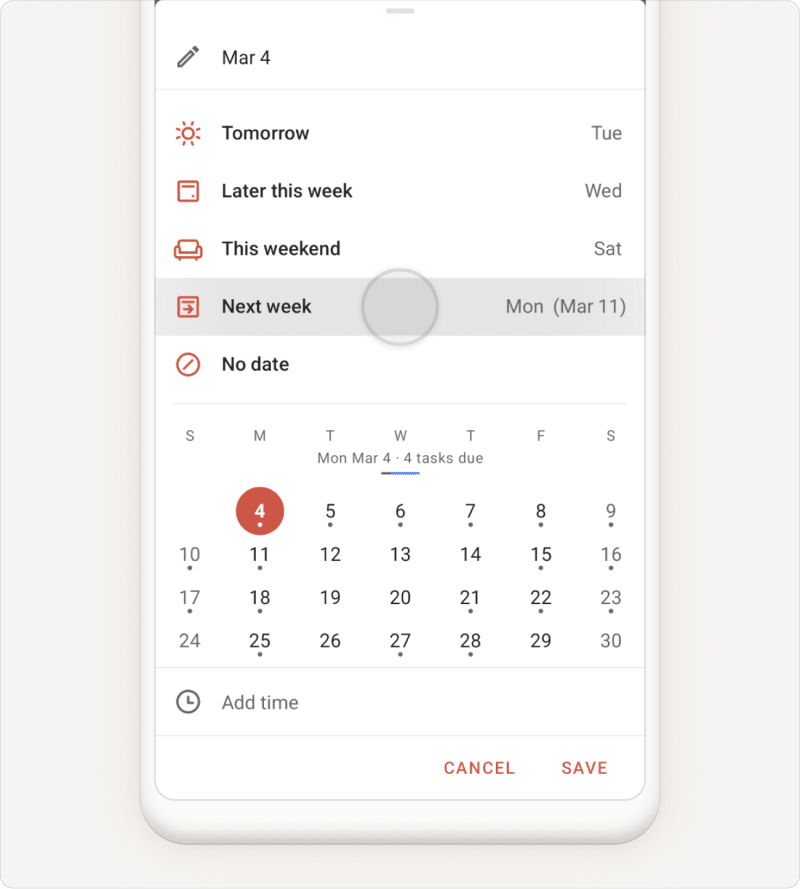
Yaklaşan randevularını gözden geçir
Hangi randevularının yaklaştığını görüp haftanı ona göre planlamak işleri kolaylaştırır. Özellikle de takvimini Todoist ile senkronize edersen çok işine yarar.
Zaman kısıtlaması olan görevler için bir tarih ve zaman ekle. Eğer ücretli tarifeyi kullanıyorsan, ekstra hatırlatıcılar ayarlayarak bu görevleri unutmadığından emin ol.
Haftalık değerlendirme için tekrar eden bir görev oluştur
Hafta boyu yaptıklarını Cuma günü değerlendirmeyi mi seçiyorsun ya da gelecek haftanın iş yükünü Pazar sabahları mı planlarsın? Tekrar eden bir "Haftanı planla" görevi oluşturarak bunu programının bir parçası hâline getirebilirsin.
Bizimle iletişime geç
Yaklaşan Görünüm'ü kullanarak Todoist görevleri oluşturmakta veya zamanı ayarlamakta sorun yaşıyorsanız, bizimle iletişime geçin. Biz – Stacey, Sergio, Stef veya diğer ekip arkadaşlarımızdan biri olarak size yardım etmekten mutluluk duyarız!


