Todoist uygulamalarının en son sürümünü kullandığınızdan emin olun, böylece her zaman sorunsuz çalışır ve hatasız kalır. Bu sürüm güncellemeleri düzenli olarak yayınlanır, böylece yeni ürün veya güvenlik özellikleri, geliştirmeler ve hata düzeltmeleri alırsınız.
Uygulama sürüm numarasını kontrol et
Eğer son sürümü kullanıp kullanmadığından emin değilsen, uygulama sürüm numarasını bu şekilde kontrol edebilirsin:

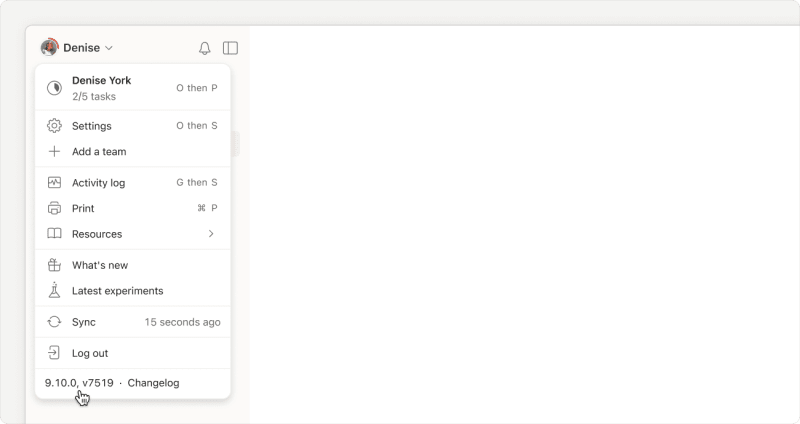
Todoist'i bir tarayıcıda açın ve sol üstteki avatarınıza tıklayın. Sürüm numarası menünün altında listelenmiştir. Tarihi geçmiş bir sürüm kullanıyorsanız, Todoist yeşil "Yeni sürüm mevcut" bildirimi ve avatarınızda turuncu bir simge gösterir.
Todoist'i macOS'ta açın ve sol üstteki avatarınıza tıklayın. Menüde, hem Todoist sürümü hem de uygulama sürümü en altta listelenir.
Uygulama sürümünü bulmanın bir başka yolu da hakkında bilgilerine bakmaktır:

- macOS için Todoist'i aç.
- Ana menüde Apple logosunun yanındaki Todoist'e tıkla.
- Todoist Hakkında'yı seç.
En son sürüm olduğundan emin değilseniz, değişim günlüğünü veya Mac Uygulama Store'daki sürüm geçmişini kontrol edin.
Todoist'i Windows'ta aç ve sol üstteki avatarına tıkla. Menüde, hem Todoist sürümü hem de uygulama sürümü en altta listelenir.
Uygulama sürümünü bulma yöntemlerinden bir diğeri de sistem tepsisindeki Todoist simgesi aracılığıyladır:
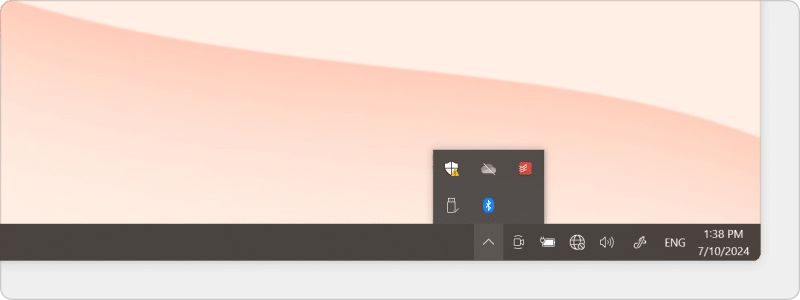
Sistem tepsisindeki Todoist simgesine sağ-tıkla. Eğer Todoist simgesini bulamıyorsan, lütfen görev çubuğundaki Gizli simgeleri göster okuna tıkla.
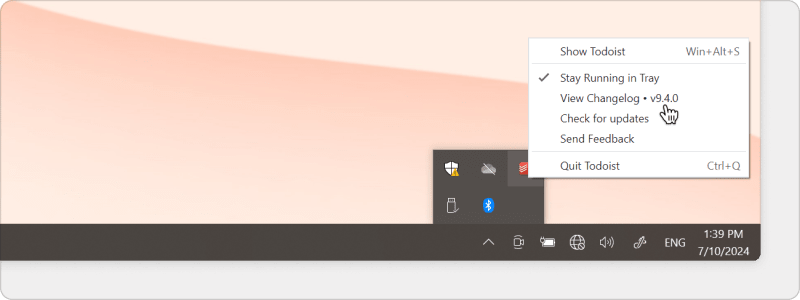
Ardından, Todoist simgesine sağ tıkla. Yüklü olan sürüm Değişim Günlüğünü Görüntüle seçeneğinden sonra gösterilir.
Eski bir sürüm olup olmadığından emin değilseniz, en son sürüm numarasını ve nelerin dahil olduğunu görmek için değişim günlüğünü kontrol edin.
Tarayıcının sağ-üst köşesindeki Todoist simgesine tıklayarak uygulama sürüm numarasını kontrol et.
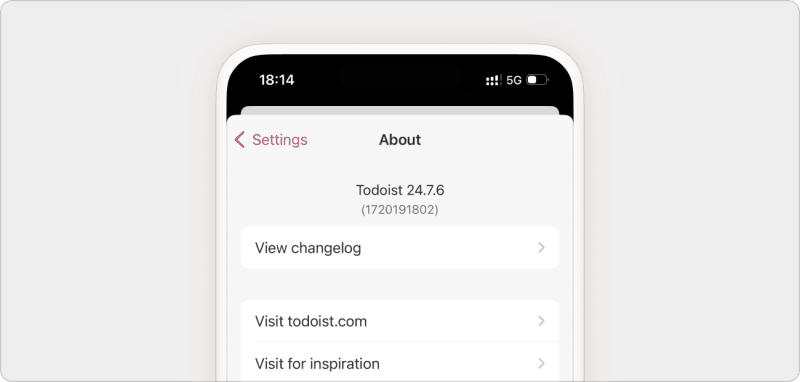
- iOS için Todoist'i aç.
- Sağ-alt köşedeki Göz At seçeneğine dokun.
- Sağ-üst köşedeki dişli simgesine dokun.
- Ayarlar'ı seç. Üstte sürüm numarasını göreceksin.
Eğer son sürümü kullanıp kullanmadığından emin değilsen:
- Apple cihazında App Store'u aç.
- Sağ alttaki arama simgesine dokun.
- iOS için Todoist'i ara.
Eğer Todoist'in yanında "Aç" yazıyorsa, en son sürümü kullanıyorsun demektir. Eğer buton "Güncelle" diyorsa eski bir sürüm kullandığın ve uygulamayı güncellemen gerektiği anlamına gelir.
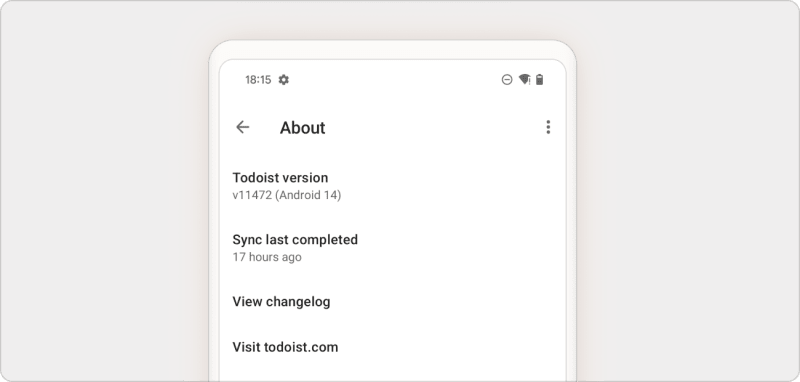
- Android için Todoist'i aç.
- Navigasyon çubuğunda Gözat'a dokun.
- Sağ-üst kısımdaki dişli simgesine dokun.
- Hakkında'ya dokun. Sürüm numarasını sol üstte göreceksin.
Eğer son sürümü kullanıp kullanmadığından emin değilsen:
- Android cihazında Play Store'u aç.
- Alttaki Ara'ya dokun.
- Todoist için Android'i ara.
Eğer Todoist'in yanında "Aç" yazıyorsa, en son sürümü kullanıyorsun demektir. Eğer buton "Güncelle" diyorsa eski bir sürüm kullandığın ve uygulamayı güncellemen gerektiği anlamına gelir.
Todoist web uygulamasını güncelle
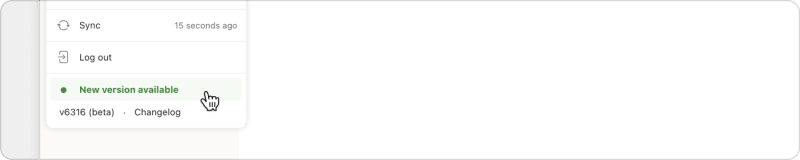
Todoist web uygulamasını güncellemek için:
- Bir tarayıcı üzerinden hesabına giriş yap.
- Sol-üst köşedeki avatarına tıkla.
- Eğer varsa, "Yeni sürüm mevcut" uyarısına tıkla.
- Güncellemenin yüklenmesini ve Todoist'in yüklenmesini bekle.
Not
Todoist masaüstü ve mobil uygulamalarını güncelle
Todoist masaüstü ve mobil uygulamalarındaki güncellemeler; bildirimler, widget'lar, güvenlik veya global Hızlı Ekle kısayolu gibi özelliklerde iyileştirmeler içerebilir.
Web sitesinden macOS için Todoist'i indirdiysen, güncellemeler arka planda otomatik olarak indirilir ve uygulamadan çıktığında yüklenir. Uygulamanın güncellemeyi yüklemesi 10 saniye veya daha uzun sürer.
Eğer masaüstü uygulamasını manuel olarak yeniden yüklemen gerekiyorsa:
- Todoist uygulamasından çıkış yap (⌘Q veya Command + Q).
- Uygulamayı Uygulamalar dosyasından Çöp kutusuna sürükle.
- En son sürümü indir.
- Todoist uygulamasını yeniden yükle.
- Todoist hesabına giriş yap.
Mac App Store'dan macOS için Todoist uygulamasını indirdiysen, uygulamayı manuel olarak güncellemek için lütfen aşağıdaki adımları izle.
Web sitesinden Windows için Todoist'i indirdiysen, güncellemeler arka planda otomatik olarak indirilir ve uygulamadan çıktığında yüklenir. Uygulamanın güncellemeyi yüklemesi 10 saniye veya daha uzun sürer.
Eğer masaüstü uygulamasını manuel olarak yeniden yüklemen gerekiyorsa:
- Todoist uygulamasını kapat ve onu sil.
- Windows + R tuşlarına bas.
- Şunu gir:
%APPDATA%/Todoist - Dosya içeriklerini sil.
- Uygulamayı indir ve yeniden yükle.
- Todoist hesabına giriş yap.
Todoist'i Windows için Microsoft Store'dan indirdiyseniz, uygulamayı manuel olarak güncellemek için bu adımları izleyin.
iPhone veya iPad'inde App Store'u aç ve Todoist'i manuel olarak en son sürüme güncellemek için verilen adımları izle.
Android cihazında Google Play Mağazasını aç ve Todoist'i manuel olarak en son sürüme güncellemek için verilen adımları izle.
Yardım al
Todoist web uygulamasını, masaüstü uygulamalarını veya mobil uygulamalarını en son sürüme güncellerken sorun yaşıyorsanız lütfen bizimle iletişime geçin. Biz - Stef, Nina, Keita veya diğer ekip arkadaşlarımızdan herhangi biri - size yardım etmekten mutluluk duyar!


