Belirli bir yere varırken veya ayrılırken Todoist görevleri için bir Konum Hatırlatıcısı ayarlayın. Todoist, spor salonuna vardığınızda 30 dakikalık antrenmanınızı tamamlamanız için veya evden çıkarken şemsiye almanız için size anlık bildirim gönderebilir.
Konum Servisleri ayarlarını Kontrol Et
Konum hatırlatıcısı eklemeden önce, konum tabanlı uyarılar alabilmesi için mobil cihazınızın Konum Servisleri ayarlarını kontrol edin.
- Apple cihazında Ayarlar uygulamasını aç.
- Gizlilik & Güvenlik seçeneğine dokun.
- Konum Hizmetleri'ne dokun.
- Aşağı kaydır ve Sistem Hizmetleri'ne dokun.
- Cihazınızda Uyarılar & Kısayollar Otomasyonları'nın açık olduğundan emin olun.
- Geri dokun ve Todoist'i seç.
- Uygulamayı kullanırken konum erişimine izin verin.
- Tam Konum'u aktif hale getir.
Konum hizmetlerini kullanan uygulamalar listesinde Todoist'i görmüyorsanız, konum hizmetlerini etkinleştirme istemini tetiklemek için bir göreve konum hatırlatıcısı ekleyin.
- Android cihazınızın Ayarlar Uygulamasını açın.
- Konum'a dokun.
- Konum kullan Seçeneğini açın.
- Uygulama konum izinlerine dokun.
- Aşağı kaydır ve Todoist'i seç.
- Her zaman izin ver veya Yalnızca uygulama kullanılırken izin ver seçeneklerinden birini seçin.
Not
Bildirim ayarlarını kontrol et.
Ardından, Apple cihazınızın Bildirimler ayarlarını kontrol edin, böylece hatırlatıcılar için anlık bildirimler alır.
- Apple cihazında Ayarlar uygulamasını aç.
- Bildirimler'i seç.
- Aşağı kaydır ve Todoist'i seç.
- Bildirimlere İzin Ver ve Zamana Duyarlı Bildirimler açık ol. Bu ayarlar, hatırlatıcılarını gecikmeden almanı sağlar.
- Apple cihazında Ayarlar uygulamasını aç.
- Bildirimler'i seç.
- Uygulama bildirimlerine dokun.
- Todoist'i seç.
- Tüm Todoist bildirimleri Anahtarını etkinleştir.
Not
Bir konum hatırlatıcısı ekle
Bir göreve konum hatırlatıcısı ekleyerek başlayalım:
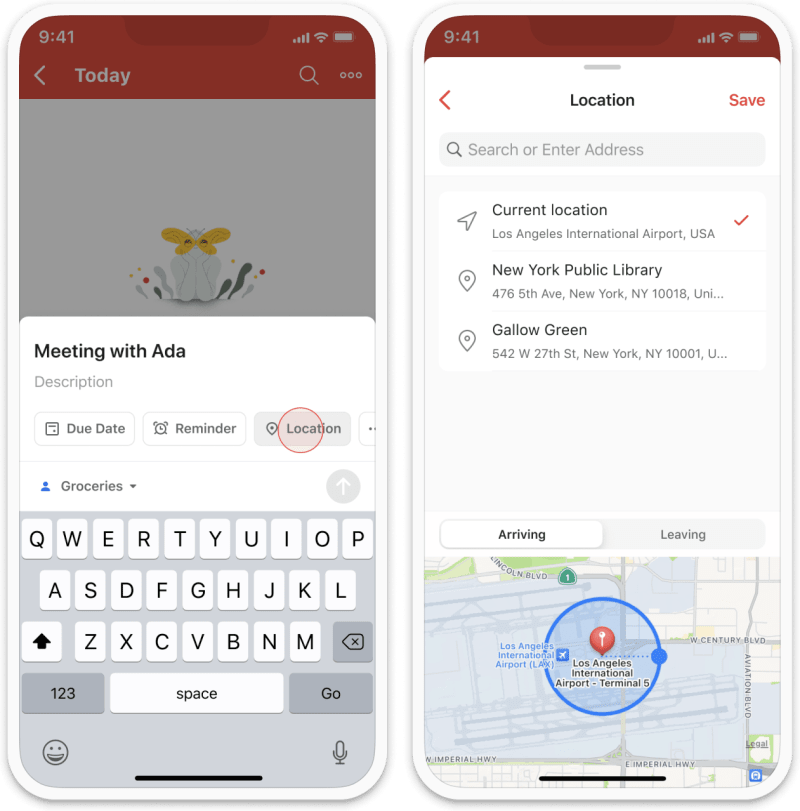
- Görev görünümünü açmak için göreve dokun.
- Konum çipine dokun. Eğer çip görünmüyorsa, Hızlı Ekle'yi nasıl özelleştireceğini öğren.
- Konumun adresini girin. İlk kez bir konum hatırlatıcısı ekliyorsanız, Todoist'e konum erişimi vermeniz istenecektir.
- Arama sonuçlarından en doğru konumu seçin.
- Hatırlatıcıyı belirlediğin konuma vardığında veya oradan ayrıldığında almayı seç.
- Harita üzerindeki mavi daireye dokun. Ardından, konumun yarıçapını değiştirmek için dışa veya içe doğru sürükle.
- Hatırlatıcıyı eklemek için Kaydet seçeneğine dokun.
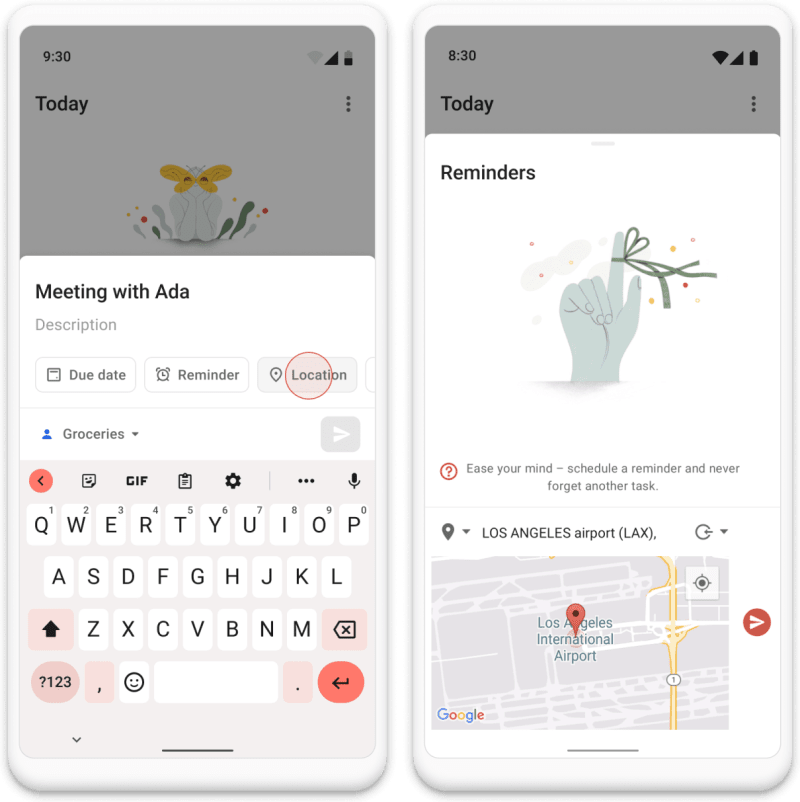
- Görev görünümünü açmak için göreve dokun.
- Konum çipine dokun. Eğer çip görünmüyorsa, Hızlı Ekle'yi nasıl özelleştireceğini öğren.
- Konumun adresini girin. İlk kez bir konum hatırlatıcısı ekliyorsanız, Todoist'e konum erişimi izni vermeniz istenecektir.
- Arama sonuçlarından en doğru konumu seçin.
- Hatırlatıcıyı belirlediğin konuma vardığında veya oradan ayrıldığında almayı seç.
- Haritanın yanındaki gönder simgesine dokun.
Konum hatırlatıcıları için anlık bildirimleri yalnızca mobil cihazınızda alırsınız. Bunun nedeni, Todoist'in belirtilen konuma vardığınızda anlık bildirimi göndermek için mobil cihazınızın konum hizmetlerini kullanmasıdır.
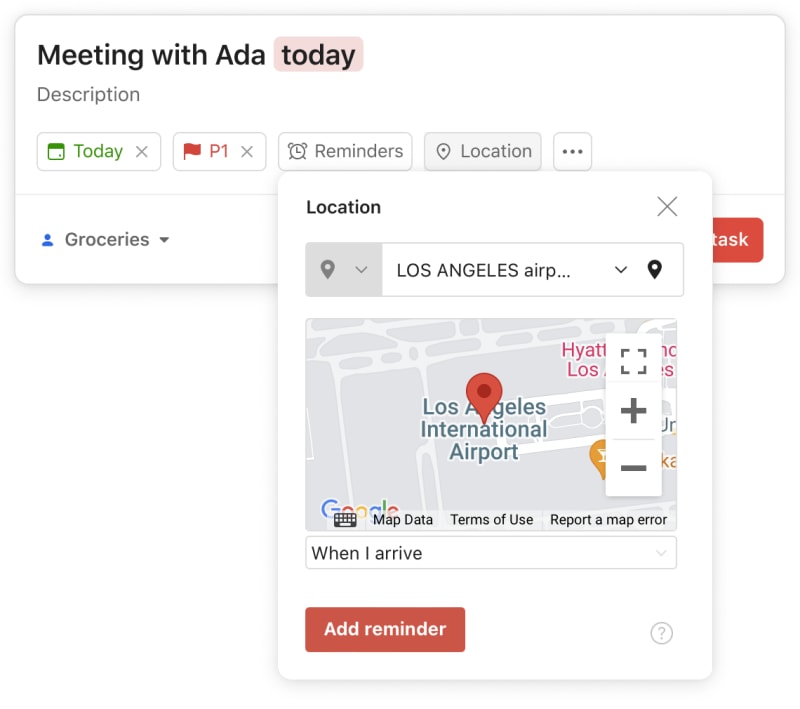
Ancak bu hatırlatıcıları Todoist web uygulamasını veya masaüstü uygulamalarını kullanırken ekleyebilir, ardından bunları iOS veya Android için Todoist'te yönetebilirsiniz.
- Görev ekle'ye tıklayın ve görev bilgilerini girin.
- Kırmızı görev ekle butonuna tıklayarak görev ekle.
- Görev görünümünü açmak için göreve tıkla.
- Sağ taraftaki Konum seçeneğine tıkla.
- Konumun adresini yaz. Konumu gördüğünde, açılan listeden seç.
- Hatırlatıcıyı belirlediğin konuma vardığında veya oradan ayrıldığında almayı seç.
- Kırmızı Konum ekle butonuna tıklayın.
Konum önerilerini temizle
Todoist, sana zaman kazandırmak için geçmişteki konum hatırlatmalarına dayanarak konum önerileri sunar. Liste karmaşıklaşmaya başlarsa, bu konum önerilerini temizleyebilirsin:
- iOS için Todoist'i aç.
- Navigasyon çubuğunda Gözat'a dokun.
- Sağ-üst köşedeki dişli simgesine dokun.
- Hatırlatıcılar'a dokun.
- Kayıtlı Konumları Temizle'ye dokun.
- Android için Todoist'i aç.
- Sağ-alt köşedeki Göz At seçeneğine dokun.
- Sağ-üst kısımdaki dişli simgesine dokun.
- Hatırlatıcılar'a dokun.
- Konumları temizle'ye dokun.
Bizimle iletişime geç
Todoist iOS veya Android uygulamasındaki konum hatırlatıcıları ile ilgili sorun yaşıyorsanız, bizimle iletişime geçin. Biz - Nina, Marco, Galina veya diğer ekip arkadaşlarımızdan herhangi biri - size yardım etmekten mutluluk duyar!


