Telepatik olarak görev eklemenin bir yolunu (henüz) bulamamış olabiliriz, ancak Todoist'in akıllı Hızlı Ekle özelliği şu ana kadarki en kullanışlı özelliklerden biri. Hızlı Ekle özelliği, yeni bir görev, tarih, etiket, hatırlatıcı ve daha birçok şeyi eklemenin en hızlı yolu.
Not
Hızlı Ekle'yi Kullan
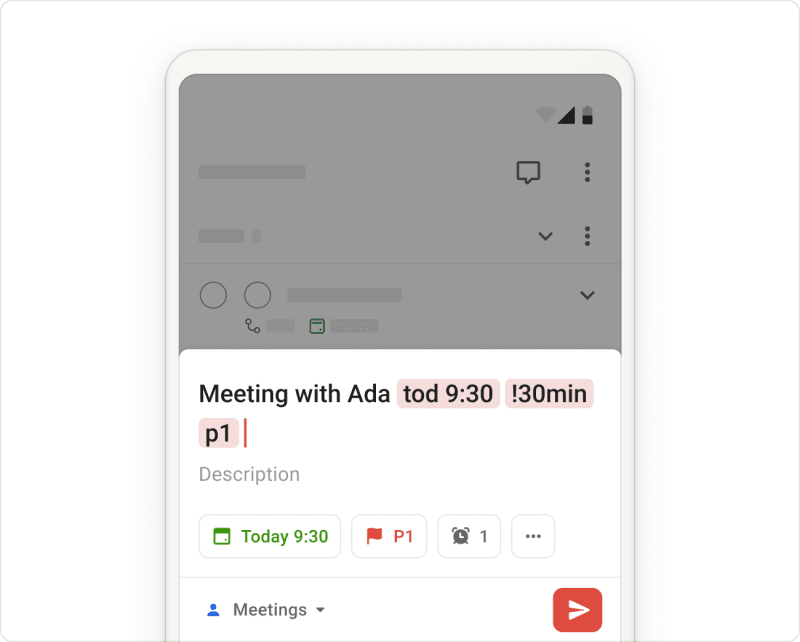
Görev ekle butonuna tıklayın veya Q klavye kısayoluna basarak Hızlı Ekle'yi açın. Ardından, görev bilgilerini görev adı alanına girin.
Görev ekle butonuna tıklayın veya Q klavye kısayoluna basarak Hızlı Ekle'yi açın. Ardından, görev bilgilerini görev adı alanına girin.
Dinamik Ekle butonunu projenizde veya ekranınızda herhangi bir yere sürükle veya dokunun. Ardından, görev bilgilerini görev adı alanına giriniz.
Projede veya ekranda herhangi bir yere Dinamik Ekle butonuna dokun veya sürükle. Ardından, görev adı alanına herhangi bir görev bilgisi gir.
Görev detayları ekle
| Ekle | Yazarak |
|---|---|
| Tarih veya bitiş zamanı | Görev alanına tarihi ve saati doğal dil kullanarak gir, örneğin tomorrow at 4pm (yarın saat 4'te) veya every other Tuesday starting March 3 (Mart ayının 3. gününden itibaren her iki Salı gününden biri). İşte kullanabileceğin tarih formatı örneklerinin bir listesi. |
| Son Tarih | Son tarihi eklemek için doğal dil kullan, örneğin {march 30} {30 Mart}. Son tarih özelliği hakkında daha fazla bilgiyi bu makalede bulabilirsin. |
| Etiketler | @ ve hemen ardından etiket ismi. Örneğin, @e-posta. Mevcut etiketlerden birini seçebilir veya yeni bir etiket oluşturabilirsin. |
| Öncelik | Görevin öncelik seviyesini belirten p1, p2, veya p3. |
| Hatırlatıcılar | Görev adı alanına ! yaz ve hemen ardından hatırlatma almak istediğin saati gir. Örneğin, !14:00 veya !30 dakika önce. Hatırlatmalar hakkında daha fazla bilgi edin. |
| Katılımcı | + hemen ardından kişinin ismini gir. Örneğin, +Lucile. Mevcut proje iş ortaklarının listesinden tercih yapabilirsin. (Bu sadece paylaşılan projelerde mümkündür, bu nedenle önce # sembolünü kullanarak paylaşılan bir proje belirtmen ve atanan bir kişi eklemen gerekir.) |
| Proje | İlk olarak # sembolü ve hemen ardından proje ismini gir. Örneğin, '#İş'. Mevcut projelerden birini seçebilir veya yeni bir proje oluşturabilirsin. |
| Bölüm | Görevini bir projeye atadıktan sonra, görevin hangi bölümün altına yerleşmesi gerektiğine de karar verebilirsin. Bunun için / sembolünü ve hemen ardından bölüm ismini yazman yeterli. Örneğin, görevi İş projesindeki Yönetici bölümünün altına yerleştirmek için #İş /Yönetici yazabilirsin. |
| Ek | Kamerayı, Son Çekilen Fotoğraf, Fotoğraflar & Video Arşivi, Dosyalar veya Ses Kaydet seçeneklerinden birini belirlemek için Ek'i Seç. Dosyan yorum olarak eklenecektir. |
Hızlı ipucu
Global Hızlı Ekle kısayolu belirle
Bağlam değiştirme, özellikle de iş farklı uygulamalara yayılmışsa, odaklanmanı bozabilir.
Global Hızlı Ekleme kısayolu fikirleri ve görevleri aklına geldikleri anda yakalaman için bir güç merkezidir. Hızlı Ekle'yi farklı bir uygulamada olsan bile işine ara vermeden görevleri not almak için kullanabilirsin.
Todoist masaüstü uygulamasında, uygulama simge durumuna küçültülmüşken Hızlı Ekle'yi açmak için global klavye kısayolu kullan. Varsayılan klavye kısayollarını kullanabilir veya Gelişmiş ayarlardan kendi kısayolunu ayarlayabilirsin:
- Todoist masaüstü uygulamasını açın.
- Sol-üst köşedeki avatarına tıkla.
- Ayarlar'ı seç.
- Masaüstü sekmesine tıkla.
- Hızlı Ekle küresel kısayolunu bulun.
- Yok say simgesine tıkla.
- Hızlı Ekleme'yi açmak için kişisel global klavye kısayolunu belirle.
Hızlı ekle kısayolları sadece masaüstü uygulamarda kullanılabilir. Masaüstü uygulamasını dene.
Hızlı Ekle kısayolları sadece masaüstü uygulamada mevcut. iOS'ta görev eklemenin hızlı bir yolunu arıyorsan, bunun yerine Todoist widget'ı ekleyebilirsin.
Hızlı Ekle kısayolları sadece masaüstü uygulamada mevcut. Android'de görev eklemenin hızlı bir yolunu arıyorsanız, bunun yerine Todoist widget'ını ekleyin.
Bizimle iletişime geç
Todoist'te Hızlı Ekle'yi veya global klavye kısayolunu kullanmakta sorun yaşıyorsan, lütfen bizimle iletişime geç. Biz – Omar, Stacey, Carol veya diğer ekip arkadaşlarımızdan herhangi biri – sana yardımcı olmak için sabırsızlanıyoruz!


