Görevlerini etkili bir şekilde takip edebilmen için tüm detaylara önem vermelisin. Bir görevin tarihi, projesi, önceliği, etiketi, alt-görevleri, yorumları ve bunun gibi detayları varsa, tümünü tek bir yerden yönetmek işini kolaylaştırır.
Görev görünümü tam olarak bunu yapmanı sağlar! Nasıl çalıştığına bir bakalım:
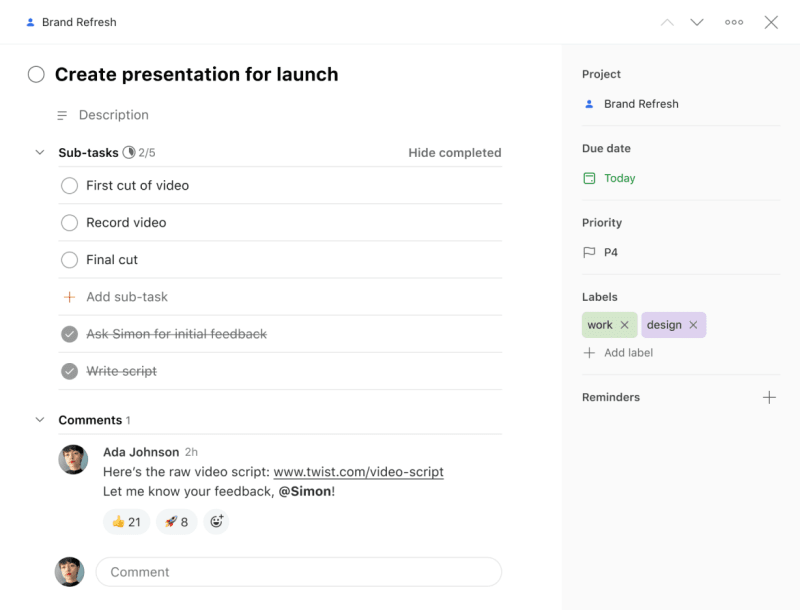
Görev görünümünü açmak için Todoist'te bir göreve tıkla.
Bu görünümde:
- Üst kısımdaki proje ismine tıklayarak görevin ait olduğu projeye gidebilirsin.
- Üst kısımdaki bölüm ismine tıklayarak görevin ait olduğu bölüme gidebilirsin.
- Eğer görüntülediğin bir alt-görevse, görev isminin üzerinde ana görevi göreceksin. Ana görevin üstüne tıklayarak onu görev görünümünde açabilirsin.
- Eğer görüntülediğin bir alt-görev ise, alt-görev göstergesine tıklayarak ana görevin altındaki diğer alt-görevleri görebilirsin.
- Görev ismi alanına tıklayarak görev ismini düzenleyebilirsin.
- Görev isminin altındaki Açıklama alanına tıklayarak bir görev açıklaması ekleyebilirsin (veya mevcut bir görev açıklamasını düzenleyebilirsin).
- Üst kısımdaki düz ve ters üçgen butonlarına tıklayarak önceki/sonraki göreve geçiş yapabilirsin.
- Tarih + seçeneğine tıklayarak bir tarih (ve saat) belirleyebilirsin.
Sağ taraftaki Son tarih'e tıklayarak bir son tarih ekle.
- (Sadece paylaşılan projelerde mümkün) Sağ-üst köşedeki Atanan kişi + seçeneğine tıklayarak görevi birine atayabilirsin.
- Sağ kısımdaki proje ismine tıklayarak görevi başka bir projeye/bölüme taşıyabilirsin.
- Sağ kısımdaki Etiketler + seçeneğini kullanarak etiketler ekleyebilirsin.
- Sağ kısımdaki Hatırlatıcılar + seçeneğini kullanarak hatırlatıcılar ekleyebilirsin.
- Sağ kısımdaki
bayrak simgesini kullanarak bir öncelik seviyesi belirleyebilirsin.
Üç nokta simgesi → Görev bağlantısını kopyala adımlarını izleyerek, görev bağlantısını alabilirsin.
- Tekrar eden görevleri tamamla ve
Üç nokta simgesi → E-posta yoluyla yorumlar ekle adımlarını izleyerek, göreve bağlı e-posta adresini alabilir ve göreve e-postalar yönlendirebilirsin.
Görevi üç nokta simgesi → Yeni pencerede aç aracılığıyla yeni bir pencerede aç.
- Alt-görevler alanına giderek alt-görevler ekleyebilir, onları görüntüleyebilir veya düzenleyebilirsin.
- Düzenlemek istediğin alt-göreve tıklayarak ilgili alt-görevin görev görünümünü açabilirsin.
- Yorumlar alanına giderek yorum ekleyebilir ve yapılan yorumları görebilirsin.
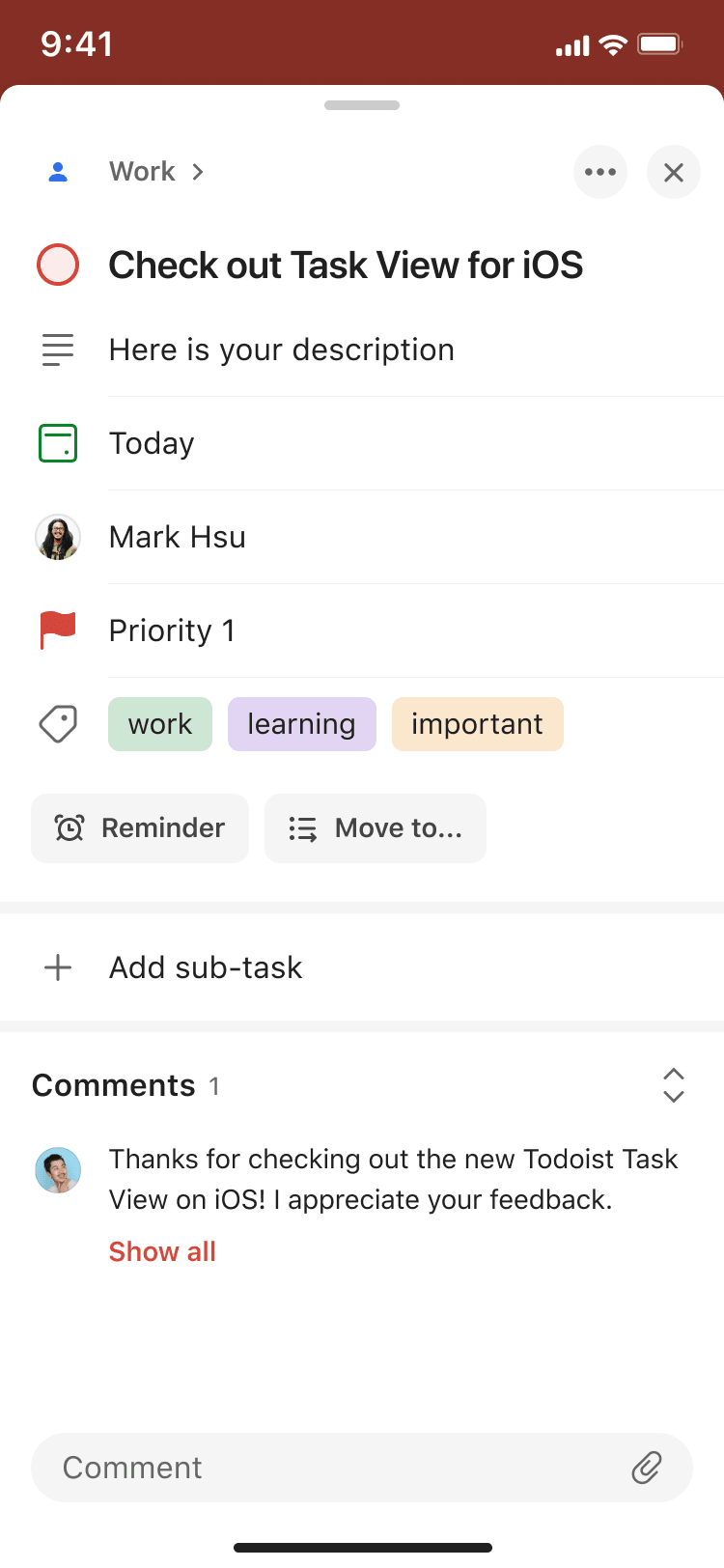
Görev görünümünü açmak için Todoist'te bir göreve veya alt-göreve dokun.
Bu görünümde:
- Görevin projesine veya bölümüne gitmek için görev içerik çubuğuna dokun.
- Görevin projesine veya bölümüne gitmek için görev içerik çubuğuna dokun.
- Bir görev ismini değiştir.
- Bir görevin eylem çipleri arasında gezinmek için kaydır:
- Bir görev açıklaması eklemek ya da mevcut bir görev açıklamasında değişiklik yapmak için Açıklama çipine ya da görev ismine dokun.
- Etiket eklemek için
Etiket çipine dokun veya daha fazla etiketi kaldırmak veya eklemek için görev isminin altındaki Etiketler alanına dokun.
- Bir konum hatırlatıcısı eklemek için Konum çipine dokun.
- Görevi farklı bir projeye taşımak için Şuraya taşı... çipine dokun.
- Bir öncelik atamak için
Öncelik çipine dokun veya bir görevin öncelik düzeyini değiştirmek için tarihin altındaki Öncelik alanına dokun.
- Özel bir hatırlatıcı eklemek için
Hatırlatıcı çipine dokun veya mevcut hatırlatıcılarda değişiklik yapmak için görev isminin altındaki Hatırlatıcılar alanına dokun.
- Paylaşılan projelerde, bir görev atamak için
Atanançipine dokun veya atanan kişiyi değiştirmek için görev isminin altındaki Atanan alanına dokun.
- Bir tarih, zaman veya görev süresi belirlemek veya değiştirmek için görev isminin altındaki Tarih alanına dokun.
Görevine bir son tarih eklemek için son tarih çipine dokun.
- Görev yorumları ekle veya onları görüntüle.
- Bağlam menüsünü açmak için
- Tekrar eden görevleri kalıcı olarak tamamla.
- Bir görevin kopyasını oluştur.
- Görev bağlantısını kopyala.
- Tamamlanan alt-görevleri göster.
- Görev hareketlerini gör.
- Bir görevi sil.
- Bir alt görev eklemek için Alt-görev ekle seçeneğine dokun. Değişiklik yapmak için mevcut bir alt-göreve dokun.
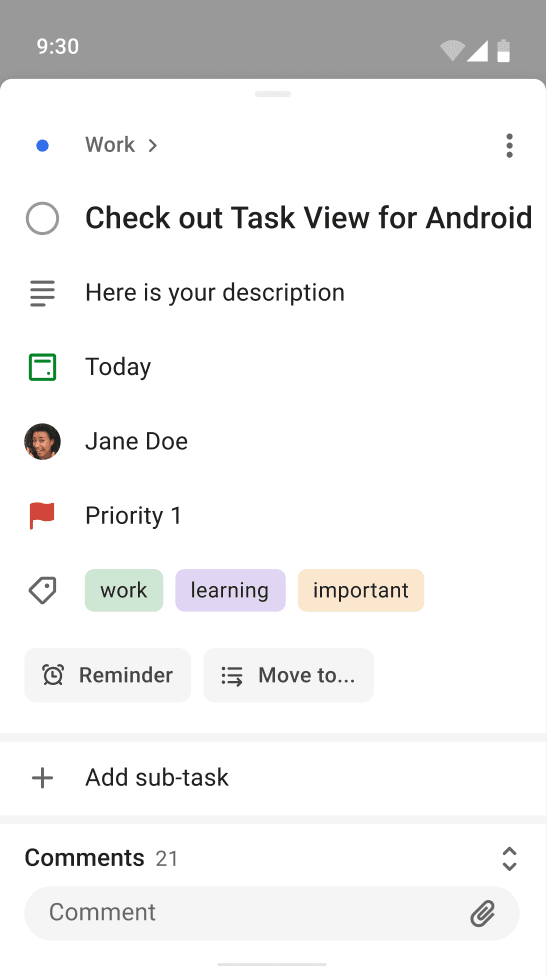
Görev görünümünü açmak için tek yapman gereken göreve dokunmak. Bu görünümde yapabileceklerin şöyle:
- Üst kısımdaki proje ismine dokunarak görevin ait olduğu projeye gidebilirsin.
- Üst kısımdaki bölüm ismine dokunarak görevin ait olduğu bölüme gidebilirsin.
- Bir alt-görevi görüntülüyorsan, alt-görevin görev görünümünden çıkmak için üst-görevin ismine dokun. Projeye, bölüme veya ana-göreve gitme seçeneğini göreceksin.
- Görev ismine dokunarak görevi düzenleyebilirsin.
- Görev isminin altındaki Açıklama çipine dokunarak bir görev açıklaması ekleyebilirsin veya Düzenleme görünümünde görev ismine dokunarak mevcut bir görev açıklamasını düzenleyebilirsin.
- Görev isminin altında yer alan Tarih alanına dokunarak bir tarih (ve zaman) ekleyebilir veya var olan tarihi düzenleyebilirsin.
- Görevine bir son tarih eklemek için son tarih çipine dokun.
- (Sadece paylaşılan projelerde mevcut) Görev isminin altındaki
- En alt kısımdaki yorum girdi alanını kullanarak alt-görevlerin altındaki yorumları görüntüleyebilir veya yorum ekleyebilirsin.
- Proje ismine ve ardından Taşı... çipine dokunarak görevi farklı bir projeye taşıyabilirsin.
Üç nokta simgesi → Görevi düzenle adımlarını izleyerek, görevi düzenleyebilirsin.
- Görev isminin altındaki Alt-görevler alanına giderek alt-görevler ekleyebilir, onları görüntüleyebilir veya düzenleyebilirsin.
- Bir alt-göreve dokunarak, alt-görevin görev görünümünü açabilirsin.
SSS
Hayır. Etkinlik kaydındaki herhangi bir detayı düzenlemek veya silmek mümkün değildir.
Hayır. Üzerinde değişiklik yapılabilmesi için görevin tamamlanmamış olması gerekmektedir.
Evet, alt-görevleri sürükleyip yeni konumlarına bırakabilirsin.
Evet, yorum ve ek dosyalar yükleyebilirsin (5 MB'ye kadar).
Evet, 1-haftalık etkinlik geçmişini görüntüleyebilirsin.