Muhtemelen sürekli olarak tekrarladığın görevler vardır: aylık rapor hazırlamak, ayırdığın çöpleri her hafta geri dönüşüme bırakmak veya anneni doğum gününde aramak gibi. Her seferinde yeni bir görev oluşturmak yerine tekrar eden bir tarih ekleyebilirsin. Tekrar eden tarihi olan bir görevi tamamladığında, senin hiçbir şey yapmana gerek olmadan tarihi otomatik olarak bir sonraki tarihe geçer.
Görev adına tekrar eden bir tarih ekle
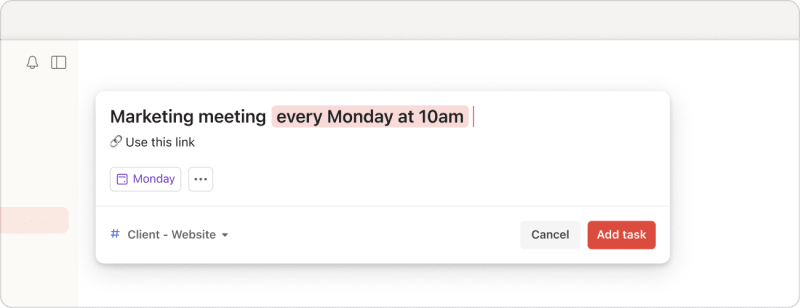
Tıkla Görev ekle veya Q kısayol tuşunu kullanarak Hızlı Ekle'yi aç. Görev adına every Monday veya every weekend gibi bir tekrar eden tarih belirlemek için doğal dil kullan. Akıllı Hızlı Ekleme, tekrar eden tarihi otomatik olarak tanır, vurgular ve göreve ekler.
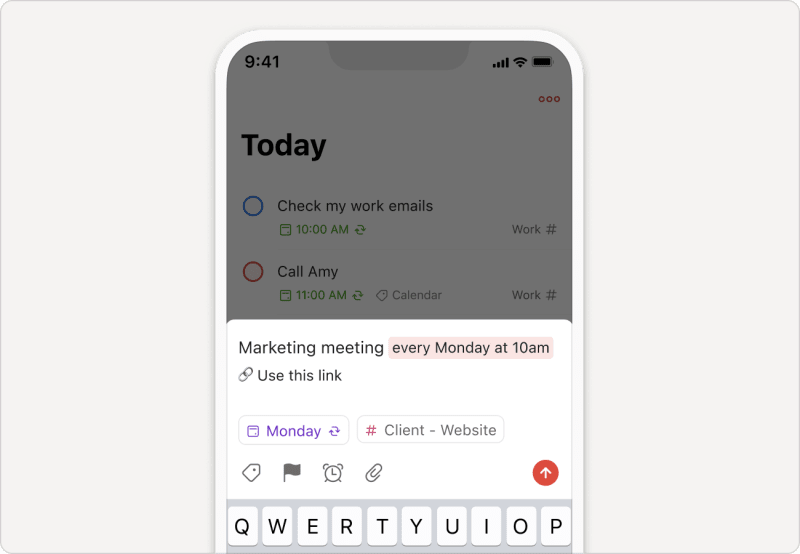
Sağ alt köşedeki Dinamik Ekle butonuna dokun. Görev adına, every Monday veya every weekend gibi tekrar eden bir tarih belirlemek için doğal dil kullan. Todoist, tekrar eden tarihi otomatik olarak tanır, vurgular ve göreve ekler.

Sağ alt köşedeki Dinamik Ekle butonuna dokun. Görev adına, every Monday (her Pazartesi) veya every weekend (her hafta sonu) gibi tekrar eden bir tarih belirlemek için doğal dil kullan. Todoist, tekrar eden tarihi otomatik olarak tanır, vurgular ve göreve ekler.
Not
Tekrar eden tarihleri kullan
Tekrar eden tarihler birçok farklı formatta olabilir, bu yüzden görevlerini istikrarlı bir şekilde tamamlayabilirsin. İster her hafta süt almak, ister akşam 7'den itibaren her 12 saatte bir ilaç almak olsun, neredeyse her şey için tekrar eden bir tarih mevcuttur.
Not
Her tekrarlanan görevin her zaman bir tarihi vardır ve tamamlama tabanlı every! formatı da dahil olmak üzere varsayılan olarak bugün yeni bir görev başlar. İlk tekrarı daha ileri bir tarihte başlatmak için every 2 weeks starting 3 January gibi bir başlangıç tarihi ekle.
Bir görevin gelecekteki tekrarları varsayılan olarak gizlidir. Bir görevin tüm tekrarlarını görmek için Yaklaşan Görünüm'e, bir projeye, bir filtreye veya bir etikete takvim düzenini uygula. Ardından Görüntüle menüsünü aç ve Gelecekteki tekrarlar seçeneğini etkinleştir. Tamamladığın tekrarları görmek için tamamlanmış yinelenen görevleri nasıl görüntüleyeceğini öğren.
Hızlı ipucu
Basit tekrar eden tarihler
Birkaç basit örnekle başlayalım:
| Bu tekrar eden tarihi eklemek için | şunu yaz |
|---|---|
her gün veya günlük | Every day starting from today (bugünden itibaren her gün) |
her hafta içi veya her iş günü | Every Monday, Tuesday, Wednesday, Thursday, and Friday (Her Pazartesi, Salı, Çarşamba, Perşembe ve Cuma |
her hafta veya haftalık | Every week starting today (bugünden itibaren her hafta) |
her ay veya aylık | Every month starting today (bugünden itibaren her ay) |
her yıl veya yıllık | Every year starting today (bugünden itibaren her yıl) |
Not
Her gün olarak ayarlanmış bir görev geciken ise, onu tamamladığında görev bugün değil, yarına taşınır. Örneğin, görev dün bitiş ise ve sen onu bugün tamamlarsan, bir sonraki tarihi yarın olur.
Başlangıç ve bitiş tarihleri
Tekrar eden görevleri bir başlangıç ve bitiş tarihi kullanarak planlamak için doğal bir dil kullanabilirsin:
| Bu tekrar eden tarihi eklemek için | şunu yaz |
|---|---|
3 ağustos'tan itibaren her gün veya 3 ağustos'tan başlayarak her gün | 3 Ağustos'tan itibaren her gün |
3 ağustos'ta biten her gün veya 3 ağustos'a kadar her gün | Bugünden başlatılarak 3 Ağustos'a kadar (dahil) her gün |
her çarşamba, cuma ve cumartesi günü sona erecek şekilde | This Wednesday, Friday, and Saturday only (Yalnızca bu Çarşamba, Cuma ve Cumartesi) |
3 hafta boyunca her gün | Every day for the next 3 weeks starting today (Bugünden itibaren önümüzdeki 3 hafta boyunca her gün) |
10 Mayıs'tan 20 Mayıs'a kadar her gün | 10 Mayıs'tan 20 Mayıs'a kadar (bu tarihler dahil) her gün |
Zaman
| Bu tekrar eden tarihi eklemek için | şunu yaz |
|---|---|
her saat | Every hour starting from now (şu andan itibaren her saat başı) |
21.00'den itibaren her 12 saatte bir | Her gün sabah 9 ve akşam 9'da |
her pazartesi, cuma 20:00'de | Her Pazartesi ve Cuma saat 20:00'da |
her son iş gününde saat 15.00'te | Ayın son iş günü saat 15:00'te |
her cuma öğlen | Her Cuma öğlen |
Zamanı olan görevler, her tekrar eden gün için bağımsız olarak belirlenemez. Örneğin, bir göreve her pazartesi, cuma saat 20:00'de eklersen, hem pazartesi hem de cuma tekrarları saat 20:00'de olur.
Hızlı ipucu
her 24 saatte bir sabah 6'dan itibaren gibi tekrar eden bir tarih kullanmayı düşünebilirsin.
Virgüller
| Bu tekrar eden tarihi eklemek için | şunu yaz |
|---|---|
her pazartesi, cuma veya her pzt, cuma veya her pzt, cuma | Her Pazartesi ve Cuma |
ayın 2'si, 15'i, 27'si veya ayın 2'si, 15'i, 27'si | Her ayın 2'si, 15'i ve 27'si |
her 14 ocak, 14 nisan, 15 haziran, 15 eylül | Her yıl 14 Ocak, 14 Nisan, 15 Haziran ve 15 Eylül |
her 15. iş günü, ilk iş günü, son iş günü | Every 15th workday, every first and every last workday of a month (Her ayın 15. iş günü, her ayın ilk ve son iş günü) |
her ocak ayının 1. çarşambası, temmuz ayının 3. perşembesi | 1st Wednesday of each January and 3rd Thursday of each July (Her Ocak ayının 1. Çarşamba günü ve her Temmuz ayının 3. Perşembe günü) |
Not
every kullanarak veya farklı bir tekrarlayan düzenle tekrar eden tarihler ekleyemezsin. Örneğin, every Monday every 1 hour işe yaramayacaktır.
Orijinal tarih veya tamamlama tarihi
every veya every! kullanarak, orijinal görev tarihinden ya da görevin tamamlanma tarihinden itibaren düzenli zaman aralıklarıyla tekrar eden bir görev oluşturabilirsin. İşte nasıl yapacağın:
her: Bir sonraki tarih, görevin tamamlandığı günden değil, görevin tarihinden hesaplanır. Örneğin, 10 Ocak'ta bir göreveher 3 ayda bireklersen, birkaç gün geç tamamlasan bile 10 Nisan, 10 Temmuz ve benzeri tarihlerde tekrarlanır.every!: Bir sonraki tarih, görevi tamamladığın günden itibaren hesaplanır. Örneğin, 20 Ocak'taevery! 3 monthsile bir görevi tamamlarsan, bir sonraki tarih 20 Nisan olur.
Every veya every! komutlarını kullanan bazı tekrar eden tarih örnekleri:
| Bu tekrar eden tarihi eklemek için | şunu yaz |
|---|---|
her 3 iş günü | Bugünden itibaren her 3. iş günü (yalnızca Pazartesi'den Cuma'ya) |
her çeyrek veya üç ayda bir | Bugünden itibaren her 3 ayda bir |
her 3 saatte bir! | Görev her tamamlandığında 3 saatte bir |
her 2 ayda bir | Bugünden itibaren görevin tamamlandığı günü takip eden her 2 ayda bir |
10 gün sonra | Tarih girildikten sonra, Bugün'den itibaren every! 10 days olarak değişecek |
Örneğin, pazartesi günü bitişi olan her hafta etiketli bir görev, ister pazartesi ister salı tamamlansın, bir sonraki pazartesiye taşınır. Her! hafta ile görevi salı günü tamamlamak, onu bir sonraki salıya taşır.
Todoist tekrar eden görevleri yalnızca gelecek tarihlere göre zamanı ayarlar. Bir her görevini bir sonraki tarihi de geçmiş olacak kadar geç tamamlarsan, Todoist görevi başka bir geciken tarih yerine gelecekteki bir tarihe taşır. Her Pazartesi gibi belirli günlere bağlı tekrar eden tarihler, bir sonraki eşleşen güne taşınır.
"Her diğer" gün, hafta veya ay
| Bu tekrar eden tarihi eklemek için | şunu yaz |
|---|---|
iki günde bir | Bugünden itibaren gün aşırı |
iki haftada bir | Bugünden itibaren iki haftada bir |
iki ayda bir | Bugünden itibaren iki ayda bir |
iki yılda bir | Bugünden itibaren her iki yılda bir |
iki haftada bir cuma | Şu andan itibaren ikinci Cuma'dan başlayarak (gelecek Cuma değil) her iki haftada bir Cuma gün) |
Tatiller
Bu anahtar kelimeleri kullanarak belirli tatiller için görevlerini planlayabilirsin:
| Bu tekrar eden tarihi eklemek için | şunu yaz |
|---|---|
yılbaşı | January 1 (1 Ocak) |
sevgililer günü veya Sevgililer Günü | February 14 (14 Şubat) |
cadılar bayramı | October 31 (31 Ekim) |
yılbaşı gecesi | December 31 (31 Aralık) |
Zamanlayıcıyı kullanarak tekrar eden bir tarih ekle
Todoist'te bir göreve tekrar eden bir tarih eklemek için zamanlayıcıyı kullan:
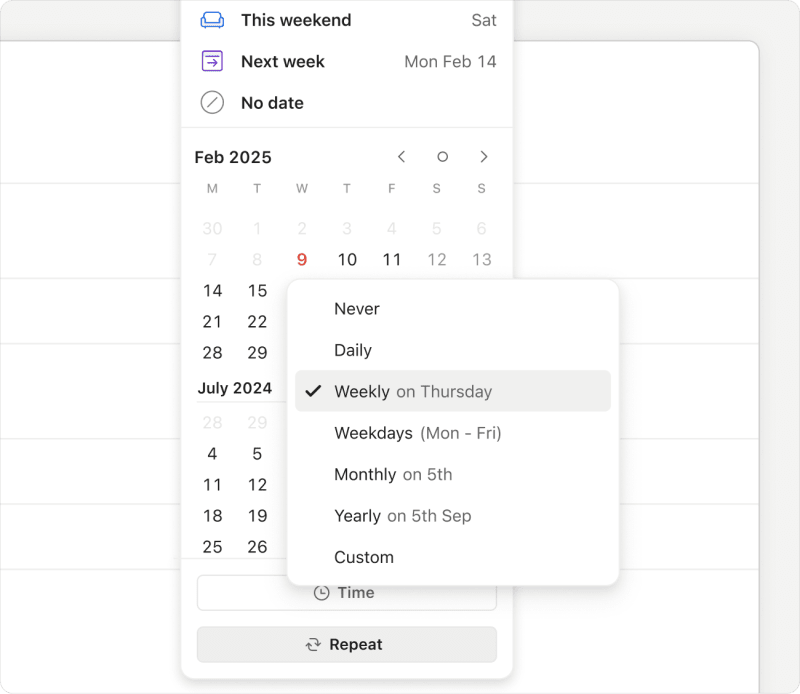
- Bir göreve tıkla. Görev Görünümü tüm görev bilgileriyle beraber açılacak.
- Sağ taraftaki Tarihe tıkla. Zamanlayıcı açılacak.
- Tekrar et'e tıkla.
- Listedeki önerilerden birini seç veya Özel…'i seçerek tercih ettiğin tekrar sıklığını oluştur.

Eğer özel bir tekrar eden tarih oluşturmak istiyorsan, daha fazla seçenek barındıran yeni bir pencere açılacak:
- Planlanan tarihe (
every) veya tamamlanma tarihine (every!) göre tekrarla. - Tercih ettiğin tekrar sıklığını seç.
- Tekrarlamanın sona ereceği tarihi veya bu görevin sürekli tekrar etmesini isteyip istemediğini belirle.
Onaylamak için Kaydet'e tıkla. Tekrar eden tarih göreve eklenir ve zamanlayıcının tarih alanında görünür.
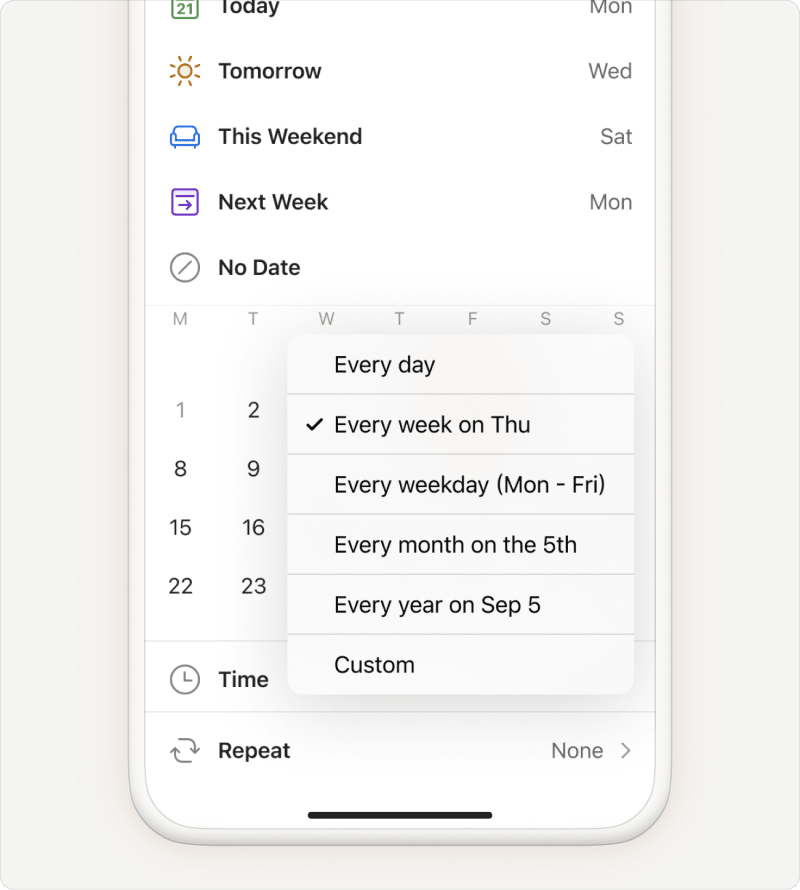
- Bir göreve dokun. Görev Görünümü tüm görev bilgileriyle beraber açılacak.
- Tarihe dokun. Zamanlayıcı açılacak.
- Tekrar et'e dokun.
- Önerilen tekrar eden tarihlerden birini Seç veya tercih ettiğin yinelemeyi oluşturmak için Özel'e dokun.
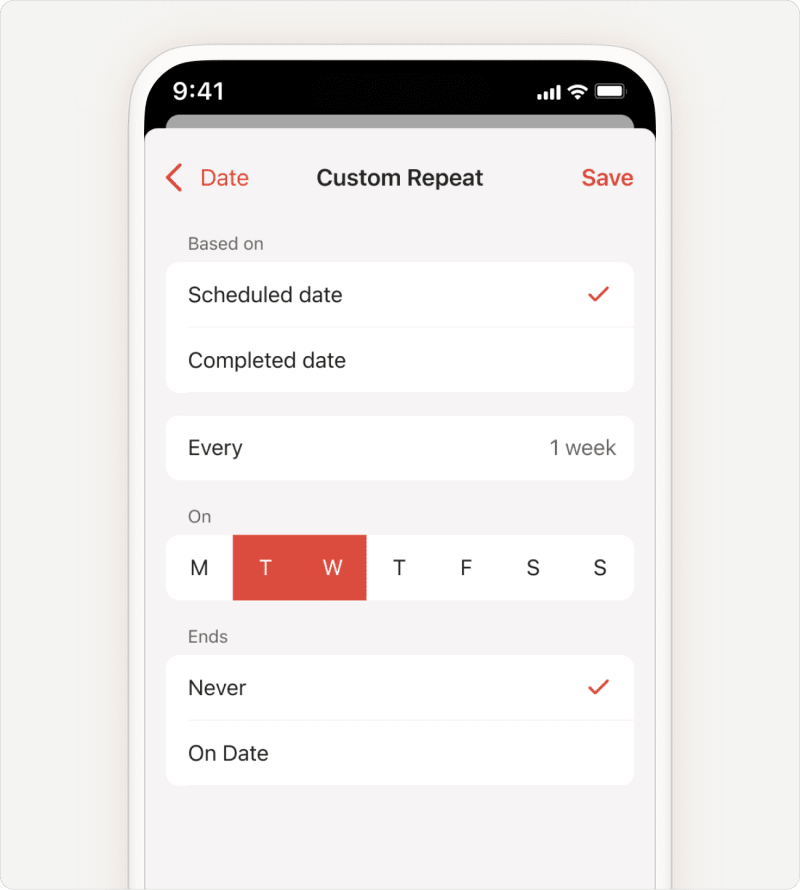
Eğer özel bir tekrar eden tarih oluşturmak istiyorsan, daha fazla seçenek barındıran yeni bir pencere açılacak:
- Planlanan tarihe (
every) veya tamamlanma tarihine (every!) göre tekrarla. - Tercih ettiğin tekrar sıklığını seç.
- Tekrarlamanın sona ereceği tarihi veya bu görevin sürekli tekrar etmesini isteyip istemediğini belirle.
Onaylamak için Kaydet'e dokun. Tekrar eden tarih göreve eklenir ve zamanlayıcının tarih alanında görünür.
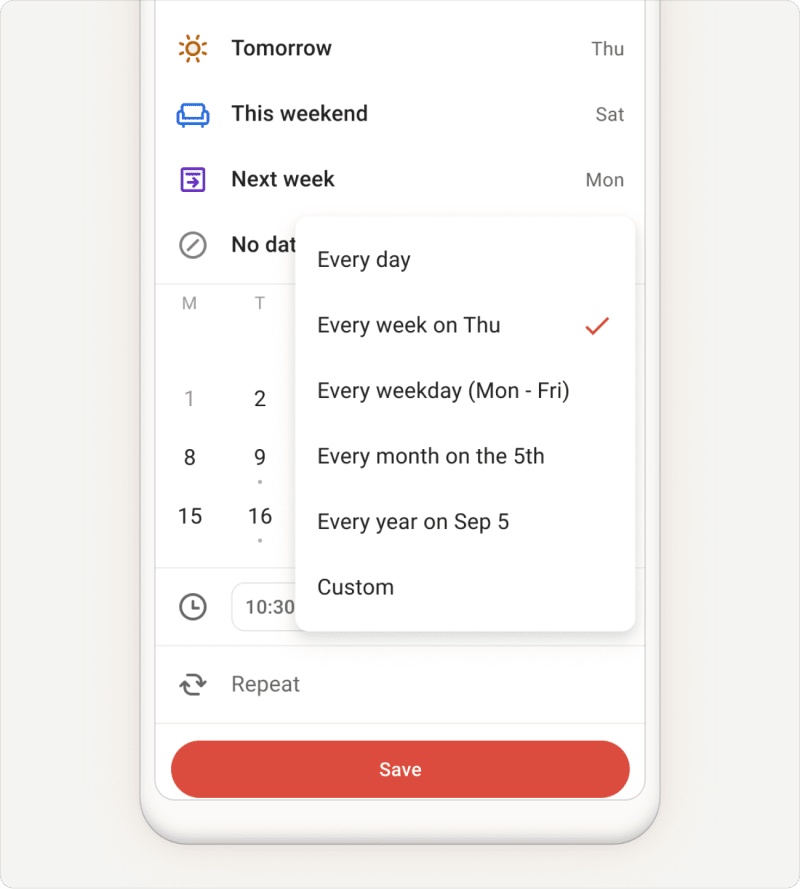
- Bir göreve dokun. Görev Görünümü tüm görev bilgileriyle beraber açılacak.
- Tarih'e dokun. Zamanlayıcı açılacak.
- Tekrarla'ya dokun.
- Önerilen tekrar eden tarihlerden birini Seç veya tercih ettiğin yinelemeyi oluşturmak için Özel'e dokun.
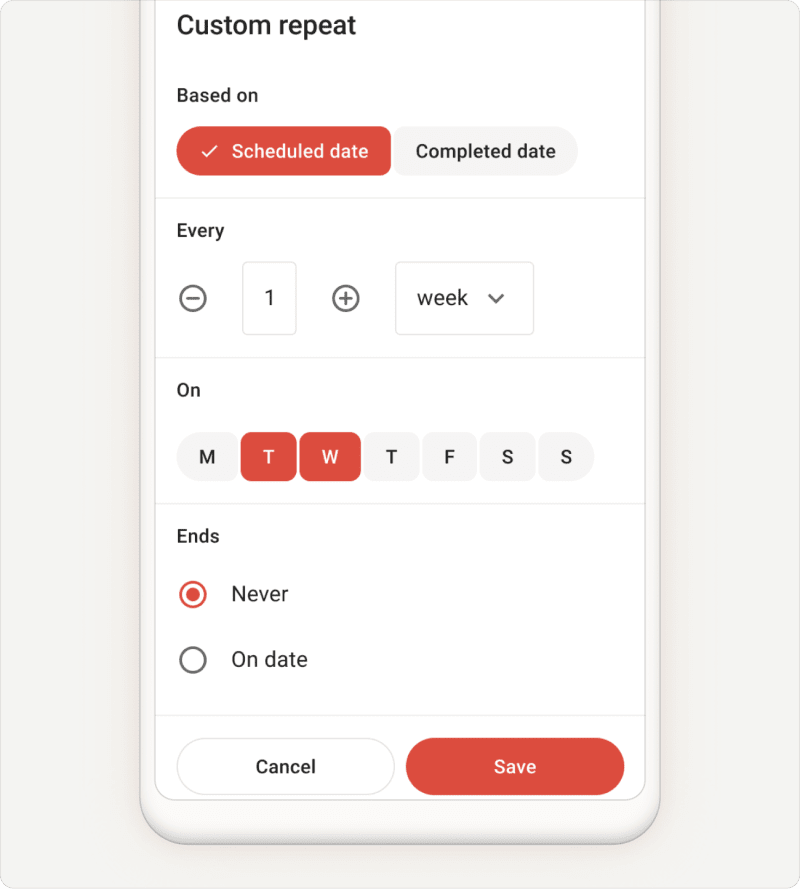
Eğer özel bir tekrar eden tarih oluşturmak istiyorsan, daha fazla seçenek barındıran yeni bir pencere açılacak:
- Planlanan tarihe (
every) veya tamamlanma tarihine (every!) göre tekrarla. - Tercih ettiğin tekrar sıklığını seç.
- Tekrarlamanın sona ereceği tarihi veya bu görevin sürekli tekrar etmesini isteyip istemediğini belirle.
Onaylamak için Kaydet'e dokun. Tekrar eden tarih göreve eklenir ve zamanlayıcının tarih alanında görünür.
Tekrar eden bir tarihi değiştir veya kaldır
Planlayıcıda tekrar eden bir tarihi değiştirdiğinde, yaptığın değişiklik her tekrara mı yoksa sadece bir sonrakine mi uygulanacağını belirler:
- Tarih alanı: Zamanlayıcının üst kısmındaki metin kutusunda tekrar eden tarihi düzenlemek, günleri ve saati gibi tüm düzeni değiştirir. Örneğin,
her günifadesiniher gün saat 09:30olarak değiştir. - Tek bir tarih: Tarih alanının altından bir tarih seçmek, yalnızca bir sonraki tekrarı zamanı yeniden ayarlar. Görevi tamamladığında olağan düzenine döner.
- Saat seçeneği: Saat seçeneği ile bir saat belirlemek yalnızca bir sonraki tekrarın saatini değiştirir. Her tekrarın saatini değiştirmek için, bunu tarih alanına yaz.
Tarih alanını kullanarak tekrarlama sıklığını değiştir
- Bir görevi açmak için Tıkla.
- Sağ taraftaki Tarihe tıkla. Zamanlayıcı açılacak.
- Zamanlayıcının üst kısmındaki tarih alanına tıkla ve
her gün saat 09.30gibi tekrar eden tarihi düzenle. - Onaylamak için
Return(macOS) veyaEnter(Windows) tuşuna bas.
Yeni günler ve saat, görevin gelecekteki tüm tekrarları için geçerli olur.
Sadece bir sonraki tekrarı zamanlayıcıyı kullanarak değiştir
- Bir görevi açmak için Tıkla.
- Sağ taraftaki Tarihe tıkla. Zamanlayıcı açılacak.
- Tarih alanının altında yeni bir tarih seç.
Yalnızca saati değiştirmek için Saat'e tıkla, yeni bir saat gir ve Kaydet'e tıkla.
Yalnızca bir sonraki tekrar değişir. Tamamladığında görev, olağan tekrar eden tarih ve saatine döner.
Görevden tekrar eden tarihi kaldırmak için zamanlayıcının altındaki yok say simgesine tıkla.
Tarih alanını kullanarak tekrarlama sıklığını değiştir
- Görevi açmak için Dokun.
- Tarihe dokun. Zamanlayıcı açılacak.
- Zamanlayıcının üst kısmındaki tarih alanına dokun ve
her gün saat 09:30gibi tekrar eden tarihi düzenle. - Onaylamak için sağ üst köşedeki Bitti'ye dokun.
Yeni günler ve saat, görevin gelecekteki tüm tekrarları için geçerli olur.
Sadece bir sonraki tekrarı zamanlayıcıyı kullanarak değiştir
- Görevi açmak için Dokun.
- Tarihe dokun. Zamanlayıcı açılacak.
- Tarih alanının altında yeni bir tarih seç.
Yalnızca saati değiştirmek için Saat'e dokun, yeni bir saat belirle ve sağ üstteki Kaydet'e dokun.
Yalnızca bir sonraki tekrar değişir. Tamamladığında görev, olağan tekrar eden tarih ve saatine döner.
Görevin tekrar eden tarihini kaldırmak için Tarih Yok'a dokun.
Tarih alanını kullanarak tekrarlama sıklığını değiştir
- Görevi açmak için Dokun.
- Tarih'e dokun. Zamanlayıcı açılacak.
- Kalem Simgesine dokun ve
her gün saat 9:30gibi tekrar eden tarihi düzenle. - Onaylamak için gönder simgesine dokun.
Yeni günler ve saat, görevin gelecekteki tüm tekrarları için geçerli olur.
Sadece bir sonraki tekrarı zamanlayıcıyı kullanarak değiştir
- Görevi açmak için Dokun.
- Tarih'e dokun. Zamanlayıcı açılacak.
- Tarih alanının altında yeni bir tarih seç.
Yalnızca saati değiştirmek için Saat ekle'ye dokun, yeni bir saat belirle ve Kaydet'e dokun.
Yalnızca bir sonraki tekrar değişir. Tamamladığında görev, olağan tekrar eden tarih ve saatine döner.
Görevin tekrar eden tarihini kaldırmak için Tarih Yok'a dokun.
Tekrar eden bir tarihi görmezden gel
Bazen bir tarih, görevin zamanını belirtmek yerine görev isminin bir parçası olabilir. Örneğin, "Create monthly report" (Aylık rapor oluştur) görevi için Todoist monthly (aylık) sözcüğünü otomatik olarak bir tekrar eden tarih şeklinde vurgular. Vurguyu kaldırmak için o kelimeye dokun veya tıkla. Ayrıca akıllı tarih tanımayı devre dışı bırakabilirsin.
Tekrar eden tarihlerle ilgili kısıtlamalar
Todoist'te desteklenmeyen birkaç tekrar eden tarih formatı vardır. Tekrar eden tarihleri hemen düzenleyebilmen için desteklenmeyen tarih formatlarının bir listesini aşağıda bulabilirsin:
| Desteklenmeyen sorgu | Neden desteklenmediği | Bunun yerine şunu kullan |
|---|---|---|
Every mon at 8pm, tue at 9pm (her pazartesi akşam 8de, salıları akşam 9'da) | Todoist bir kuralda birden çok günü ve saati birleştiremez. | Tekrar eden her tarih ve saat kombinasyonu için ayrı bir görev oluştur.
|
Her X ayda bir ayın ilk Cuma günü | Todoist aylık bir aralığı haftanın belirli bir günü ile birleştiremez. | Görevi ayın belirli bir gününde tekrarlanacak şekilde ayarla.
|
every Nth except weekends | Bir görev, hafta sonlarını atlayarak ayın belirli bir gününde tekrarlanamaz. |
Sorguya
|
every day except (X hariç her gün) | Todoist'in neyi tekrarlamadan hariç tutacağını bilmesi gerekir. | Görevin atlanmasını istediğin günleri net bir şekilde belirt.
|
Tekrar eden bir tarihi olan bir görevin zamanını yeniden ayarla
Bir görevi aniden başka bir güne ertelemen gerekirse, onu ya erteleyebilir ya da zamanını yeniden ayarlayabilirsin. Her iki eylem de yalnızca bir sonraki tekrarı değiştirir; temel tekrarlayan zaman çizelgesi olduğu gibi kalır.
Tekrarlayan görevi ertele.
Görevi otomatik olarak bir sonraki gelecekteki tekrarına taşımak için Ertele seçeneğini kullan. Görev gecikmişse, Todoist onu yarına taşır.
Bugün görünümünde geciken görevleri yönetiyorsan, onları yarına ertelemek için listenin en altına sürükleyebilirsin. Daha fazla bilgi edinmek için Bugün görünümüyle gününü planla.
Tekrarlayan görevin zamanını yeniden ayarla
Tekrar eden bir görevi gelecekte belirli bir tarihe taşımak için görev planlayıcısını kullan. Görevi tamamladıktan sonraki tekrar, tekrar eden tarih türüne bağlıdır:
- Kesin tekrar eden tarih: Görev, yeniden zamanlamış olsan da olmasan da tamamlandıktan sonra sabit zamanına geri döner. Örneğin:
her Salıveyaher ayın 15'i. - Değişken tekrar eden tarih: Bir sonraki tekrar, orijinal tarihten değil, yeniden zamanlanan tarihten itibaren hesaplanır. Örneğin:
her haftaveyaher 12 günde bir.
Görev adına doğrudan yeni bir tarih yazarsan, tekrar eden tarihi tamamen değiştirir ve yinelemeyi kaybedersin. Bu, görevin tekrar eden programını kalıcı olarak değiştirmek istediğinde idealdir.

Melis · Müşteri Deneyimi
tekrar eden görevleri arama çubuğunda arayarak veya tekrar eden ifadesini bir filtre sorgusu şeklinde kullanarak görebilirsin.
Tekrar eden tarihler için en iyi uygulamalar
Tekrar eden bir tarih eklerken, Todoist'in bunu doğru bir şekilde tanıyıp eklediğinden emin olmak için bu en etkili yöntemleri uygula:
- Başlangıç tarihini sona yerleştir:
every 14 days 7am starting 1 Nov - Tarihi ilk tarihten sonra yerleştir:
every other Tues 7am starting 1 Nov - Tarihin tekrarlanacağı günleri belirt:
every mon, tues, wed, and fri - Son tarihi görev adına ekle:
her 2 günde bir saat 12:00 {Şub 28}. Görev üzerinde çalışırken, bir sonraki tarihe kayarsa bile son tarihini her zaman göreceksin. Daha fazla bilgi edinmek için Todoist'te son tarihlere giriş bölümüne bakabilirsin.
Bizimle iletişime geç
Zamanla güçlü alışkanlıklar oluşturmak için tekrar eden tarihlerle görevler oluşturmaya başla. Tekrar eden tarihleri planlarken herhangi bir sorunla karşılaşırsan, bizimle iletişime geç. Ekibimiz sana yardımcı olmaktan mutluluk duyar.