Todoist'te, bir görev üzerinde ne zaman çalışacağını planlamak için göreve bir tarih ekle. Göreve gününde belirli bir zaman dilimi vermek için bir saat ekle. Planların değişirse, görevi yeniden zamanlayabilir veya tarihini kaldırabilirsin. Tarihleri doğal dilde yaz veya zamanlayıcıdan seç.
"Her 19 Temmuz'da Anneme doğum günü kartı yolla" ve "Her iki haftada bir Çarşamba günleri çöpü dışarı çıkar" gibi düzenli aralıklarla tekrar eden görevler için tekrar eden tarihler oluştur.
Bir tarih ekle
Bir tarih eklemenin en kolay yolu görev alanına görev ismini yazarken yanına tarihi de yazmak. Akıllı Hızlı Ekle otomatik olarak tarihi tanır, vurgular ve görevi kaydettiğin anda göreve ekler.
Neredeyse her tarihi doğal dil kullanarak tanımlayabilirsin – basit bir yarın saat 4'ten, 29 Ağustos'tan itibaren 6 ay boyunca her 3. Salı gibi süper spesifik bir tekrar eden tarihe kadar. Tarihler 150 karaktere kadar uzunlukta olabilir.

Pierre · Müşteri Deneyimi Uzmanı
Akıllı tarih tanımayı kullanırken, bazen bir tarihin, görev isminin bir parçası olabildiğini göreceksin. Örneğin, “Create monthly report” (Aylık rapor oluştur) görevi için “monthly” (aylık) otomatik olarak bir tarih şeklinde vurgulanacak. Vurguyu kaldırmak için o kelimeye tıkla veya dokun. Ayrıca otomatik tarih tanımayı tamamen devre dışı da bırakabilirsin.
Bir son tarih ekle
Belirli bir tarihten önce bir görevi bitirmen gerekiyorsa, bir son tarih eklemeyi düşünebilirsin (son tarihler Pro tarifesinde mevcuttur). Örneğin, her 2 günde bir saat 12:00 şeklinde tekrar eden bir tarih oluştur ve {Feb 28} şeklinde bir son tarih ekle. Bu görev üzerinde çalışırken, tekrar eden tarih değişirken son tarihini her zaman göreceksin. Son tarihler hakkında daha fazla bilgi edinmek için bu makaleyi gözden geçir.
Zamanlayıcıyı kullanarak bir tarih ekle
Mevcut bir göreve tarih eklemen gerekiyorsa, zamanlayıcıyı kullan:
- Bir göreve tıkla. Görev Görünümü tüm görev bilgileriyle beraber açılacak.
- Sağ taraftaki Tarihe tıkla. Zamanlayıcı açılacak.
- Takvimde kaydırarak göreve bir tarih seç.
Hızlı ipucu
- Bir göreve dokun. Görev görünümü tüm görev detaylarıyla birlikte açılacak.
- Tarihe dokun. Zamanlayıcı açılacak.
- Bir tarih gir'e dokun ve doğal dil kullanarak tarihi gir. Tarihi görüntüleyeceksin ve tarihi gelmiş olan görevlerin sayısını göreceksin.
- Onaylamak için sağ-üst köşedeki Bitti'ye dokun.
Hızlı ipucu
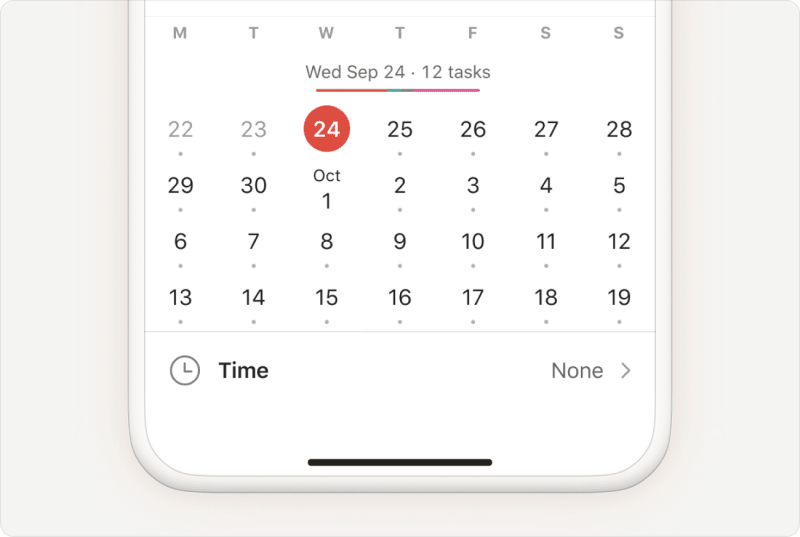
Zamanlayıcıda, takvimin üstünde o gün için zamanı ayarlanmış görevlerin sayısını ve hangi projeye ait olduklarını temsil eden renkli bir çubuk göreceksin. Çubuk oldukça uzunsa, iş yükünü gelecekteki tarihlere görevlerin zamanını yeniden ayarlayarak dağıt.
- Bir göreve dokun. Görev görünümü tüm görev detaylarıyla birlikte açılacak.
- Tarihe dokun. Zamanlayıcı açılacak.
- Kalem simgesine dokun ve doğal dil kullanarak tarihi gir. Tarihi gün ve ay biçiminde görüntüleyeceksin ve tarihi gelmiş olan görevlerin sayısını göreceksin.
- Onaylamak için gönder simgesine dokun.
Hızlı ipucu
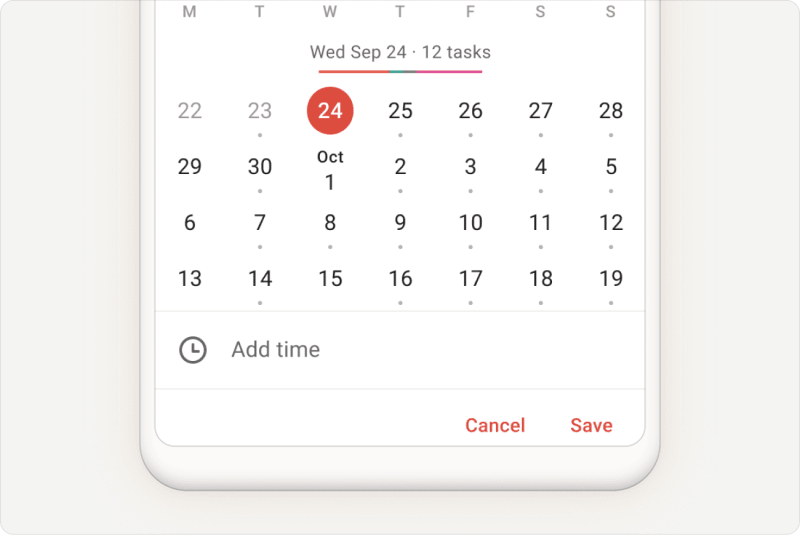
Zamanlayıcıda, takvimin üstünde o gün için zamanı ayarlanmış görevlerin sayısını ve hangi projeye ait olduklarını temsil eden renkli bir çubuk göreceksin. Çubuk oldukça uzunsa, iş yükünü gelecekteki tarihlere görevlerin zamanını yeniden ayarlayarak dağıt.
Zaman ekle
Zaman her bir göreve programında belirli bir zaman dilimi belirler. Tarihin yanı sıra zaman da ekle, (örneğin: Süt al tomorrow 9am Süt al yarın sabah 9da) veya zamanlayıcıyı kullanarak uygun zamanı seç:
- Bir göreve tıkla. Görev Görünümü tüm görev bilgileriyle beraber açılacak.
- Sağ taraftaki Tarihe tıkla. Zamanlayıcı açılacak.
- Zaman'a tıkla.
- Görev için zamanı gir.
- Onaylamak için Kaydet'e tıkla.
- Bir göreve dokun. Görev Görünümü tüm görev bilgileriyle beraber açılacak.
- Tarihe dokun. Zamanlayıcı açılacak.
- Zaman'ı seç.
- Göreve bir saat ekle.
- Onaylamak için Onay Simgesine dokun.
- Bir göreve dokun. Görev Görünümü tüm görev bilgileriyle beraber açılacak.
- Tarihe dokun. Zamanlayıcı açılacak.
- Saat ekle'yi Seç.
- Göreve bir saat ekle.
- Onaylamak için Tamam'a dokun.
Not
1300 veya 2330) yazıldığında bunu tanımaz. Bunu, 13:00 veya 23:30 gibi iki nokta (:) ile gir.
Tarih renklerini anla
Todoist, tarihleri görevlerin ne kadar kısa sürede tamamlanacağına göre farklı renklerde gösterir. Şu şekilde:
| Renk | Anlamı |
|---|---|
| Kırmızı | Geciken görevler |
| Yeşil | Bugün için planlanmış ancak henüz zamanı gelmemiş görevler |
| Kahverengi | Yarına planlanmış görevler |
| Mor | Tarihi gelecek 2-7 gün içinde olan görevler |
| Renksiz | Tarihi 8 gün ve daha sonraki bir tarih içinde olan görevler |
Bu renkler sabittir ve özelleştirilemez.
Tarihleri doğal dille yaz
Todoist, doğal dildeki birçok tarih biçimini anlar. Görev adından sonra bir tarih yaz, Todoist görevi o tarihe ayarlar. Bir biçimin işe yarayıp yaramayacağından emin değilsen, dene. Todoist ne demek istediğini büyük olasılıkla anlayacaktır.
Todoist'te bir görev eklerken, görevi belirli bir tarihe ayarlamak için altta listelenen ve doğal bir dil kullanılarak oluşturulan terimleri yaz.
| Senin yazdığın: | Todoist'in anladığı: |
|---|---|
| today (Bugün) | Today (Bugün) (tod da olur) |
| tomorrow (yarın) | Tomorrow (Yarın) (tom da olur) |
| next week (gelecek hafta) | The next Monday by default (Varsayılan olarak gelecek Pazartesi) (Varsayılan tarihi Ayarlar kısmından değiştirebilirsin) |
| next month (gelecek ay) | Aynı tarihte, bir ay sonra |
| next weekday (gelecek hafta içi) | O hafta içi gününün bir sonraki haftadaki sürümü (aşağıdaki notlara bakın) |
| jan 27 (27 Ocak) | Jan 27 (27 jan, 27/1 de olur) |
| 01/27/2023 | January 27, 2023 (27 Ocak, 2023)(27/01/2023, 2023/01/27, 2023-01-27de olur) |
| 27th (27si) | 27th day of the current month (bu ayın 27si) |
| mid January (Ocak ortası) | January 15th (Ocak 15) |
| end of month (ay sonu) | Last day of the current month (Mevcut ayın son günü) |
| today at 10 (bugün saat 10'da) | Bugün saat 10:00 |
| tomorrow at 16:00 (yarın 16:00'da) | Yarın 16.00'da |
| Cuma 19:00 | Cuma 19:00 (Cuma 19.00, Cuma 1900, Cuma 19:00 da çalışır) |
| 6pm (18:00) | Bugün saat 18.00'de (eğer 18.00 geçtiyse yarın) |
| in 5 days (5 gün içinde) | 5 days from today (bugünden itibaren 5 gün içinde) (+5 days de işe yarar) |
| in 3 weeks (3 hafta içinde) | 3 weeks from today (bugünden itibaren 3 hafta içinde) |
| in 2 hours (2 saat içinde) | 2 hours from now (şu andan itibaren 2 saat içinde) |
| in the morning (sabah) | Sabah 9'da |
| in the afternoon (akşamüstü) | Öğlen |
| in the evening (öğleden sonra) | Akşam 7'de |
| someday (bir gün) | İki ay sonra |
| no date (tarih yok) | Bugün görünümü veya Yaklaşan Görünüm etkin olduğunda (her ikisi de varsayılan olarak bugünün tarihini gösterir) ancak bir tarih belirlemek istemediğinde bir görev eklemek için kullanışlıdır. Bitiş tarihi yok sorgusu da çalışır. |
| later this week (bu hafta içinde) | Haftanın ilerleyen bir gününe atar. Gün, görevi haftanın hangi günü eklediğine bağlıdır. |
| Friday (Cuma) | Gelecek Cuma |
| next Friday (gelecek Cuma) | İkinci Cuma gerçekleşir |
| next weekend (gelecek haftasonu) | Gelecek ikinci Cumartesi gerçekleşir |
| this weekend (bu haftasonu) | Gelecek Cumartesi |
| next year (gelecek yıl) | Jan 1 of next year (gelecek yıl 1 Ocak'ta) |
| 27/1 | Jan 27 (27 Ocak) |
| 3rd friday jan (Ocak ayının 3. Cuma'sı) | Önümüzdeki Ocak ayının üçüncü Cuma günü |
| tom morning (yarın sabah) | Yarın sabah 9'da (tommorning de olur) |
| tom afternoon (yarın akşamüstü) | Yarın öğlen (tomafternoon de olur) |
| tom evening (yarın öğleden sonra) | Yarın akşam 7 (tomevening de olur) |
| tom night (yarın akşam) | Yarın saat 22:00'de (tomnight da olur) |
| 50 days before new year's eve (Yeni yıl arifesine 50 gün kala) | 11 Kasım (bu özellikle Hatırlatıcılar ayarlamak için kullanışlıdır) |
| 6 weeks before 21 Jul (21 Temmuz'dan 6 hafta önce) | 9 June (9 Haziran) |
| 28 days after 21 July (21 Temmuz'dan 28 gün sonra) | 18 August (18 Ağustos) |
Todoist, “gelecek [hafta içi]” ifadesini haftanın hangi gününde olduğunuza göre yorumlar.
Bahsettiğiniz hafta içi gün bu hafta henüz gerçekleşmediyse, Todoist “sonraki” ifadesini bir sonraki haftadaki gün olarak anlar. Eğer hafta içi gün zaten geçmişse, Todoist görevi bir sonraki yaklaşan tekrara zamanı ayarlar.
Örneğin, bugün 20 Ekim Pazartesi ise ve siz “gelecek Salı” yazarsanız, Todoist bu haftanın Salı gününü (21 Ekim) atlayarak görevi gelecek haftanın Salı günü olan 28 Ekim'e zamanı ayarlar.
Bir görevin günlük, haftalık, aylık veya başka bir programa göre tekrarlanması gerektiğinde, tekrar eden bir tarih belirle. Tekrar eden tarihleri, örneğin günlük, haftalık veya her 3 ayda bir nasıl ayarlayacağını öğren.

Samara · Müşteri Deneyimi Uzmanı
Gelecek Hafta ve Haftasonu ayarlarını değiştir
Todoist'in gelecek hafta veya haftasonu olarak yorumladığı günleri değiştirebilirsin
- Sol-üst köşedeki avatarına tıkla.
- Ayarlar'ı seç.
- Genel sekmesini aç.
- Tarih & saat bölümünü görene dek aşağı kaydır.
- Gelecek hafta veya Haftasonu menüsüne tıkla ve Todoist'in gelecek hafta veya bu hafta sonu olarak yorumlamasını istediğin günleri seç.
- Todoist'te navigasyon çubuğundaki Göz at sekmesine dokun.
- Sağ-üst köşedeki dişli simgesine dokun.
- Genel'i seç.
- Tarih & saat bölümünü görene dek aşağı kaydır.
- Todoist'in gelecek hafta ya da bu hafta sonu olarak yorumladığı günleri değiştirmek için "Gelecek Hafta"yı Şöyle Yorumla veya “Haftasonu”nu Şöyle Yorumla seçeneklerinden birine dokun.
- Todoist'te navigasyon çubuğundaki Göz at sekmesine dokun.
- Dişli simgesine dokun.
- Genel'i seç.
- Tarih & saat bölümünü görene dek aşağı kaydır.
- Todoist'in gelecek hafta ya da bu hafta sonu olarak yorumladığı günleri değiştirmek için "Gelecek Hafta"yı Şöyle Yorumla veya “Haftasonu”nu Şöyle Yorumla seçeneklerinden birine dokun.
Bir tarihi yeniden ayarla
Mevcut görevler: İmlecini görevin üzerine getir. Zamanlayıcı simgesine tıkla ve yeni bir tarih seç.
Geciken görevler: Geciken bölümünün sağındaki Zamanı yeniden ayarla'ya tıkla.
Mevcut görevler: Görev görünümünü açmak için bir göreve dokun. Zamanlayıcıyı açmak ve yeni bir tarih seçmek için Tarih'e dokun.
Geciken görevler: Sağ üstten Zamanı yeniden ayarla'ya dokun.
Mevcut görevler: Görev görünümünü açmak için bir göreve dokun. Zamanlayıcıyı açmak ve yeni bir tarih seçmek için Tarih'e dokun.
Geciken görevler: Sağ üstten Zamanı yeniden ayarla'ya dokun.
Not
Bir tarihi kaldır
- Bir göreve tıkla. Görev Görünümü tüm görev bilgileriyle beraber açılacak.
- Sağ taraftaki Tarihe tıkla. Zamanlayıcı açılacak.
- Tarihi kaldırmak için Tarih Yok'u seç.
Hızlı ipucu
Tarih yok yaz veya Bitiş tarihi yok yaz. Daha sonra
Geri (macOS) veya Enter (Windows)'a tıklayarak görevin tarihini kaldır.
- Bir göreve dokun. Görev Görünümü tüm görev bilgileriyle beraber açılacak.
- Mevcut tarihe dokun. Zamanlayıcı açılacak.
- Tarihi kaldırmak için Tarih Yok'u seç.
- Bir göreve dokun. Görev Görünümü tüm görev bilgileriyle beraber açılacak.
- Mevcut tarihe dokun. Zamanlayıcı açılacak.
- Tarihi kaldırmak için Tarih Yok'u seç.
Başlarken
Görevlerine tarih ve saat ekleyerek projelerini başarıya hazırla. Tarih veya saat zamanlamakta ya da zamanlayıcıyı kullanmakta sorun yaşıyorsan bizimle iletişime geç.