需要Todoist匹配您的屏幕美学?没问题!以下是您可以如何个性化您的Todoist应用图标的外观。
目前在应用内没有方式能够在您的macOS版应用上更改Todoist应用图标。然而,您可以使用以下方式来更改它:
- 退出Todoist。
- 打开这个文件夹并下载图标到您的电脑中。
- 前往您macOS的应用文件夹。
- 找到Todoist并且右键点击它。
- 选择获取信息。这将会打开一个名为Todoist信息的弹窗。
- 找到您下载到电脑中的图标,拖动它到弹窗顶部的当前Todoist图标上。
目前没有选项来更改网页版Todoist应用或者Windows版Todoist的应用图标。很抱歉!
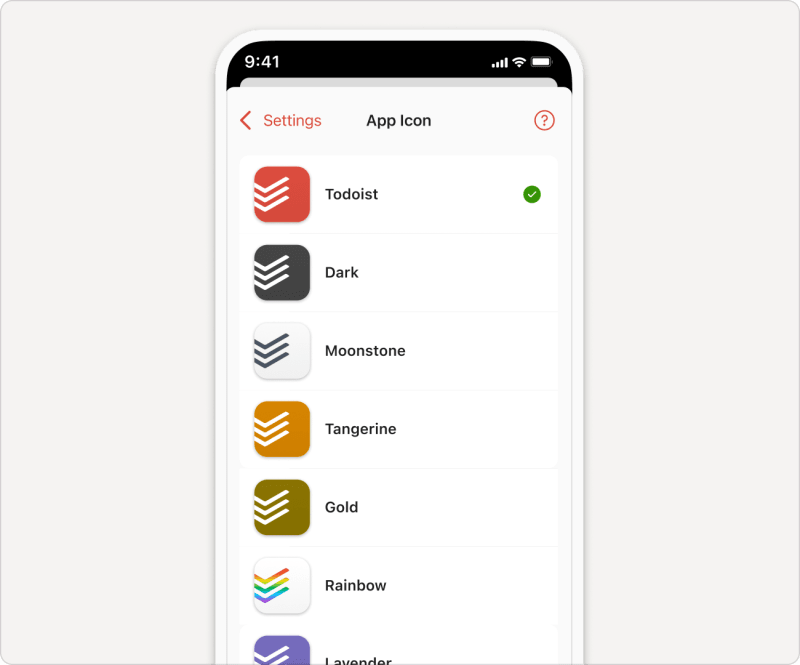
- 轻触右下方的浏览。
- 轻触右上方的齿轮图标。
- 选择应用图标。
- 选择您想要使用的应用图标。
- 轻触OK进行确认。
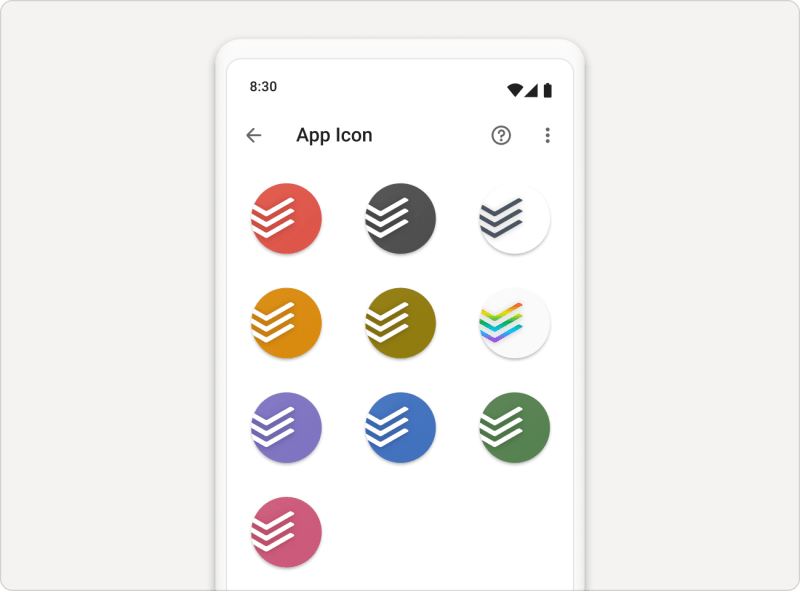
- 轻触右下方的浏览。
- 轻触右上方的齿轮图标。
- 选择应用图标。
- 轻触您想要使用的应用图标。
如果您正在使用旧版Android或者定制启动器,激活自定义图标可能会导致图标从启动屏幕上被移除,但是它仍然会在您的应用集(已安装的应用列表)中。

Marco · 客户体验专家
如果您登出了您的账户,应用将会切回默认的红色Todoist图标。您可以在登录后随时再次选择一个自定义图标。如果您清空了应用数据,自定义图标也不会因此受到影响。
联系我们
如果您在更换Todoist应用图标时遇到了问题,请联系我们。我们,Marco、Sergio、 Nina以及其他团队成员,非常乐意为您服务!

