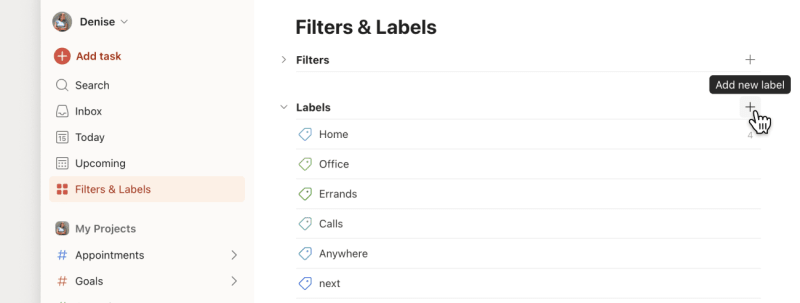
标签让您可以在批量处理类似的任务时节省时间。 在Todoist中,您可以按照您的需要添加标签,然后拉取含有该标签的任务列表。
添加一个标签
为新任务添加标签
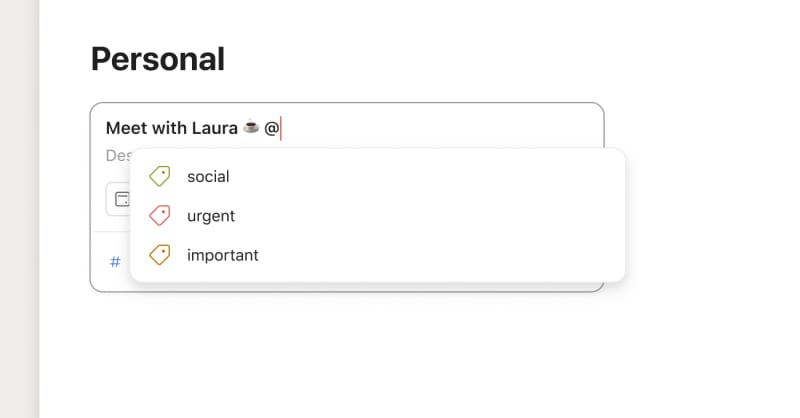
- 点击添加任务来新建任务。
- 在任务栏中点击标签或者输入
@。如果您没有看到标签,使用自定义快速添加来将它添加为任务操作。 - 选择您想要从菜单中添加的标签。如果标签不存在,完成标签名称的输入并且点击创建来创建它。
- 点击添加任务来进行确认。
为现有任务添加标签
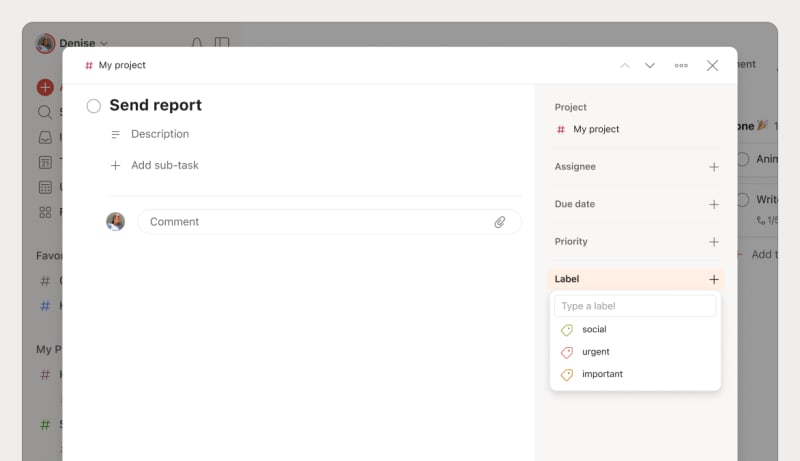
- 点击任务来打开任务视图。
- 点击任务视图右侧的标签。
- 选择标签或者在输入标签栏中输入标签名称。如果标签不存在,请输入完整的标签名称并且点击创建来创建它。
您将会在标签列表中找到您新建的标签。
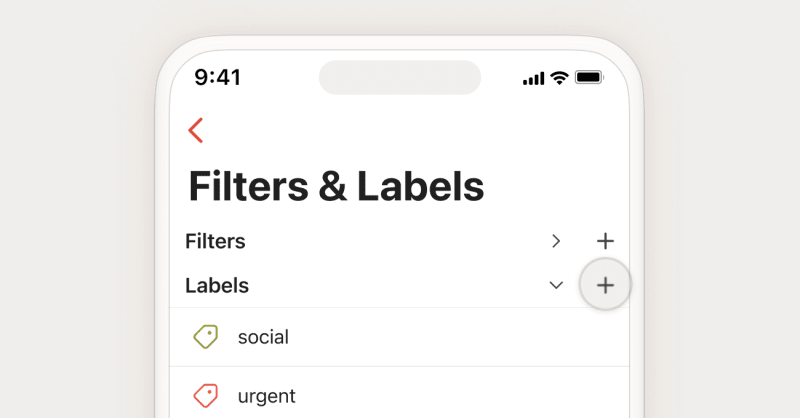
为新任务添加标签
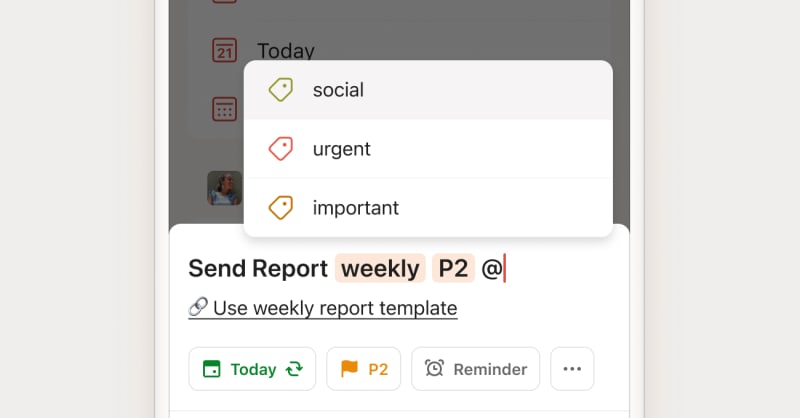
- 轻触动态添加键。
- 在任务名称中轻触标签或者输入
@。如果您没有看到标签,使用自定义快速添加并且将它添加为任务操作。 - 选择您想要的标签。如果标签不存在,输入完整的标签名称并且轻触添加标签。
为现有任务添加标签
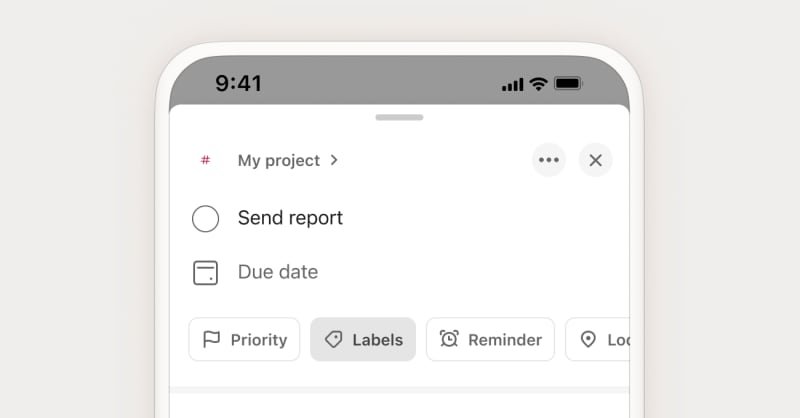
- 轻触一个任务来打开任务视图。
- 轻触标签或者在任务名称中输入
@。 - 从菜单中选择您想要的标签。如果标签不存在,输入完整的标签名称并且轻触添加标签。
- 轻触保存来进行确认。
您将会在标签列表中找到您新建的标签。
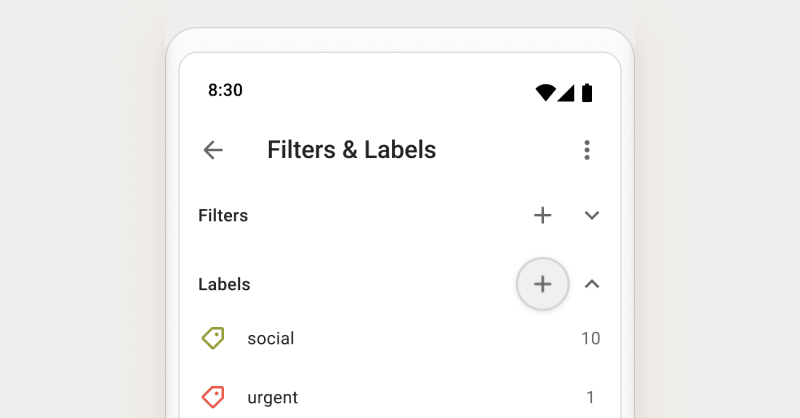
- 轻触右下方的浏览。
- 选择过滤器&标签。如果您没有看到这个视图,自定义导航菜单来展示它。
- 轻触标签旁边的添加图标。
- 输入标签名称并选择一个颜色。如果您经常使用此标签,请将其添加为收藏。
- 轻触勾选符号图标来进行确认。
为新任务添加标签
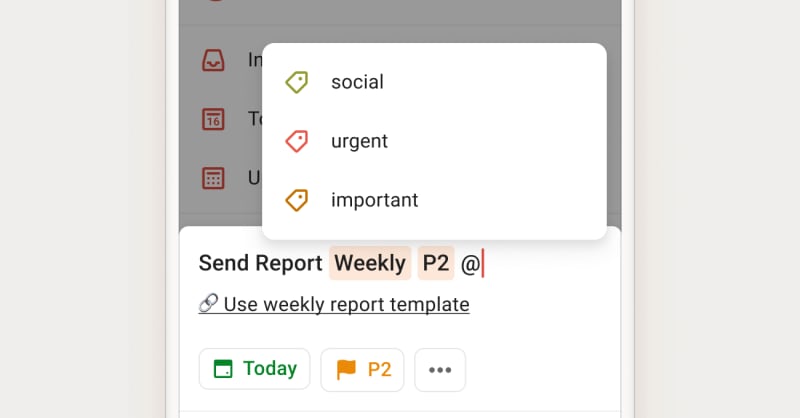
- 轻触动态添加键。
- 在任务名称中轻触标签或者输入
@。如果您没有看到标签,使用自定义快速添加并且将它添加为任务操作。 - 选择您想要的标签。如果标签不存在,输入完整的标签名称并且轻触添加标签。
为现有任务添加标签
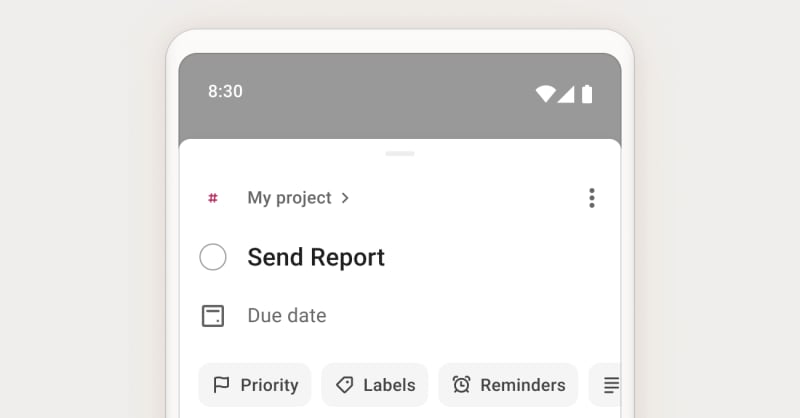
- 轻触一个任务来打开任务视图。
- 轻触标签。
- 选择您想要添加到任务的标签或者在任务名称中输入
@。如果标签不存在,输入完整的标签名称并且轻触添加标签。 - 轻触勾选符号图标来进行确认。
您将会在标签列表中找到您新建的标签。
快速提示
编辑标签
随着您的工作流程变更,您的标签也可以。以下是如何更改标签名称或者颜色:
- 点击侧栏的过滤器&标签。
- 点击标签版块中的标签。
- 点击标签右侧的省略符号图标。
- 选择编辑标签。
- 输入全新的标签名称或者点击标签颜色菜单来选择一个不同的颜色。
- 点击保存来进行确认。
- 轻触过滤器&标签视图。
- 轻触标签版块中的标签。
- 轻触右上方的省略符号图标。
- 选择编辑标签。
- 输入全新的标签名称或者轻触颜色菜单来选择一个不同的颜色。
- 轻触右上角的完成来进行确认。
快速提示
- 轻触左下方的菜单图标。
- 轻触过滤器&标签。
- 轻触管理标签并选择标签。
- 选择右上方的省略符号图标。
- 选择编辑。
- 输入全新的标签名称或者选择一个不同的颜色。
值得一试的实用标签
不确定如何开始?以下是可以激发您灵感的范例:
| 目录 | 标签 |
|---|---|
| 完成任务的时间 |
|
| 一天中开始工作的时间 |
|
| 工作类型 |
|
| 进行中 |
|
| 项目类型 |
|
| 工作地点 |
|
让共享标签变成个人标签
在Todoist中,以下您可以创建和添加到任务中的两种标签:
- 个人标签是您自己创建的标签。您可以为这些标签选择任何可用的颜色,并且它们将会一直留在您的列表中直到您从个人标签列表中移除它们。
- 共享标签是由共享项目中合作者添加的标签,如果它没有与您个人标签列表中的完全一样,它们就会被添加到您的共享列表中。这些标签默认是灰色的,并且仅当一个共享项目中有任何现时任务正在使用这些标签时它们才会留在共享列表中。

Dermot · 客户体验专家
如果您发现自己经常使用共享项目中的某个标签,以下是如何将它变成个人标签:
- 点击侧栏的过滤器&标签。
- 在共享标签下方找到您想要添加的标签。
- 点击标签旁边的省略符号图标。
- 选择移动到个人标签。
- 轻触右下方的浏览。
- 选择过滤器&标签。
- 在共享版块中找到标签。
- 轻触右上方的省略符号图标。
- 选择编辑标签。
- 轻触移动到个人标签。
- 轻触右下方的浏览。
- 选择过滤器&标签。
- 选择标签列表底部的管理标签。
- 轻触共享。
- 找到标签。
- 轻触省略符号图标。
- 轻触移动到个人标签。
删除标签
您可能会发现有些标签已经不再适用了。不用担心,您只需要删除它,这样您的标签列表就会干净且整洁:
- 点击侧栏的过滤器&标签。
- 找到您想要删除的标签。
- 点击标签旁边的省略符号图标。
- 选择删除标签。再次点击删除来进行确认。
- 轻触右下方的浏览。
- 轻触过滤器&标签。
- 找到您想要删除的标签。
- 轻触右上方的省略符号图标。
- 选择编辑标签。
- 选择删除标签。
- 轻触删除标签来进行确认。
快速提示
- 轻触右下方的浏览。
- 轻触过滤器&标签。
- 轻触您想要删除的标签。
- 轻触右上方的省略符号图标。
- 选择删除。再次轻触来进行确认。
如果您需要删除多个标签,以下是如何批量删除它们:
- 轻触过滤器&标签。
- 下滑到您标签列表的底部并轻触管理标签。
- 选择您想要删除的标签。
- 轻触右上方的省略符号图标。
- 选择删除。再次轻触来进行确认。
请注意
入门说明
在Todoist中使用个人或者共享标签保持有序!如果您在添加或者管理标签的过程中遇到了任何问题,请联系我们。我们,Olivia、Rikke、Marco以及其他团队成员,非常乐意帮助您恢复正常运行。


