Todoist 中的模版让您无需每次都从头开始,即可快速重现最成功的工作流程。您可以浏览我们丰富的预制模版库,也可以创建最适合您独特工作流程的模版。无论是管理每周项目复盘还是规划社交媒体营销活动,使用模版都能帮助您节省时间并减少脑力消耗。
您可以使用模版来:
- 复制成功项目,例如产品发布或活动策划
- 跟进重复习惯,例如复盘或每月健身目标
- 标准化团队流程,例如入职流程或会议行程模版
- 整理个人列表,例如旅行打包或购物列表
使用预制模版
使用任何预制模版来开启您的下一个项目。以下是如何获取模版并在Todoist项目中使用:
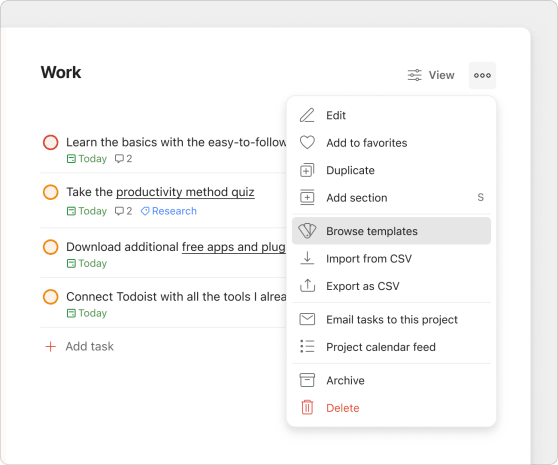
如何使用预制模版在我的项目中创建项目:
- 点击侧栏我的项目旁边的添加图标。
- 点击浏览模版。
- 使用搜索栏查找特定模版,或向下滚动浏览模版类别。
- 打开模版。
- 点击导入到项目。
使用预制模版在团队工作空间中创建项目:
- 点击团队工作空间中文件夹或项目旁边的添加图标。
- 点击浏览模版。
- 使用搜索栏查找特定模板,或向下滚动浏览模板类别。
- 打开模版。
- 点击复制配置。新项目将被添加到该团队工作空间。
我的项目:
- 轻触右下方的浏览。
- 选择浏览模版。
- 轻触搜索栏来查找模板,或者向左滑动来浏览不同的模板类别。
- 打开模版。
- 轻触复制到我的项目。
适用于团队工作空间:
- 轻触团队名称。
- 轻触添加图标。
- 选择浏览模版。
- 轻触搜索栏来查找模板,或者向左滑动来浏览不同的模板类别。
- 打开模版。
- 轻触复制。按钮将显示团队名称,新项目将添加到该团队工作空间。
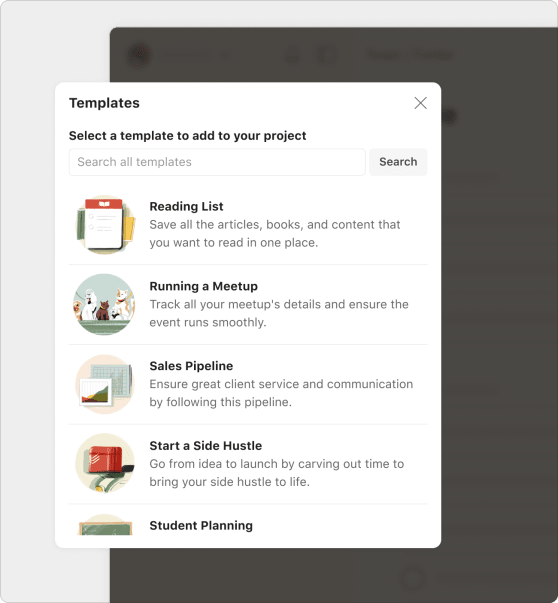
我的项目:
- 轻触右下方的浏览。
- 选择浏览模版。
- 轻触搜索栏来查找模板,或者向左滑动来浏览不同的模板类别。
- 打开模版。
- 轻触复制到我的项目。
对于团队工作空间:
- 轻触团队名称。
- 轻触添加图标。
- 选择浏览模版。
- 轻触搜索栏来查找模板,或者向左滑动来浏览不同的模板类别。
- 打开模版。
- 轻触复制。按钮将显示团队名称,新项目将添加到该团队工作空间。
创建自定义模版
在添加了所有必要的任务之后,以下是如何创建项目模版并且将它添加到模版库中:
- 打开侧栏中的项目。
- 点击右上方的省略符号图标。
- 选择保存为模版。您将会看到模版库。
- 选择您想要的模版颜色。
- 为您的模版添加描述。
- 点击保存。
您的模版现在已经被保存到了模版库我的模版版块中。
快速提示
- 轻触右下方的浏览。
- 选择右上方的省略符号图标。
- 选择一个项目。
- 选择保存为模版。您将会看到您模版的预览。
- 轻触下一步来添加模版描述。您可以修改模版颜色。
- 轻触保存。
您的模版现在已经被保存到了模版库我的模版版块中。
快速提示
- 轻触右下方的浏览。
- 选择一个项目。
- 选择右上方的省略符号图标。
- 选择保存为模版。您将会看到您模版的预览。
- 轻触下一步来添加模版描述。您可以修改模版颜色。
- 轻触保存。
您的模版现在已经被保存到了模版库我的模版版块中。
快速提示
使用模版
如果您之前保存您的模版为CSV文件,您可以上传它们到模版库并且在使用Todoist时随时使用它们。请确保您的CSV文件与我们支持的格式匹配。
- 打开模版库。
- 点击上传模版。
- 从您的设备中选择CSV文件或者拖动文件来导入您的模版。
- 更改模版名称、颜色和描述。
- 点击保存。
您的模版现在已经被保存到了模版库中。
您仅可以从电脑中上传CSV文件。一旦上传之后,您将可以在任何设备的模版库中访问它们。
编辑模版
您的项目会实时变更,因此您可能希望您的模版也能实时变更。
导入模版,并根据您的项目进行必要的更改。然后,使用不同的项目颜色和名称从您的项目中创建一个新模版。这有助于将其与旧版本区分开来。重新创建模版后,删除旧模版。
使用自定义模版
准备好了在项目中使用自定义模版?以下是如何在Todoist中应用并且使用自定义模版:
如何使用自定义模版在我的项目中创建新项目:
- 点击侧栏中我的项目旁边的添加图标。
- 点击浏览模版。
- 从我的模板版块打开您要使用的模板。
- 点击导入到项目。
使用自定义模版在团队工作空间中创建新项目:
- 点击团队工作空间中文件夹或项目旁边的添加图标。
- 点击浏览模版。
- 在我的模版版块中打开要使用的模版。
- 点击复制配置。新项目将被添加到该团队工作空间。
或者,在团队工作空间中的现有的项目中:
- 在您的团队工作空间中打开一个项目。
- 点击项目名称旁边的省略符号图标。
- 选择应用我的模版。
- 选择浏览我的模版。
- 从我的模板列表中打开您要使用的模板。
- 点击导入到项目。
请注意
对于我的项目:
- 轻触右下方的浏览。
- 选择浏览模版。
- 在我的项目模版中打开模版。
- 轻触复制到我的项目。
对于团队工作空间:
- 轻触团队名称。
- 轻触添加图标。
- 选择浏览模版。
- 在我的项目模版版块中打开模版。
- 轻触复制。按钮将显示团队名称,新项目将被添加到该团队工作空间。
对于现有的项目:
- 轻触右下方的浏览。
- 从列表中打开一个项目。
- 轻触右上方的省略符号图标。
- 选择应用我的模版。
- 轻触浏览我的模版来查看模版库中所有您的模版。
- 选择您的模版。
- 轻触导入到项目。
- 轻触确认。
请注意
对于我的项目:
- 轻触右下方的浏览。
- 选择浏览模版。
- 在我的项目模版的版块中打开模版。
- 轻触复制到我的项目。
对于团队工作空间:
- 轻触团队名称。
- 轻触添加图标。
- 选择浏览模版。
- 在我的项目模版中打开模版。
- 轻触复制。按钮将显示团队名称,新项目将添加到该团队工作空间。
对于现有的项目:
- 轻触右下方的浏览。
- 从列表中打开一个项目。
- 轻触右上方的省略符号图标。
- 轻触浏览我的模版来查看模版库中所有您的模版。
- 选择您的模版。
- 轻触导入到项目。
- 轻触确认。
请注意
删除模版
需要清理您的模版库?以下是如何删除您不再需要的模版:
- 点击侧栏我的项目旁边的添加图标。
- 点击浏览模版。
- 在我的模版版块中打开一个模版。
- 点击删除。您将会看到警告弹出。
- 再次点击删除来进行确认。
- 轻触右下方的浏览。
- 选择浏览模版。
- 在我的项目模版版块中轻触一个模版。
- 轻触右上方的省略符号图标。
- 轻触删除模版。您将会看到提示弹窗。
- 轻触删除模版来进行确认。
- 轻触团队名称旁边的添加图标。
- 选择浏览模版。
- 在我的模版版块中轻触一个模版。
- 轻触右上方的省略符号图标。
- 轻触删除模版。您将会看到提示弹窗。
- 轻触删除来进行确认。
充分使用模版
当您发现自己经常重复创建新项目时,模版可以为您节省大量时间。以下是当您在Todoist中使用模版时的最佳实践:
名称代表一切
使用一致的命名约定,使模版更容易查找并一目了然。例如,如果一组模版是为市场团队准备的,您可以在每个模版前加上字母MK。
通过任务描述和评论提供上下文
与其从空白开始,不如一开始就为任务添加描述和评论,以提供有关模版目的的背景信息。例如,新员工将导入您部门的入职模版,并立即获得他们所需的所有入门说明。
立即使用任务模版开始
任务模版仅由核心任务和子任务组成。创建一个仅包含基本要素的自定义模版,然后从项目菜单中点击应用我的模版选项,立即将任务添加到项目中。
经常更新您的模版
无论您的项目中是否存在重大变更,您都需要及时更新您的模版来保证您的计划顺畅进行。如果您注意到两个及更多任务被删除了或者您在应用了模版之后添加了许多任务,请保存它为全新的模版并且删除旧版本。
与您的团队共享您精心制作的模版
如果您创建了一个Todoist团队,精心制作的模版可以大幅节省您团队的时间和精力,让您可以在几分钟内启动并运行一个项目。
想要与您的团队成员共享,打开您的模版并且点击屏幕右上方的共享图标。点击复制链接按钮来允许团队中的所有人使用该模版。
入门说明
想要在重复创建相同项目时节省时间?模版库是您寻找模版的最佳起点,这些模版可以作为许多重复项目的基石。如果您在Todoist中添加、编辑或删除模版时遇到问题,请联系我们。