请务必检查您是否使用的是最新版本的 Todoist 应用,以确保它们始终运行流畅且没有程序错误。这些版本更新会定期发布,以便您能收到新的产品或安全功能、增强功能和程序错误修复。
检查您的应用版本号
如果您不确定您使用的是否为最新版本,以下是如何检查应用版本号:
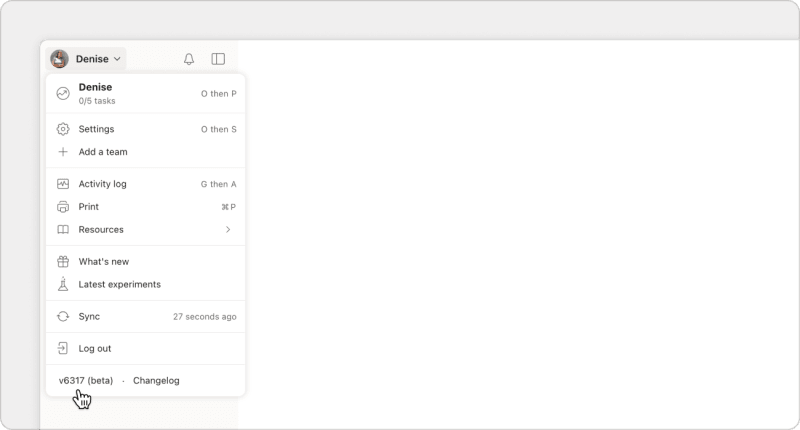
在浏览器中打开 Todoist,点击左上角的头像。版本号会显示在菜单底部。如果您使用的是已过期版本,Todoist 会显示绿色的“有新版本可用”通知,并在您的头像上显示一个橙色图标。
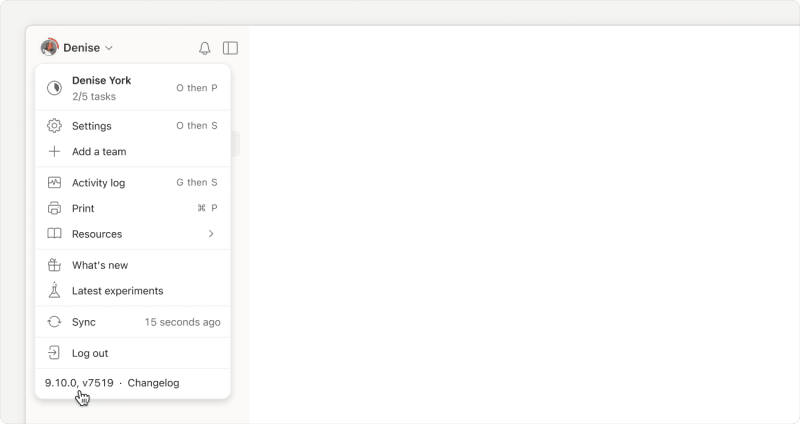
打开macOS版Todoist并且点击左上方您的头像。Todoist版本和应用版本将会在菜单底部显示。
查找应用版本的另一种方式是查看关于信息:
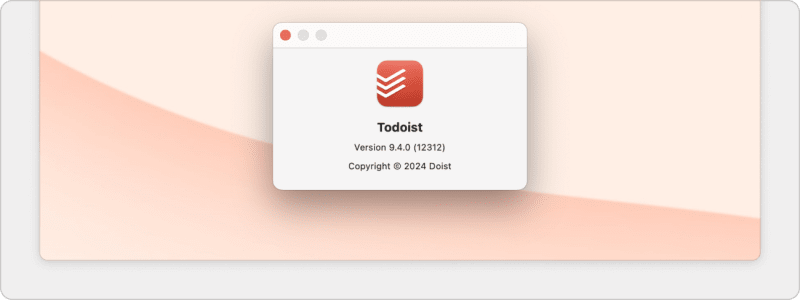
- 打开macOS版Todoist。
- 点击主菜单中Apple图标旁边的Todoist。
- 选择关于Todoist。
打开Windows版Todoist并且点击左上方您的头像。Todoist版本和应用版本将会在菜单底部显示。
查找应用版本的另一种方式是查看系统栏的Todoist图标:
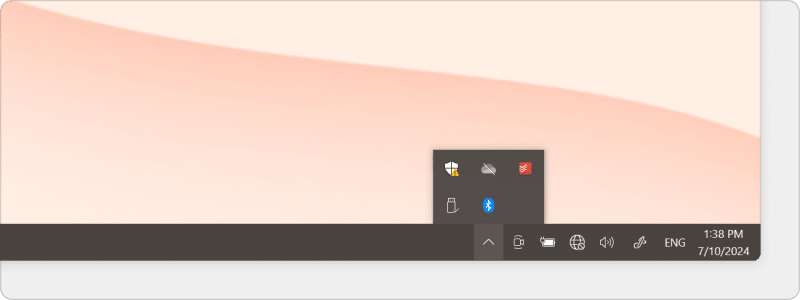
右键点击系统盘的Todoist图标。如果您无法找到Todoist图标,点击任务栏的显示隐藏图标箭头。
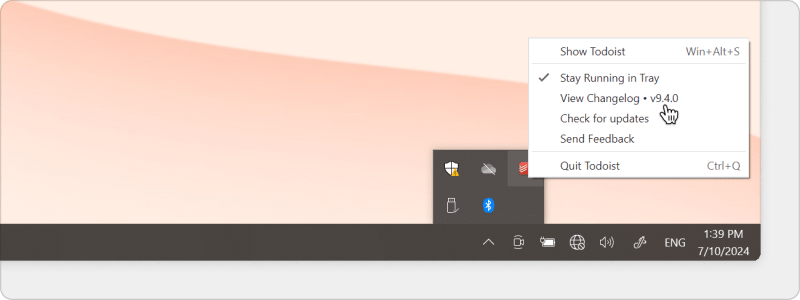
然后,右键点击Todoist图标。安装版本会显示在查看更新日志后面。
如果您不确定它是否是已过期版本,请检查更新日志,了解最新版本号和包括的内容。
点击托盘栏的Todoist图标来查看应用版本号。
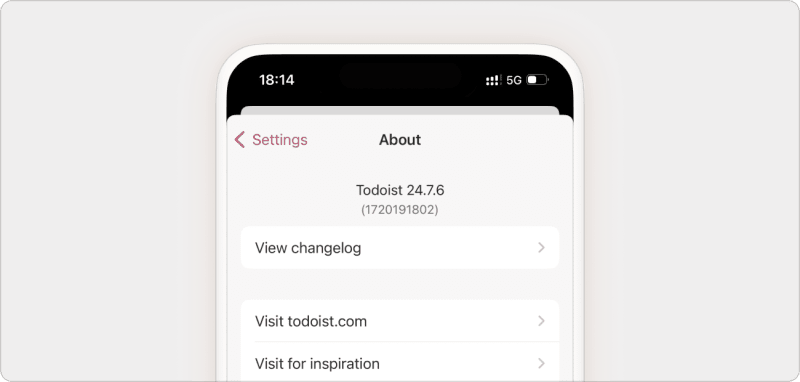
- 打开iOS版Todoist。
- 轻触右下方的浏览。
- 轻触右上方的齿轮图标。
- 选择关于。您将会在顶部看到版本号。
如果您不确定您使用的是否为最新版本:
- 在您的Apple设备上打开App Store。
- 轻触右下方的搜索图标。
- 搜索iOS版Todoist。
如果名称旁边的按钮显示“开启”,那么您使用的是最新版本。如果按钮显示“更新”,那么您依然在使用的是旧版并且需要更新应用。
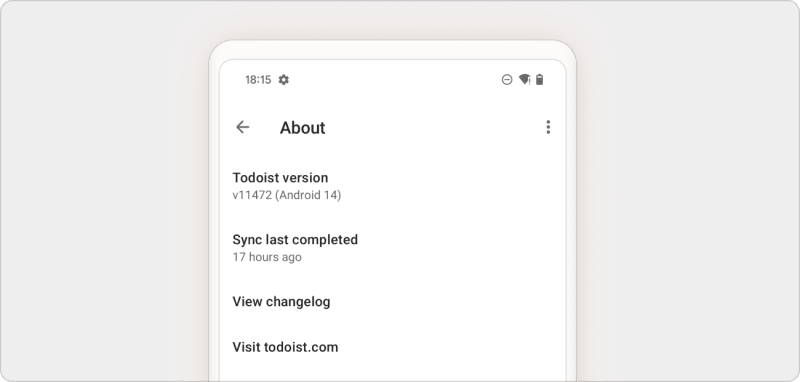
- 打开Android版Todoist。
- 轻触导航栏的浏览。
- 轻触右上方的齿轮图标。
- 轻触关于。您将会在左上方看到版本号。
如果您不确定您使用的是否为最新版本:
- 在您的Android设备上打开Play Store。
- 轻触底部的搜索。
- 搜索Android版Todoist。
如果名称下方的按钮显示“开启”,那么您使用的是最新版本。如果按钮显示“更新”,那么您依然在使用的是旧版并且需要更新应用。
更新Todoist网页版应用
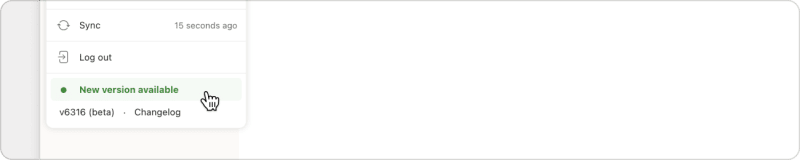
更新Todoist网页版应用:
- 在浏览器中登录您的账户。
- 点击左上方的您的头像。
- 点击“新版本可用”通知,如果有的话。
- 等待安装更新以及Todoist加载。
请注意
使用Todoist桌面版和移动版应用
桌面版和移动版Todoist应用的更新可能会包含通知、小组件、安全或者功能的优化,比如全局快速添加快捷键。
如果您从网站上下载了macOS版Todoist,更新将会在后台下载并且当您退出应用时自动安装。应用将需要花费10秒左右来安装。
如果您需要手动安装桌面版应用:
- 退出Todoist应用(⌘Q或Command+Q)
- 从应用文件夹中拖动应用到垃圾箱中。
- 下载最新版本。
- 卸载Todoist应用。
- 登录您的Todoist账户。
如果您从Mac App Store中下载了macOS版Todoist,请按照以下步骤手动更新应用。
如果您从网站上下载了Windows版Todoist,更新将会在后台下载并且当您退出应用时自动安装。应用将需要花费10秒左右来安装。
如果您需要手动安装桌面版应用:
- 退出并卸载Todoist应用。
- 按下Windows+R。
- 输入以下内容:
%APPDATA%/Todoist - 删除文件夹中的内容。
- 下载并重新安装应用。
- 登录您的Todoist账户。
如果您是从 Microsoft Store 下载的 Windows 版 Todoist,请按照以下步骤手动更新应用。
在您的iPhone或iPad上打开App Store并按照以下步骤来手动更新Todoist到最新版本。
在您的Android设备上打开Google Play Store并按照以下步骤来手动更新Todoist到最新版本。
获取帮助
如果您在将 Todoist 网页版应用、桌面版应用或移动应用更新到最新版本时遇到问题,请联系我们。我们——Stef、Nina、Keita 或我们的任何其他团队成员——都很乐意为您提供帮助!


