日历关联应用让您可以在今天和预览视图中查看您谷歌或者Outlook日历事件和您的任务,让提前计划您的一天和一周变得十分轻松。它还可以让您锁定了时间的任务同步到谷歌或者Outlook日历以便查看您的日程。
请注意
设置关联
![Calendar Not Connected [Web].png](https://res.cloudinary.com/imagist/image/fetch/q_auto,f_auto,c_scale,w_800/https%3A%2F%2Fget.todoist.help%2Fhc%2Farticle_attachments%2F17236661044508)
- 在https://app.todoist.com/上登录Todoist。
- 点击左上方的您的头像。
- 选择 设置。
- 选择 日历选项卡。
- 点击关联谷歌日历或者关联Outlook日历。如果您正在使用Outlook日历,请联系您的Microsoft管理员来确认Microsoft组织的管理员面板中是否禁用了Todoist。
- 请勾选全部3个必要的权限,关联应用才能正常工作。
您的谷歌或者Outlook日历事件现在将会显示在今天和预览视图中。
您一次仅能够关联一个日历应用。如果您想要在日历应用之间切换,您需要先取消关联您的日历。
- 打开iOS版Todoist或者Android版Todoist。
- 轻触右下方的 浏览。
- 轻触右上方的 齿轮图标。
- 选择 日历。
- 轻触关联谷歌日历或者关联Outlook日历。如果您正在使用Outlook日历,请联系您的Microsoft管理员来确认Microsoft组织的管理员面板中是否禁用了Todoist。
- 请勾选全部3个必要的权限,关联应用才能正常工作。
您的谷歌或者Outlook日历事件现在将会显示在今天和预览视图中。
您一次仅能够关联一个日历应用。如果您想要在日历应用之前切换,您需要先取消关联您的日历。
请注意
在Todoist中查看日历事件
根据您为任务列表选择的布局,日历事件也将会看起来不同。
如果您使用的是列表或者看板布局,事件会被分类到您任务列表顶部的事件堆中。
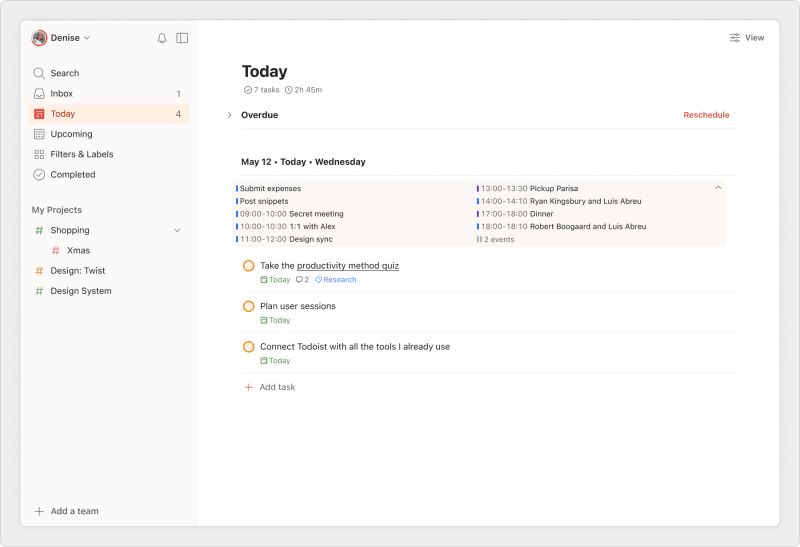
如果您正在使用日历布局,您的事件将会显示在全天版块或者某个时间段中,取决于您给它们的时间和持续时长。

请注意
查看事件信息
日历事件在Todoist中将会显示为只读,这就意味着您无法在应用中编辑它们。但是,您可以点击事件名称来在谷歌或者Outlook日历中打开、查看或者编辑它。
隐藏指定的日历
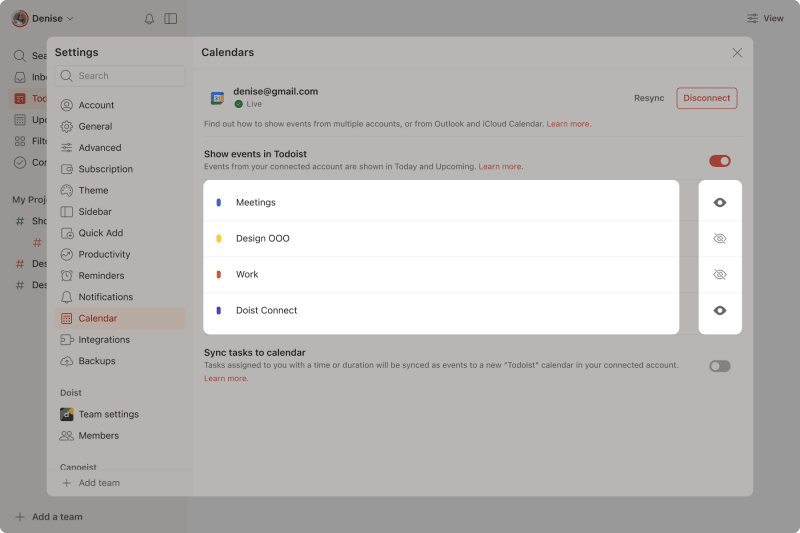
Todoist将会默认抓取您关联的谷歌或者Outlook日历账户中的每个日历事件,但是您可以自行决定在Todoist中查看哪些日历:
- 点击Todoist左上方的您的头像。
- 选择 设置。
- 打开 日历选项卡。
- 点击每个日历旁边的 显示图标来在Todoist中显示或者隐藏它们。
- 轻触右下方的 浏览。
- 轻触右上方的 齿轮图标。
- 选择 日历。
- 轻触每个日历旁边的 显示图标来在Todoist中显示或者隐藏它们。
- 轻触右下方的 浏览。
- 轻触右上方的 齿轮图标。
- 选择 日历。
- 轻触每个日历旁边的 显示图标来在Todoist中显示或者隐藏它们。
有了Outlook,您未拥有的日历也会在日历列表中,但是会被默认隐藏。同时,关联应用将不会同步其中的事件。点击 显示图标来在Todoist中查看这些日历的事件。
显示多个日历的事件
您一次只能关联一个谷歌或者Outlook日历账户。然而,您可以通过在与Todoist关联的谷歌或者Outlook日历中添加其他日历来查看其中的事件:
如果您关联了谷歌日历:
- 打开您的谷歌日历。
- 点击其他日历旁边的加号图标。
- 取决于您想要显示哪种日历中的事件,您有两个选项:
- 订阅日历:选择这个选项来显示其他谷歌日历账户的事件。
- 来自URL:选择这个选项来显示iCloud日历等其他日历的事件。
在这篇谷歌的帮助文章中了解更多。
对于选择的关联应用,请确保您在订阅的日历中打开了查看所有事件信息共享权限:
- 将您的鼠标悬停在您左侧菜单中订阅的谷歌日历上。
- 点击省略符号图标。
- 选择设置。
- 下滑并找到权限设置。
如果您关联了Outlook日历:
- 打开您的Outlook日历。
- 点击侧栏的日历图标。
- 在日历视图中选择添加日历。
- 选择在网页上订购。
- 粘贴您想要订购的日历链接到输入栏中。
- 命名您的日历。您也可以选择日历的颜色和图标。
- 点击导入来添加日历到您的Outlook日历中。
在这篇微软文章中了解更多。
对于选择的关联应用,请确保您在订阅的日历中打开了“可以查看所有信息”共享权限:
- 打开Outlook.com。
- 点击侧栏的日历图标。
- 右键点击侧栏中的已订购的日历。
- 选择共享和权限。您将会看到拥有权限的用户列表。
您的名字旁边将会显示权限等级,例如:
- 可以查看我的忙碌状态(限制查看)
- 可以查看所有信息(仅读权限)
- 可以编辑(允许修改)
- 授权(完整权限,包括回复邀请)
在Todoist中隐藏日历事件
如果您想要在Todoist中隐藏日历事件:
- 点击左上方的您的头像。
- 选择 设置。
- 点击 日历选项卡。
- 关闭在Todoist中显示事件。
关闭这个选项后,日历事件将会自动在今天和预览视图中隐藏。
- 轻触右下方的 浏览。
- 轻触右上方的 齿轮图标。
- 选择 日历。
- 关闭在Todoist中显示事件。
关闭这个选项后,日历事件将会自动在今天和预览视图中隐藏。
- 轻触右下方的 浏览。
- 轻触右上方的 齿轮图标。
- 选择日历。
- 关闭在Todoist中显示事件。
关闭这个选项后,日历事件将会自动在今天和预览视图中隐藏。
同步已安排的Todoist任务
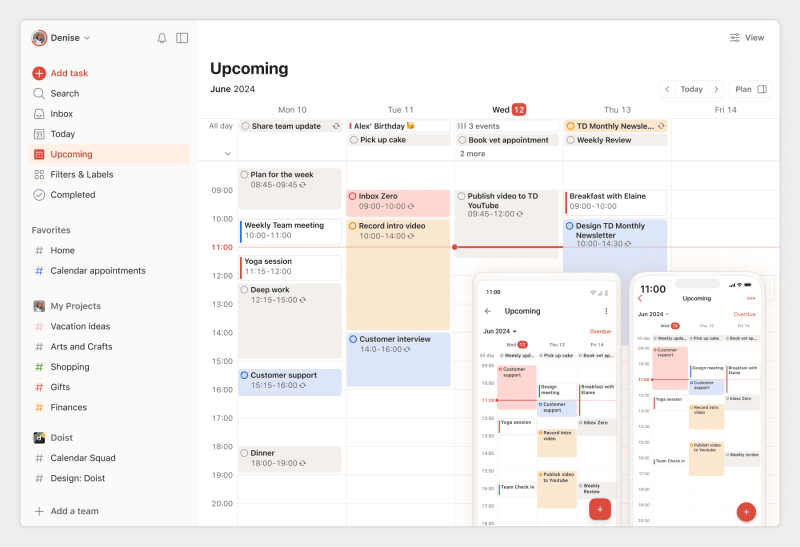
有了日历关联应用,您可以同步已排期且分配给您的任务到谷歌或者Outlook日历中。这让您可以在您的日历中查看Todoist日程,为新事件或者会议邀请寻找合适的时间也会变得更加容易。
打开同步任务到日历选项来开始:
- 登录Todoist网页版应用或者任意桌面版应用。
- 点击左上方的您的头像。
- 选择 设置。
- 点击
日历选项卡。您将会看到以下选项:
- 同步任务到日历:启用后,事件将会被创建到一个名为Todoist的全新日历中。
- 同步全天任务:启用后,您将会在日历中看到仅带有日期的任务。
请注意
如果您不希望同步任务到您的日历中,请关闭这个选项。
- 在您的移动设备上打开Todoist。
- 轻触右下方的 浏览。
- 轻触右上方的 齿轮图标。
- 轻触
日历。您将会看到以下选项:
- 同步任务到日历:启用后,事件将会被创建到一个名为Todoist的全新日历中。
- 同步全天任务:启用后,您将会在日历中看到仅带有日期的任务。
请注意
如果您不希望同步任务到您的日历中,请关闭这个选项。
警告
您已同步的信息
在设置了关联应用之后,初始同步仅限于计划在昨天、今天和未来截止的任务。在同步之后,您将会看到Todoist任务及其对应的日历事件之间指定同步的信息:
| 如果在Todoist中,您 | 在您日历应用的“Todoist”日历中 |
|---|---|
| 添加带有日期、时间和持续时长的任务(如果启用了同步全天任务,那么仅有日期的任务会被同步) | 已同步的事件已添加(如果启用了同步全天任务,那么仅有日期的任务会被同步) |
| 更新任务名称 | 事件名称会被更新 |
| 更新任务日期 | 事件的开始日期会被更新 |
| 更新任务的时间或者持续时长 | 事件的开始和结束日期会被更新 |
| 完成非循环任务 | 事件的名称已更新为完成✔️并且它会依然显示在日历中 |
| 完成循环任务的一环 | 事件的名称会保留并且它会依然显示在日历中 |
| 永久完成循环任务 | 事件的名称已更新为完成✔️并且它会依然显示在日历中 注意:当一个重复任务被永久完成时,剩余的重复事件将从日历中被移除。 |
| 更新循环任务单个实例的日期或者时间 | ❌ 循环事件不会更新 |
| 移除任务的时间或者持续时长 | 已同步的事件从日历中被移除(或者如果启用了同步全天任务,它会变成全天事件) |
| 删除任务 | 已同步的事件会从日历中被移除 |
| 如果在“Todoist”日历中 | 在Todoist中 |
|---|---|
| 更新事件名称 | 任务名称会被更新 |
| 更新事件的开始日期 | 任务的日期会被更新 |
| 更新开始和结束日期 | 任务的时间或持续时长会被更新 |
| 更新事件的循环并且应用到后续事件中 | 任务的循环会被更新 |
| 更改事件的循环为单个实例(“仅限这个事件”) | ❌ 任务的循环不会更新 |
| 更改事件为全天事件 | 任务的时间或者持续时长会被移除 如果您禁用了同步全天任务,那么已同步的事件会被移除。 |
| 已同步的事件被取消 | 任务会被移除 |
| 已同步的事件被删除 | ❌ 任务会保留 |
添加新事件到“Todoist”日历中 注意:添加到其他日历中的事件将会在Todoist中显示为已同步的事件。 | ❌ 不会创建任务 |
| 添加生日事件到主要的谷歌日历中 | 它会显示为单独的日历事件。在这个关联应用中关闭主要的谷歌日历可以隐藏这个事件。 |
请注意
循环截止日期的限制
带有循环日期的任务将会同步为谷歌或者Outlook日历中的循环事件,除了以下情况:
- 当谷歌或者Outlook日历不支持循环时,Todoist将会为当前循环创建一个普通事件,然后当下一个循环截止时再新建一个。
- 重新安排当前任务的循环到其他日期或者时间将不会同步改变谷歌或者Outlook日历中的循环事件。
在谷歌或者Outlook日历中,更新循环日期通常会同步回Todoist,但是以下两种情况将不会同步:
- 更新事件的单个实例(“仅限这个事件”)
- 复杂的自定义循环(例如“每天除了周五”)
暂不支持的循环日期
- 每隔一个
- 每7天
- 每
X天 - 每
X个工作日 - 基于完成日期的任何循环(每!)
- 同一个月的多个日期(例如:每个月2号、14号、28号)
- 每1个月、每10个月
- 每10天、每15天
- 每个月第一个周一、第二个周二
- 每
X个月 - 多天或者多个月(例如:每年3月1日、4月10日)
- 基于小时的循环(例如:每2个小时)
- 基于完成日期的任何循环(每!)
- 一个月的多天(例如:每个月2号、14号和28号)
- 同一个月的多个日期(例如:每个月第2、4个周五)
取消关联您的日历

如果您不再想要在Todoist中查看您的事件,您可以简单地取消关联日历:
- 点击Todoist左上方的您的头像。
- 选择设置。
- 打开日历选项卡。
- 点击取消关联。
常见问题
尝试手动同步您的Todoist数据。如果您依然缺少日历或者事件,您可以尝试取消关联和重新关联日历应用。如果您关联了Outlook日历,您需要按照这些步骤操作。
目前您无法编辑Todoist中的事件,因为它们是只读事件。然而,您可以点击一个事件来在您的日历应用中打开它,这样您就可以编辑它。
您只能同步Todoist与一个谷歌或者Outlook日历账户。作为替代方案,您可以订阅其他日历,即便它们来源于其他日历应用或者不同的谷歌或者Outlook账户,这样这些事件就可以显示在您的日历中。这些事件也会同步到Todoist中。
事件既无法同步到其他服务中,也不会显示在备份中。与任务不同的是,事件是显示在Todoist中的只读事件,这也意味着它们无法被编辑。
关联应用将停止运行。想要解决这个问题,在您的Todoist设置中禁用和重新启用功能即可。
如果您在一个有着严格安全政策的公司中,如果Todoist不在您公司的白名单中,有些IT软件可能会阻止Todoist,这将会造成关联应用反复被取消关联。
请联系您的IT团队并且请求他们将Todoist作为安全工具加入到白名单中来解决您的问题。如果您已经关联了Outlook日历账户,请查看故障检修指南。
如果您已经启用了“同步任务到日历”功能,但是您的任务没有显示在您的日历应用中,这可能是因为一些功能限制。符合以下要求的任务将会作为事件同步到您的日历中:
- 个人项目中的任务
- 共享项目中分配给您的任务
- 带有未来日期、时间和任务持续时长的任务。如果您在日历设置中启用了同步全天任务功能,仅带有日期的任务会被同步。
- 未被删除的任务
请确保您的任务符合以上要求,这样它们才能够在您的日历应用中同步。
目前您在Todoist中没有选项可以将日历事件同步为任务,并且我们近期暂时没有开发它的计划。
日历事件会显示为只读条目,而不是Todoist中的任务。因此,它们无法显示在您的应用widget或者每日摘要邮件中。目前,我们还没有计划更改这个功能。
不行,您无法单独同步到其他的Todoist项目。日历是为所有任务自动创建的。
不行,目前您无法在日历中不显示已完成的任务。
联系我们
如果在日历关联应用中遇到了任何问题,请联系我们。我们,Sergio、Keita、Marija以及其他团队成员,将会确保关联应用正常运行并且让您一切如常。