在Todoist中使用任务视图来管理任务


为了高效地跟进您的任务,您需要注意所有的细节。因此,当一个任务同时拥有日期、项目、优先级、标签、一系列的子任务、评论以及其他内容时,您很难集中管理它们。

任务视图正好可以帮助您!以下是具体操作方法:
Task view

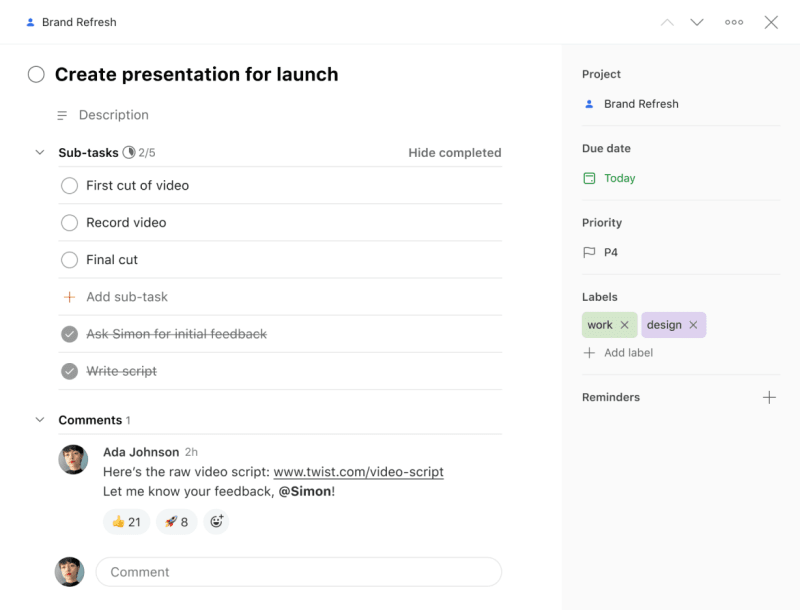
在Todoist中,点击一个任务来打开任务视图。

在这个视图中,您可以:

  • 点击顶部的项目名称来前往任务所属的项目。
  • 点击顶部的版块名称来前往任务所属的版块。
  • 如果您正在查看一个子任务,您将会在任务名称上方看到它的主任务。点击主任务的名称来在任务视图中打开它。
  • 如果您正在查看一个子任务,点击子任务指示图标来查看主任务下的其他子任务。
  • 点击任务名称栏来编辑任务名称。
  • 点击任务名称下方的描述栏来添加任务描述(或者编辑现有的任务描述)。
  • 点击顶部的锯齿图标来移动到上一个/下一个任务。
  • 点击右侧的日期+来设置日期(和时间)。
  • 点击右侧的截止期限来添加截止期限

  • (仅限共享项目)点击右侧的任务接收人+来分配任务。
  • 点击右侧的项目名称来移动任务到不同的项目和/或版块中。
  • 通过右侧的标签+选项来添加标签。
  • 通过右侧的提醒+选项来添加提醒。
  • 通过右侧的web_flag-outline.svg 旗帜图标来设置优先级。
  • 通过web_three-dots.svg 省略符号图标复制任务链接来获得任务链接。
  • 通过web_three-dots.svg 省略符号图标复制任务来复制任务。
  • 完成循环任务并通过web_three-dots.svg 省略符号图标完成来重新安排他们到下一次循环。
  • 通过web_three-dots.svg 省略符号图标永久完成来永久完成循环任务。
  • 通过web_three-dots.svg 省略符号图标通过邮件添加评论来获得任务的电邮地址来转发邮件。
  • 通过web_three-dots.svg 省略符号图标查看活动日志来查看任务的活动日志,包括任务的创建者(仅限共享项目)和创建时间。
  • 通过web_three-dots.svg 省略符号图标删除任务来删除任务。
  • 通过省略符号图标在新窗口中打开来在一个新窗口中打开任务。

  • 子任务栏中查看、编辑和添加子任务。
  • 点击您想要编辑的子任务来打开它的任务视图。
  • 评论栏中查看和添加评论。

Task view

在Todoist中,轻触一个任务或者子任务来打开任务视图。

在这个视图中,您可以:
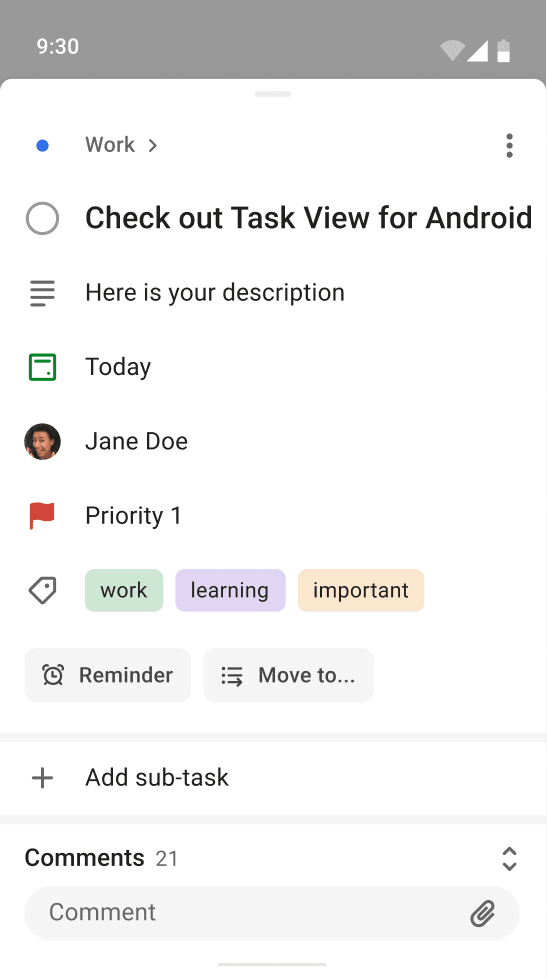
  • 轻触任务导航来前往任务的项目或者版块。
  • 轻触子任务导航来前往子任务所属的项目、版块或者主任务。
  • 更改任务名称。
  • 滑动来浏览任务操作:
    • 轻触 描述或者任务名称来添加任务描述或者更改现有的任务描述。
    • 轻触android_label.svg 标签来添加标签,或者轻触任务名称下方的标签栏来移除/添加更多标签。
    • 轻触 位置来添加定位提醒
    • 轻触移动到……来移动任务到不同的项目中。
    • 轻触android_flag.svg 优先级来分配优先级,或者轻触日期下方的优先级栏来更改任务的优先级。
    • 轻触android_reminder.svg 提醒来添加自定义提醒,或者轻触任务名称下方的提醒栏来更改现有提醒。
    • 轻触共享项目中的android_add-person.svg 任务接收人来分配任务,或者轻触任务名称下方的任务接收人栏来更改接收人。
  • 轻触任务名称下方的日期栏来设置或者更改日期、时间或者任务持续时间
  • 轻触截止期限栏来为您的任务添加截止期限

  • 查看或添加任务评论。
  • 轻触web_three-dots.svg 省略符号图标来打开快捷菜单。您将会看到以下几个选项:
    • 永久完成循环任务。
    • 复制任务。
    • 复制任务链接。
    • 显示已完成的子任务。
    • 查看任务的活动日志。
    • 删除任务。
  • 轻触添加子任务来添加子任务。轻触现有的子任务来完成变更。

task_view_Android.png

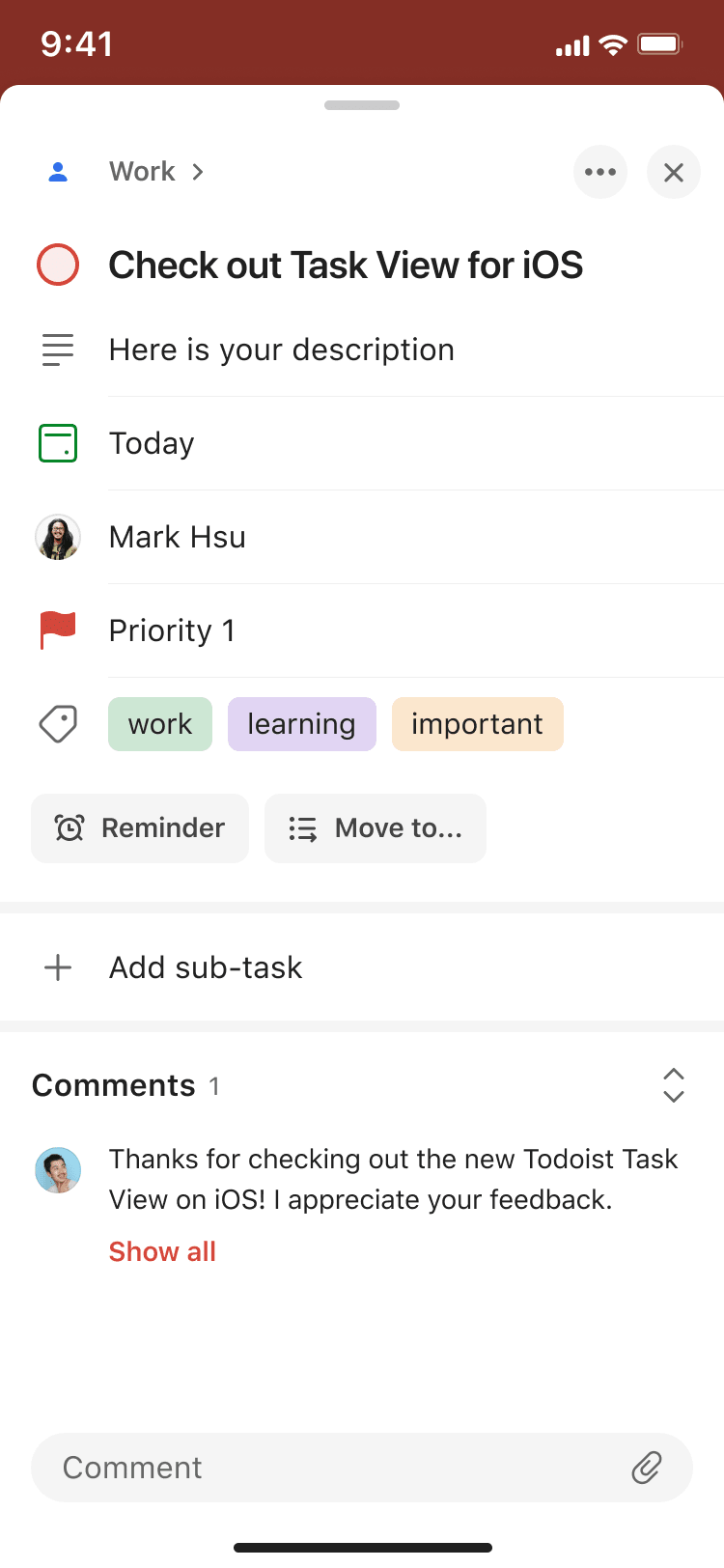
想要打开任务视图,您只需轻触任务。您可以在这个视图中:

  • 轻触顶部的项目名称来前往任务所属的项目。
  • 轻触顶部的版块名称来前往任务所属的版块。
  • 如果您正在查看子任务,轻触主任务的名称来离开子任务的任务视图。您将会看到选项返回项目、版块或者主任务。
  • 轻触任务名称来编辑任务。
  • 轻触描述来添加任务描述(或者编辑一个现有的任务描述),或者轻触任务名称来在编辑视图中编辑它。
  • 轻触任务名称下方的日期栏来设置或者编辑日期(和时间)。
  • 轻触截止期限栏来为您的任务添加截止期限
  • (仅限共享项目)轻触android_add-person.svg 任务接收人来分配任务,或者轻触任务名称下方的任务接收人栏来编辑接收人。
  • 通过android_label.svg 标签来添加标签,或者轻触任务名称下方的标签栏来移除/添加更多标签。
  • 通过android_flag.svg 优先级来设置优先级,或者轻触任务名称下方的优先级栏来编辑已设置的优先级。
  • 通过android_reminder.svg 提醒来添加提醒,或者轻触任务名称下方的提醒栏来编辑现有的提醒。
  • 在子任务下方查看评论并通过底部的评论输入栏添加评论。
  • 轻触移动到…来将任务移动到其他项目中。
  • 通过android_three-dots-icon.svg 省略符号图标编辑任务来编辑任务。
  • 通过android_three-dots-icon.svg 省略符号图标永久完成来永久完成循环任务。
  • 通过android_three-dots-icon.svg 省略符号图标复制任务来复制任务。
  • 通过android_three-dots-icon.svg 省略符号图标复制任务链接来复制任务链接。
  • 通过android_three-dots-icon.svg 省略符号图标隐藏已完成的子任务来隐藏已完成的子任务。
  • 通过android_three-dots-icon.svg 省略符号图标来查看任务的创建时间和创建者。
  • 通过android_three-dots-icon.svg 省略符号图标活动日志来查看任务日志。
  • 通过android_three-dots-icon.svg 省略符号图标删除任务来删除任务。
  • 在任务名称下方的子任务栏中查看、编辑和添加子任务。
  • 轻触子任务来打开它的任务视图。

常见问题

不可以,您无法在活动日志中编辑或者删除记录。

不行,您需要取消完成任务后才能更改它。

是的,您可以拖放子任务到新的位置上。

是的,您可以添加评论并上传附件(最大5MB)。

是的,您可以查看一周的日志历史。


我们保护您的隐私

我们使用cookies来优化我们的网站以及宣传Todoist。选择您的偏好,我们将会记住您的选择。