Todoist 中的模版讓您無需每次都從頭開始,即可快速重現最成功的工作流程。您可以瀏覽我們豐富的預製模版庫,也可以創建最適合您獨特工作流程的模版。無論是管理每周項目復盤還是規劃社交媒體營銷活動,使用模版都能幫助您節省時間並減少腦力消耗。
您可以使用模版來:
- 複製成功的項目,例如產品發佈或活動策劃
- 跟進重複習慣,例如復盤或每月健身目標
- 讓團隊流程標準化,例如入職流程或會議行程模版
- 整理個人列表,例如旅行打包或採買雜貨
使用預製模版
使用任何預製模版來開啓您的下一個項目。以下是如何獲取模版並在Todoist項目中使用:
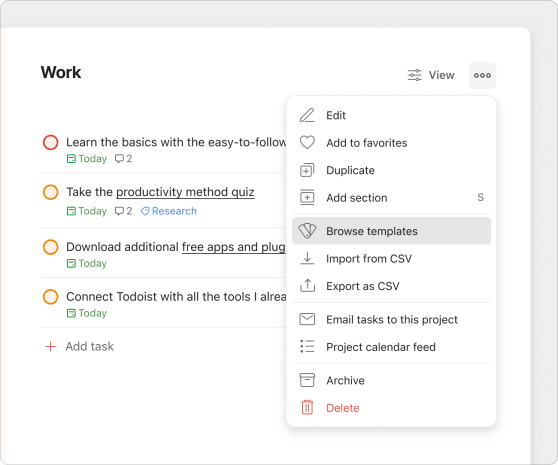
使用預製模版在我的項目中創建項目:
- 點擊側欄中我的項目旁邊的新增圖標。
- 點擊瀏覽模版。
- 使用搜尋欄來尋找特定模版,或向下捲動以瀏覽模版類別。
- 打開模版。
- 點擊導入到項目。
使用預製模版在團隊工作空間中創建項目:
- 點擊團隊工作空間中文件夾或項目旁的添加圖標。
- 點擊瀏覽模版。
- 使用搜尋欄來尋找特定模版,或向下捲動以瀏覽模版類別。
- 打開模版。
- 點擊複製配置。新項目將會添加至該團隊工作空間。
我的項目:
- 輕觸右下方的瀏覽。
- 選擇瀏覽模版。
- 輕觸搜尋欄以尋找模版,或向左滑動以瀏覽不同的模版類別。
- 打開模版。
- 輕觸複製到我的項目。
適用於團隊工作空間:
- 輕觸團隊名稱。
- 輕觸新增圖標。
- 選擇瀏覽模版。
- 輕觸搜尋欄以尋找模版,或向左滑動以瀏覽不同的模版類別。
- 打開模版。
- 輕觸複製。按鈕會顯示團隊名稱,新項目將會添加至該團隊工作空間。
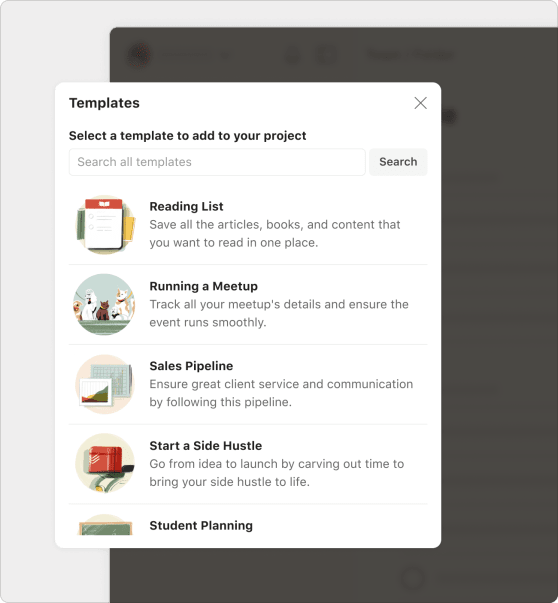
我的項目:
- 輕觸右下方的瀏覽。
- 選擇瀏覽模版。
- 輕觸搜尋欄以尋找模版,或向左滑動以瀏覽不同的模版類別。
- 打開模版。
- 輕觸複製到我的項目。
適用於團隊工作空間:
- 輕觸團隊名稱。
- 輕觸新增圖標。
- 選擇瀏覽模版。
- 輕觸搜尋欄來尋找模版,或向左滑動來瀏覽不同的模版類別。
- 打開模版。
- 輕觸複製。按鈕會顯示團隊名稱,新項目將會添加至該團隊工作空間。
創建自訂模版
在添加了所有必要的任務之後,以下是如何創建項目模版並且將它添加到模版庫中:
- 打開側欄中的項目。
- 點擊右上方的省略符號圖標。
- 選擇保存為模版。您將會看到模版庫。
- 選擇您想要的模版顏色。
- 為您的模版添加描述。
- 點擊保存。
您的模版現在已經被保存到了模版庫我的模版版塊中。
快速提示
- 輕觸右下方的瀏覽。
- 選擇右上方的省略符號圖標。
- 選擇一個項目。
- 選擇保存為模版。您將會看到您模版的預覽。
- 輕觸下一步來添加模版描述。您可以修改模版顏色。
- 輕觸保存。
您的模版現在已經被保存到了模版庫我的模版版塊中。
快速提示
- 輕觸右下方的瀏覽。
- 選擇一個項目。
- 選擇右上方的省略符號圖標。
- 選擇保存為模版。您將會看到您模版的預覽。
- 輕觸下一步來添加模版描述。您可以修改模版顏色。
- 輕觸保存。
您的模版現在已經被保存到了模版庫我的模版版塊中。
快速提示
使用模版
如果您之前保存您的模版為CSV文件,您可以上傳它們到模版庫並且在使用Todoist時隨時使用它們。請確保您的CSV文件與我們支持的格式匹配。
- 打開模版庫。
- 點擊上傳模版。
- 從您的設備中選擇CSV文件或者拖動文件來導入您的模版。
- 更改模版名稱、顏色和描述。
- 點擊保存。
您的模版現在已經被保存到了模版庫中。
您僅可以從電腦中上傳CSV文件。一旦上傳之後,您將可以在任何設備的模版庫中訪問它們。
編輯模版
您的項目會實時變更,因此您可能希望您的模版也能實時變更。
導入模版並對您的項目進行必要的變更。然後,從您的項目建立一個新模版,並使用不同的項目顏色和名稱。這有助於將其與舊版本區分開來。重新建立模版後,請刪除舊的模版。
使用自訂模版
準備好了在項目中使用自訂模版?以下是如何在Todoist中應用並且使用自訂模版:
若要使用自訂模版在我的項目中建立新項目:
- 點擊側欄中我的項目旁邊的新增圖標。
- 點擊瀏覽模版。
- 從我的模版版塊開啟您想使用的模版。
- 點擊導入到項目。
使用自訂模版在團隊工作空間中創建新項目:
- 點擊團隊工作空間中文件夾或項目旁的 添加圖標。
- 點擊瀏覽模版。
- 從我的模版版塊開啟您想使用的模版。
- 點擊複製配置。新項目將會添加至該團隊工作空間。
或者,從團隊工作空間中的現有項目內:
- 在您的團隊工作空間中開啟一個項目。
- 點擊項目名稱旁邊的省略符號圖標。
- 選擇應用我的模版。
- 選擇瀏覽我的模版。
- 從我的模版列表中開啟您想使用的模版。
- 點擊導入到項目。
請注意
我的項目:
- 輕觸右下方的瀏覽。
- 選擇瀏覽模版。
- 在我的項目模版的版塊中開啟模版。
- 輕觸複製到我的項目。
適用於團隊工作空間:
- 輕觸團隊名稱。
- 輕觸新增圖標。
- 選擇瀏覽模版。
- 在我的項目模版版塊中開啟模版。
- 輕觸複製。按鈕會顯示團隊名稱,新項目將會添加至該團隊工作空間。
對於現有項目:
- 輕觸右下方的瀏覽。
- 從列表中開啟項目。
- 輕觸右上方的省略符號圖標。
- 選擇應用我的模版。
- 輕觸瀏覽我的模版來查看模版庫中所有您的模版。
- 選擇您的模版。
- 輕觸導入到項目。
- 輕觸確認。
請注意
我的項目:
- 輕觸右下方的瀏覽。
- 選擇瀏覽模版。
- 在我的項目模版的版塊中開啟模版。
- 輕觸複製到我的項目。
適用於團隊工作空間:
- 輕觸團隊名稱。
- 輕觸新增圖標。
- 選擇瀏覽模版。
- 在我的項目模版版塊中開啟模版。
- 輕觸複製。按鈕會顯示團隊名稱,新項目將會添加至該團隊工作空間。
對於現有項目:
- 輕觸右下方的瀏覽。
- 從列表中開啟項目。
- 輕觸右上方的省略符號圖標。
- 輕觸瀏覽我的模版來查看模版庫中所有您的模版。
- 選擇您的模版。
- 輕觸導入到項目。
- 輕觸確認。
請注意
刪除模版
需要清理您的模版庫?以下是如何刪除您不再需要的模版:
- 點擊側欄中我的項目旁邊的新增圖標。
- 點擊瀏覽模版。
- 在我的模版版塊中打開模版。
- 點擊刪除。您將會看到警告彈出視窗。
- 再次點擊刪除來進行確認。
- 輕觸右下方的瀏覽。
- 選擇瀏覽模版。
- 在我的項目模版版塊中輕觸一個模版。
- 輕觸右上方的省略符號圖標。
- 輕觸刪除模版。您將會看到提示彈窗。
- 輕觸刪除模版來進行確認。
- 輕觸團隊名稱旁邊的新增圖標。
- 選擇瀏覽模版。
- 在我的模版版塊中輕觸一個模版。
- 輕觸右上方的省略符號圖標。
- 輕觸刪除模版。您將會看到提示彈窗。
- 輕觸刪除來進行確認。
充分使用模版
當您發現自己經常重復創建新項目時,模版可以為您節省大量時間。以下是當您在Todoist中使用模版時的最佳實踐:
名稱代表一切
使用一致的命名規則,使模版更容易一目了然地找到和理解。例如,如果一組模版是給行銷團隊使用的,您可以在每個模版前加上MK字母。
透過任務描述和評論提供上下文
與其從空白開始,不如一開始就為任務添加描述和評論,以提供有關模版目的的背景。例如,新員工將導入您部門的入職模版,並立即獲得他們所需的所有指示以立即入門說明。
立即使用任務模版開始
任務模版僅由核心任務和子任務組成。創建一個僅包含基本要素的自訂模版,然後從項目選單中點擊申請我的模版選項,即可立即將任務添加到項目中。
經常更新您的模版
無論您的項目中是否存在重大變更,您都需要及時更新您的模版來保證您的計劃順暢進行。如果您注意到兩個及更多任務被刪除了或者您在應用了模版之後添加了許多任務,請保存它為全新的模版並且刪除舊版本。
與您的團隊共享您精心製作的模版
如果您創建了一個Todoist團隊,精心製作的模版可以大幅節省您團隊的時間和精力,讓您可以在幾分鐘內啓動並運行一個項目。
想要與您的團隊成員共享,打開您的模版並且點擊屏幕右上方的共享圖標。點擊複製鏈接按鈕來允許團隊中的所有人使用該模版。
入門說明
準備好省下重新建立相同項目的時間了嗎?模版庫是您尋找模版的最佳起點,這些模版可以作為許多重複項目的基礎。如果您在 Todoist 中新增、編輯或刪除模版時遇到問題,請與我們聯絡。