查看您的團隊正在完成的任務


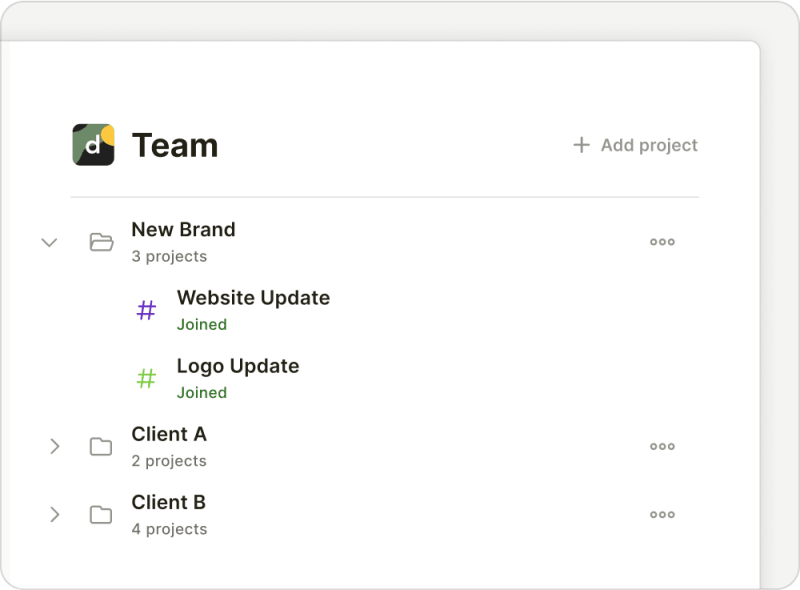
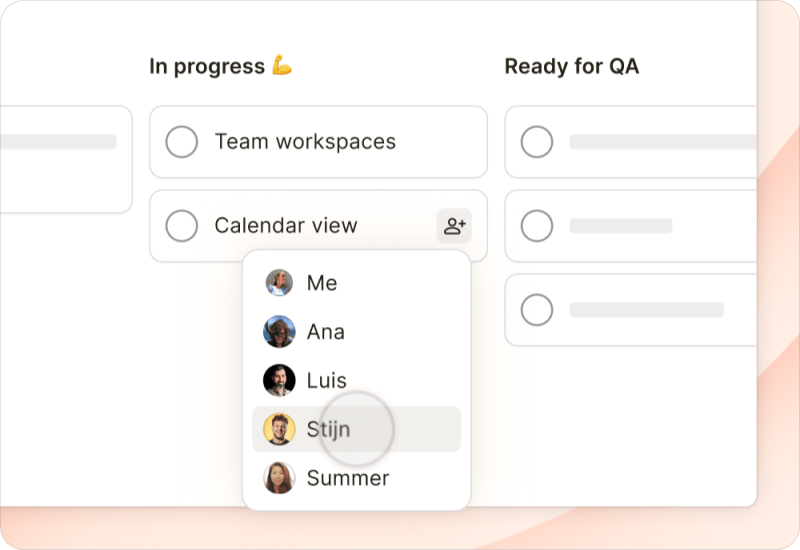
使用團隊日誌和過濾器來瞭解每個人的進展和工作量。您可以查看團隊中您的同事正在完成的任務、不同項目的任務或者過濾指定的任務。

access-team-activity-web.png

團隊活動日誌

團隊活動日誌是Todoist中輕量化的團隊項目管理方案。指定任意團隊項目,查看其中現時、過期和已完成的任務。另外,您可以查看任意現時任務的所有評論。

訪問團隊活動日誌

  1. 點擊側欄中的團隊項目。
  2. 點擊項目右上方的 省略符號圖標
  3. 選擇 團隊活動日誌

快速提示

收藏您的項目並且更快地訪問團隊活動日誌。
  1. 輕觸右下方的 瀏覽
  2. 打開一個團隊項目。
  3. 輕觸項目右上方的 省略符號圖標
  4. 選擇 團隊活動日誌
  1. 輕觸右下方的 瀏覽
  2. 打開一個團隊項目。
  3. 輕觸項目右上方的 省略符號圖標
  4. 選擇 團隊活動日誌

使用團隊活動日誌

使用團隊活動日誌視圖來辨別卡點,比如過期的任務或者沒有響應的評論,然後提供幫助或者重新分配任務來採取行動。

team-activity-web.png

在團隊活動日誌視圖中,您可以查看以下資訊:

  • 現時:顯示項目中所有的現時任務。
  • 過期:顯示項目中所有的過期任務。
  • 評論:顯示所有還沒完成的任務的評論。
  • 已完成:顯示項目中所有已完成的任務。

點擊任意任務或者評論來打開任務視圖,允許您輕鬆編輯任務並添加評論。

如果您使用的是商務版方案,您也可以查看項目中每個成員的數據。只需點擊他們的名字來查看他們已分配的任務和現時任務的評論即可。

filter-member-team-activity-web.png

請注意

共享您的回饋

我們想要知道您對於團隊活動日誌的想法,以及它是否能幫助您管理您的團隊任務。與我們共享您的回饋。當我們讓Todoist變得更好的同時,我們,Galina、Dermot、Marco以及其他14個團隊成員,將查看您所有的回饋。

自訂視圖

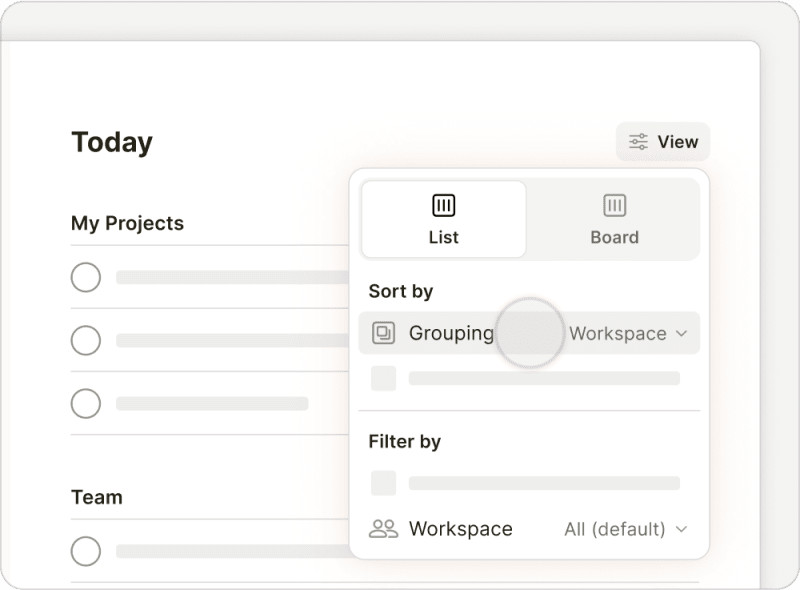
您可以使用查看選項或者從多個維度為您的團隊任務創建自訂視圖,比如截止日期、優先級、標籤和任務接收人。您團隊的任何人都可以使用查看選項聚焦他們的任務或者使用過濾器來查看每個人正在進行的工作。

使用過濾器

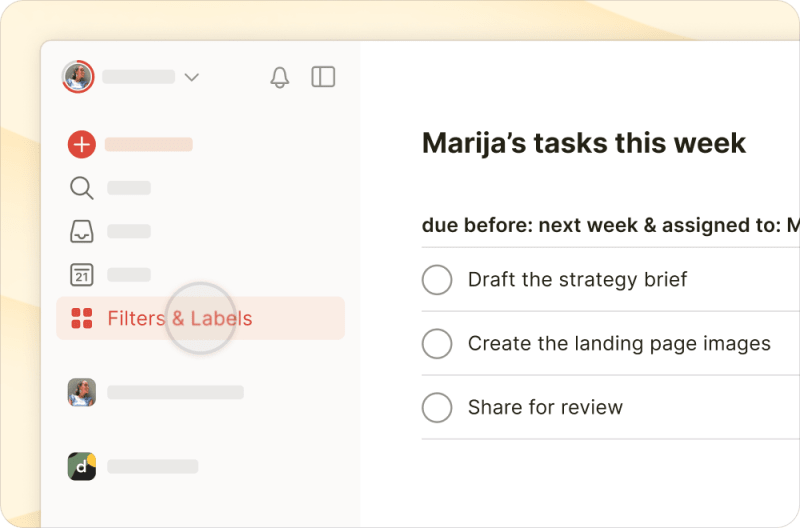
如果您想要定期查看指定的任務,過濾器是個不錯的選擇。您也可以收藏過濾器來快速訪問它。

過濾您的團隊任務

假如您正在工作的團隊名為Doist,並且您被分配了一個任務。您想要知道誰能夠幫助您完成它,您可以嘗試這個過濾器來看看所有人未來7天的任務:

  1. 搜尋側欄中的過濾器&標籤
  2. 點擊過濾器旁邊的 添加圖標
  3. 名稱欄中,添加便於識別的過濾器名稱。例如,Doist的後續任務
  4. 指令欄,添加過濾器指令:

    工作空間:Doist & 分配給:其他人 & 未來7天

  5. 點擊添加來保存您的過濾器。
  1. 輕觸右下方的 瀏覽
  2. 輕觸過濾器&標籤
  3. 輕觸過濾器旁邊的 添加圖標
  4. 命名您的過濾器一欄中,添加便於識別的過濾器名稱。例如,Doist的後續任務
  5. 指令欄,添加過濾器指令:

    工作空間:Doist & 分配給:其他人 & 未來7天

  6. 輕觸右上角的完成來保存您新的過濾器。
  1. 輕觸右下方的 瀏覽
  2. 輕觸過濾器&標籤
  3. 輕觸過濾器旁邊的 添加圖標
  4. 名稱欄中,添加便於識別的過濾器名稱。例如,Doist的後續任務
  5. 指令欄,添加過濾器指令:

    工作空間:Doist & 分配給:其他人 & 未來7天

  6. 輕觸右上方的 勾選圖標來保存您的過濾器。

快速提示

想要更好地可視化每個人的任務,您可以自訂您的視圖,更改項目佈局為看板並且按照任務接收人分組。

過濾團隊成員的任務

讓我們舉個例子,您的團隊成員Evert正在進行下週要截止的一個新項目。您想要在分配給他更多任務之前瞭解他的工作量。

讓我們通過創建一個過濾器來看看Evert接下來4週的任務。

  1. 搜索側欄中的過濾器&標籤
  2. 點擊過濾器旁邊的 添加圖標
  3. 名稱欄中,添加便於識別的過濾器名稱。例如,Evert的後續任務
  4. 指令欄,添加過濾器指令:

    分配給:Evert & 在此前截止:+4週

  5. 點擊添加來保存您的過濾器。
  1. 輕觸右下方的 瀏覽
  2. 輕觸過濾器&標籤
  3. 輕觸過濾器旁邊的 添加圖標
  4. 命名您的過濾器一欄中,添加便於識別的過濾器名稱。例如,Evert的後續任務
  5. 指令欄,添加過濾器指令:

    分配給:Evert & 在此前截止:+4週

  6. 輕觸右上方的完成來保存您新的過濾器。
  1. 輕觸右下方的 瀏覽
  2. 輕觸過濾器&標籤
  3. 輕觸過濾器旁邊的 添加圖標
  4. 名稱欄中,添加便於識別的過濾器名稱。例如,Evert的後續任務
  5. 指令欄,添加過濾器指令:

    分配給:Evert & 在此前截止:+4週

  6. 輕觸右上方的 勾選圖標來保存您的過濾器。

過濾您的任務

您可能想要為分配給您的任務設定一個自訂視圖。假如您是設計團隊的一員,您的團隊將所有的項目存放在設計團隊文件夾中,並且您想要查看6月5日之前截止的全部任務。想要查看這些任務,請嘗試設定這個過濾器:

  1. 搜索側欄中的過濾器&標籤
  2. 點擊過濾器旁邊的 添加圖標
  3. 名稱欄中,添加便於識別的過濾器名稱。例如,我的設計任務:6月5日之前
  4. 指令欄,添加過濾器指令:

    ##設計團隊 & 分配給:我 & 在此前截止:6月5日

  5. 點擊添加來保存您的過濾器。
  1. 輕觸右下方的 瀏覽
  2. 輕觸過濾器&標籤
  3. 輕觸過濾器旁邊的 添加圖標
  4. 命名您的過濾器一欄中,添加便於識別的過濾器名稱。例如,我的設計任務:6月5日之前
  5. 指令欄,添加過濾器指令:

    ##設計團隊 & 分配給:我 & 在此前截止:6月5日

  6. 輕觸右上角的完成來保存您新的過濾器。
  1. 輕觸右下方的 瀏覽
  2. 輕觸過濾器&標籤
  3. 輕觸過濾器旁邊的 添加圖標
  4. 名稱欄中,添加便於識別的過濾器名稱。例如,我6月5日前的設計任務
  5. 指令欄,添加過濾器指令:

    ##設計團隊 & 分配給:我 & 在此前截止:6月5日

  6. 輕觸右上方的 勾選圖標來保存您的過濾器。

使用查看選項

另一種過濾您團隊任務的方式是通過查看選項。當您想要快速查看某些內容,但是不需要像使用過濾器那樣重復查看時,您可以使用這個實用的方案。

在項目和自訂過濾視圖中的團隊任務

在任何您合作的團隊項目或者包含團隊任務的自訂過濾器視圖中,過濾沒有分配、分配給您或者分配給指定人員的任務:

  1. 點擊右上方的 查看
  2. 點擊過濾方式版塊中的任務接收人。然後,選擇:
    • 沒有人來查看沒有被分配的任務
    • 僅限我來查看分配給您的任務。
    • 已選擇的任務接收人⋯⋯來查看分配給指定人員的任務

      當您選擇這個過濾器時,您將會看到 任務接收人菜單。

  3. 點擊選擇任務接收人
  4. 選擇人員的姓名來查看他們被分配的任務。
  1. 輕觸右上方的 省略符號圖標
  2. 輕觸 查看
  3. 輕觸過濾器版塊的任務接收人。然後,選擇:
    • 所有人來查看分配給團隊所有人的任務
    • 沒有人來查看沒有被分配的任務
    • 僅限我來查看分配給您的任務。
    • 選擇任務接收人⋯⋯來查看分配給指定人員的任務
  4. 輕觸選擇任務接收人⋯⋯
  5. 選擇人員名字右側的勾選框來查看他們被分配的任務。
  6. 輕觸完成
  7. 輕觸來返回到查看
  8. 輕觸完成來進行確認。
  1. 輕觸右上方的 省略符號圖標
  2. 輕觸 查看
  3. 輕觸過濾方式版塊的任務接收人。然後,選擇:
    • 沒有人來查看沒有被分配的任務
    • 僅限我來查看分配給您的任務。
    • 已選擇的任務接收人來查看分配給指定人員的任務
  4. 輕觸已選擇的任務接收人
  5. 選擇人員名字右側的勾選框來查看他們被分配的任務。
  6. 輕觸OK
  7. 輕觸保存來進行確認。

我們保護您的隱私

我們使用cookies來優化我們的網站以及宣傳Todoist。選擇您的偏好,我們將會記住您的選擇。