請務必檢查您使用的是最新版本的 Todoist 應用程式,以確保它們能順暢運行且沒有程式錯誤。這些版本更新會定期發布,讓您能收到新的產品或安全功能、增強功能和程式錯誤修正。
檢查您的應用版本號
如果您不確定您使用的是否為最新版本,以下是如何檢查應用版本號:
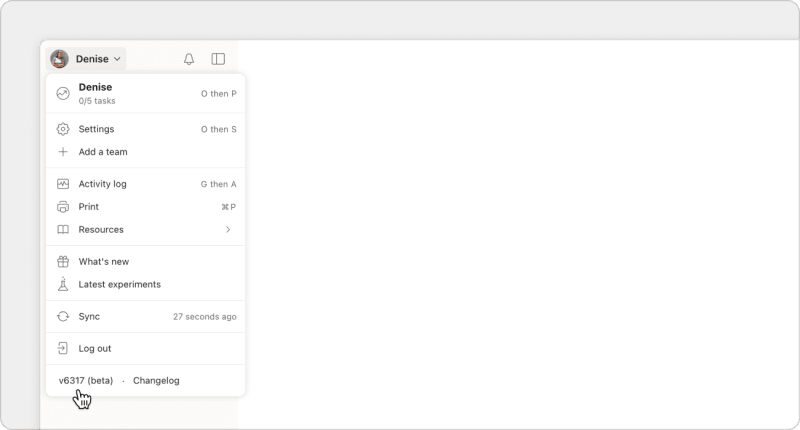
在瀏覽器中打開 Todoist,然後點擊左上角的頭像。版本號會顯示在菜單底部。如果您使用的是已過期版本,Todoist 會顯示綠色的「有新版本可用」通知,並在您的頭像上顯示橙色圖標。
打開macOS版Todoist並且點擊左上方您的頭像。Todoist版本和應用版本將會在菜單底部顯示。
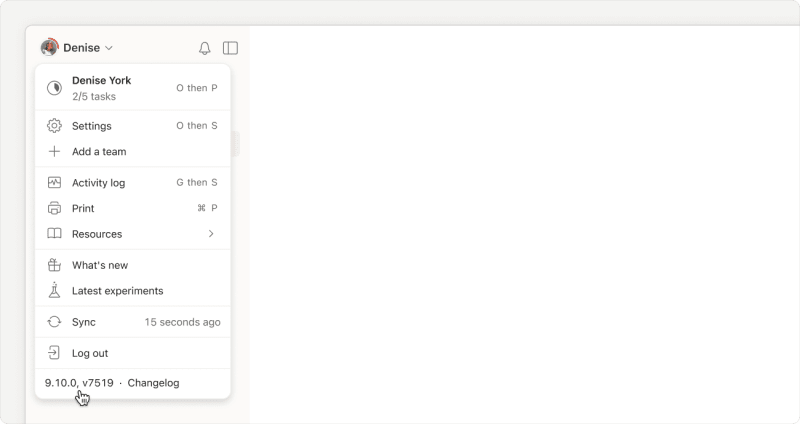
查找應用版本的另一種方式是查看關於資訊:

- 打開macOS版Todoist。
- 點擊主菜單中Apple圖標旁邊的Todoist。
- 選擇關於Todoist。
打開Windows版Todoist並且點擊左上方您的頭像。Todoist版本和應用版本將會在菜單底部顯示。
查找應用版本的另一種方式是查看系統欄的Todoist圖標:
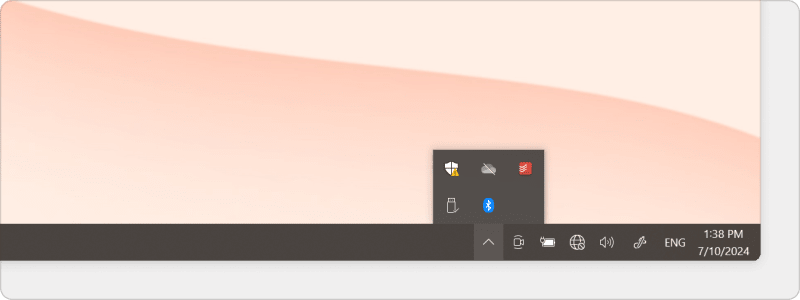
右鍵點擊系統盤的Todoist圖標。如果您無法找到Todoist圖標,點擊任務欄的顯示隱藏圖標箭頭。
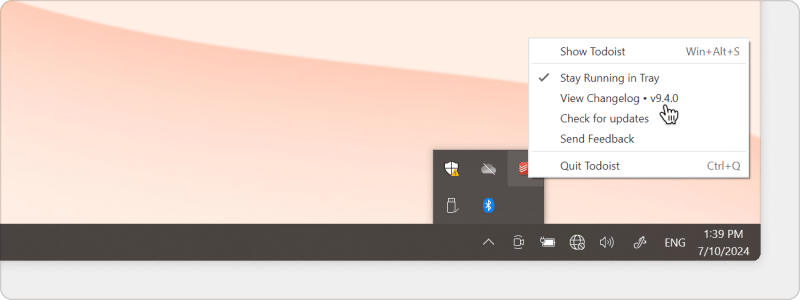
然後,右鍵點擊Todoist圖標。安裝版本會顯示在查看更新日誌後面。
如果您不確定是否為已過期版本,請檢查更新日誌,了解最新版本號碼和包括的內容。
點擊托盤欄的Todoist圖標來查看應用版本號。
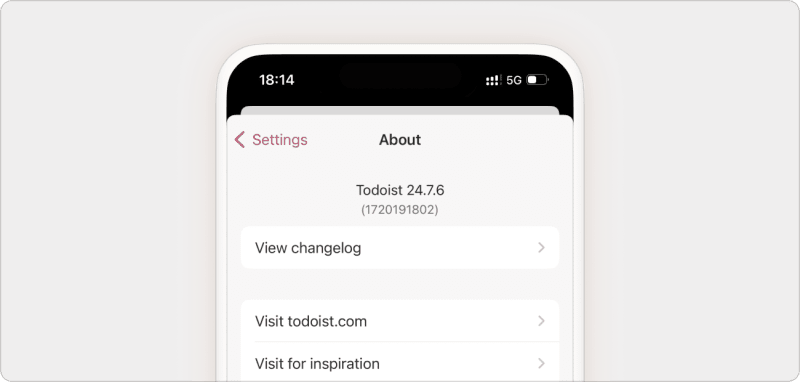
- 打開iOS版Todoist。
- 輕觸右下方的瀏覽。
- 輕觸右上方的齒輪圖標。
- 選擇關於。您將會在頂部看到版本號。
如果您不確定您使用的是否為最新版本:
- 在您的Apple設備上打開App Store。
- 輕觸右下方的搜尋圖標。
- 搜尋iOS版Todoist。
如果名稱旁邊的按鈕顯示「開啓」,那麼您使用的是最新版本。如果按鈕顯示「更新」,那麼您依然在使用的是舊版並且需要更新應用。
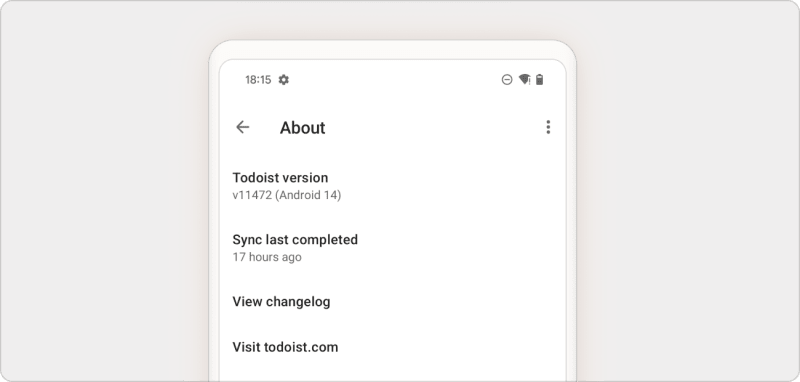
- 打開Android版Todoist。
- 輕觸導航欄的瀏覽。
- 輕觸右上方的齒輪圖標。
- 輕觸關於。您將會在左上方看到版本號。
如果您不確定您使用的是否為最新版本:
- 在您的Android設備上打開Play Store。
- 輕觸底部的搜尋。
- 搜尋Android版Todoist。
如果名稱下方的按鈕顯示「開啓」,那麼您使用的是最新版本。如果按鈕顯示「更新」,那麼您依然在使用的是舊版並且需要更新應用。
更新Todoist網頁版應用
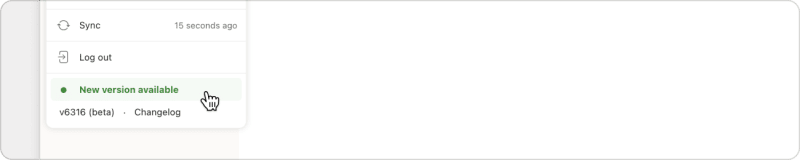
更新Todoist網頁版應用:
- 在瀏覽器中登錄您的帳戶。
- 點擊左上方的您的頭像。
- 點擊「新版本可用」通知,如果有的話。
- 等待安裝更新以及Todoist加載。
請注意
使用Todoist桌面版和行動版應用
桌面版和行動版Todoist應用的更新可能會包含通知、小工具、安全或者功能的優化,比如全局快速添加快捷鍵。
如果您從網站上下載了macOS版Todoist,更新將會在後台下載並且當您退出應用時自動安裝。應用將需要花費10秒左右來安裝。
如果您需要手動安裝桌面版應用:
- 退出Todoist應用(⌘Q或Command+Q)
- 從應用文件夾中拖動應用到垃圾箱中。
- 下載最新版本。
- 卸載Todoist應用。
- 登錄您的Todoist帳戶。
如果您從Mac App Store中下載了macOS版Todoist,請按照以下步驟手動更新應用。
如果您從網站上下載了Windows版Todoist,更新將會在後台下載並且當您退出應用時自動安裝。應用將需要花費10秒左右來安裝。
如果您需要手動安裝桌面版應用:
- 退出並卸載Todoist應用。
- 按下Windows+R。
- 輸入以下內容:
%APPDATA%/Todoist - 刪除文件夾中的內容。
- 下載並重新安裝應用。
- 登錄您的Todoist帳戶。
如果您是從 Microsoft Store 下載適用於 Windows 的 Todoist,請按照這些步驟手動更新應用程式。
在您的iPhone或iPad上打開App Store並按照以下步驟來手動更新Todoist到最新版本。
在您的Android設備上打開Google Play Store並按照以下步驟來手動更新Todoist到最新版本。
獲取幫助
如果您在更新 Todoist 網頁版應用、桌面版應用或行動應用時遇到問題,請與我們聯絡。我們 — Stef、Nina、Keita 或任何其他團隊成員 — 都很樂意為您提供幫助!


