通過Todoist小工具將您的Apple設備變成您的效率中心。無論您是在iPhone上查看您的列表或者是在Mac上管理項目,Todoist小工具能夠讓您快速添加任務、查看您的目標並且瞭解今天截止的任務。
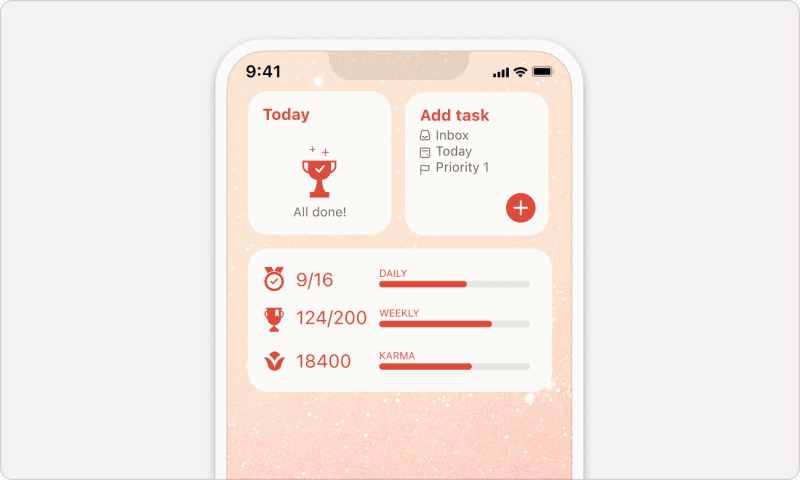
添加Todoist小工具
添加小工具到您的桌面、主螢幕或者鎖定螢幕上,這樣您就可以快速瞭解後續任務,無論您在哪裡。
確保您的Mac正在運行macOS Sonoma(14.x)。然後,按照這篇Apple支持文章中的步驟來添加Todoist小工具到您的桌面或者通知中心。
MacOS小工具可以為您的任務提供總覽。當點擊小工具時,它會自動打開您的Todoist應用。
添加主螢幕小工具
- 輕觸並長按您主螢幕的任意位置直到您的應用開始晃動。
- 輕觸左上方的添加鍵。
- 下滑並輕觸Todoist圖標。
您將會看到一個菜單,在那裡您可以滑動來選擇您想要添加的小工具:任務、效率或添加任務:
- 任務小工具:可以選擇一個小號、中號或者大號的小工具。這個小工具可以讓您在固定的視圖大小內查看簡潔版的任務總覽,比如今天、預覽或者一個項目、過濾器或標籤。
快速提示
在iOS 17上,您可以直接在中型和大型任務小工具上完成任務。 - 效率小工具:顯示為中號組件。這個組件將會給您展示當前效率狀態的總覽視圖,比如您還需完成幾個任務就可以達成每日或每周目標,還有您當前的Karma分數等。
- 添加任務小工具:顯示為小號組件。這個小工具可以讓您在iOS主螢幕上打開快速添加,這樣您就可以快速新增一個任務到Todoist中。
添加鎖定螢幕小工具
如果您的設備正在運行iOS 16或者更高版本,您將可以為您的鎖定螢幕添加小工具。
- 輕觸並按住鎖定螢幕。
- 輕觸自訂。
- 輕觸鎖定螢幕。
- 輕觸添加小工具。
- 下滑並選擇Todoist。
- 輕觸或拖放您想要添加的小工具:
- 任務:查看您選擇的列表中的任務。
- 今日進度:檢查今天的進度。
- 下一個任務:查看您今天視圖中的下一個任務。
- 添加任務:快速添加任務到Todoist。
- 任務目標:查看您的每日或每週任務目標。
- 效率:查看您的效率數據。
- 輕觸關閉鍵。
- 輕觸右上方的完成。
如果這是您第一次在您手機上自訂鎖定螢幕,那麼您將需要為您的鎖定螢幕選擇一張壁紙。如果您之前已經自訂過鎖定螢幕,那麼您可以編輯現有的鎖定螢幕。
當您向右滑動您的鎖定螢幕時,如果Todoist小工具沒有顯示,請瞭解如何在您iPad鎖屏時查看小工具。
- 輕觸並按住主螢幕直到您的應用開始輕微晃動。
- 輕觸右上方的添加鍵。
- 下滑並選擇Todoist。
您將會看到一個菜單,在那裡您可以滑動來選擇您想要添加的小工具:任務、效率或添加任務:
- 任務小工具:查看您選擇的列表中的任務。
快速提示
在iPadOS 17上,您可以直接在任務小工具上完成任務! - 添加任務小工具:快速添加任務到Todoist。
- 效率小工具:查看您的效率數據。
- 任務小工具:查看您選擇的列表中的任務。
- 輕觸添加小工具。
- 移動小工具到您想要添加的主螢幕上。
- 輕觸右上方的完成。
請注意
改變小工具設定
如果您需要的不是今天列表,以下是如何修改Todoist小工具的設定,這樣它就可以顯示您最需要的資訊。
在macOS上,您僅能夠更改Todoist小工具尺寸。按下⌃Control並點擊Todoist小工具。然後,選擇您想要的小工具尺寸。
更改Todoist小工具設定
- 解鎖您的iOS設備。
- 輕觸並按住小工具來打開任務小工具。您將會看到一個快捷菜單。
- 輕觸編輯小工具。
- 輕觸視圖。
- 從彈窗菜單中選擇您想要的視圖。
- 輕觸小工具外的螢幕來保存您的更改。
快速提示
更改添加任務小工具設定
- 解鎖您的iOS設備。
- 輕觸並按住小工具來打開任務小工具。您將會看到一個快捷菜單。
- 輕觸編輯小工具。
- 輕觸視圖。
- 在小工具中為您創建的任務設定名稱、項目和版塊、截止日期、優先級或標籤。
- 輕觸小工具外的螢幕來保存您的更改。
請注意
移除Todoist小工具
如果您不想要繼續使用Todoist小工具,或者您想要替換您當前的小工具,以下是如何移除它:
聯絡我們
如果您在Apple設備上添加或者更改Todoist小工具時遇到了問題,請聯絡我們。我們,Stacey、Carol、Keita以及其他團隊成員,隨時樂意為您服務。


