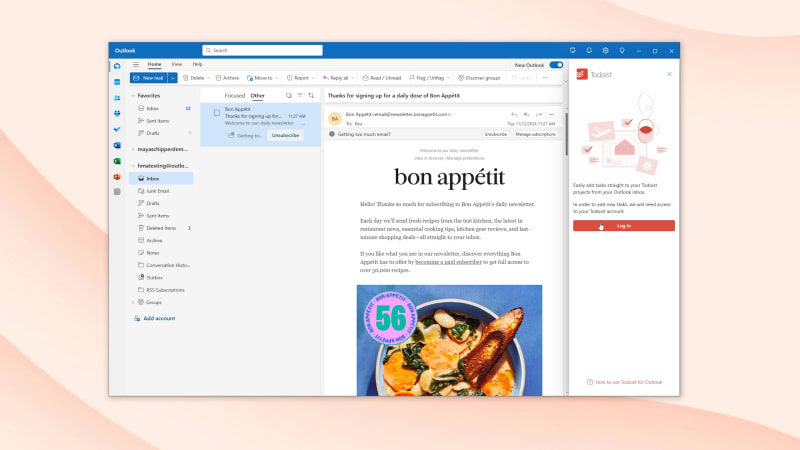
將您的電子郵件轉換為您可以稍後處理的Todoist任務來保持您的Outlook收件箱絕對乾淨。瞭解如何設定、使用和移除新版或舊版Outlook應用中的Todoist插件。
系統要求
想要使用Outlook插件,請使用以下受支持的Microsoft服務來創建一個電子郵箱帳號:
- Outlook.com
- Live.com
- Hotmail.com
- Office 365 電子郵件帳戶
- 雲端開啟的 Microsoft Exchange 帳戶
如果您的電子郵箱帳號沒有被以上受支持的服務所托管,那麼這個關聯應用將無法運行。作為替代方案,您可以轉發收到的郵件為Todoist中的任務或者評論。
為了讓Outlook郵件版Todoist流暢運行,請確保您的電腦使用了以下運行系統:
- Windows:Outlook 2019或者更新的版本
- macOS:Outlook 2016或者更新的版本
如果您使用了Outlook的舊版本,那麼請打開網頁瀏覽器並且登錄您的Outlook帳戶來使用插件。
如果您使用的是 macOS 或 Windows 的 Outlook Mail 桌面版應用,請在使用 Todoist 插件前,檢查已開啟「連線體驗」:
- 開啟 Outlook Mail 桌面版應用。
- 訪問您的Outlook 帳戶隱私設定。
- 點擊管理連線體驗。
- 檢查打開所有連線體驗是否已切換為開啟。
- 退出並重新打開 Outlook 郵件。
- 檢查當您在收件箱中打開電子郵件訊息時,Todoist 插件是否可用。
在(新版)Outlook應用中設定插件
警告
- 登錄您的Microsoft Outlook帳戶。
- 打開一個電子郵件。
- 點擊電子郵件右上方的應用圖標。您將會看見一個彈窗。
- 選擇右下方的獲取插件。
- 搜尋Todoist。
- 點擊添加來安裝插件。
- 點擊繼續。
在成功登錄後,Microsoft版Oulook將會每三個月引導您輸入一次登錄憑證。
打開macOS版Microsoft Outlook。
如果這是您第一次設定關聯應用,您將會被要求登錄您的Microsoft帳戶。
- 打開一個電子郵件。
- 點擊省略符號圖標。您將會看到更多選項。
- 選擇菜單中的獲取插件。您將會在新的瀏覽器選項卡中打開Microsoft AppSource。
- 查找Outlook版Todoist。
- 點擊立刻獲取。您將需要填寫您的詳細資訊。
- 再次點擊立刻獲取來進行確認。您將會看到被引導到Microsoft 365的彈窗來完成這個過程。
- 點擊添加來安裝插件。
- 重啓Outlook網頁版應用和macOS版Outlook。
- 使用您的Todoist帳戶登錄插件。
請注意
打開Windows版Microsoft Outlook。
如果這是您第一次設定關聯應用,您將會被要求登錄您的Microsoft帳戶。
- 打開一個電子郵件。
- 點擊電子郵件右上方的應用圖標。
- 選擇獲取插件,這將會在您的瀏覽器中打開一個視窗。
- 搜尋Todoist。
- 點擊添加來安裝插件。
- 點擊繼續。
請注意
打開iOS或者Android版Microsoft Outlook。
如果這是您第一次設定關聯應用,您將會被要求登錄您的Microsoft帳戶。
- 輕觸左上方的您的頭像。
- 選擇左下方的齒輪圖標。這會打開Outlook應用設定。
- 下滑直到您找到Integrations & Add-Ins section。
- 輕觸Add-Ins並且在列表中找到Todoist。
- 輕觸加號圖標。
- 輕觸繼續來進行確認。
在(傳統)Outlook應用中設定插件
打開macOS版Microsoft Outlook。
如果這是您第一次設定關聯應用,您將會被要求登錄您的Microsoft帳戶。
- 點擊右上方的全部應用。
- 搜尋Todoist。
- 點擊添加來安裝插件。
- 點擊繼續。
請注意
打開Windows版Microsoft Outlook。
如果這是您第一次設定關聯應用,您將會被要求登錄您的Microsoft帳戶。
- 打開一個電子郵件。
- 點擊電子郵件右上方的應用圖標。
- 選擇獲取插件,這將會在您的瀏覽器中打開一個視窗。
- 搜尋Todoist。
- 點擊添加來安裝插件。
- 點擊繼續。
請注意
使用Outlook插件創建任務
以下是使用Outlook插件創建任務的兩種方式:
添加任務到您的收件箱中
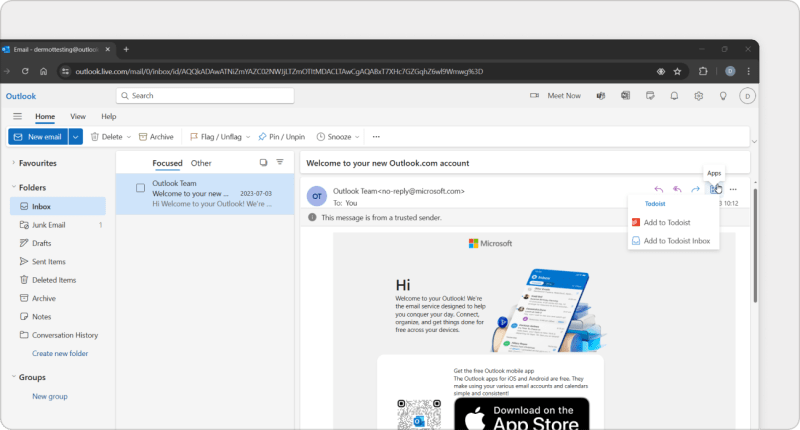
- 打開一封電子郵件。
- 點擊電子郵件視圖右上方的應用。
- 點擊添加到Todoist收件箱,這可以將電子郵件添加為您收件箱的任務。
打開電子郵件並且點擊右上方的添加到Todoist收件箱,這可以將電子郵件添加為您收件箱的任務。
- 打開一封電子郵件。
- 輕觸電子郵件視圖右上方的省略符號圖標。
- 輕觸添加到Todoist收件箱,這可以將電子郵件添加為您收件箱的任務。
添加任務到任意Todoist項目中
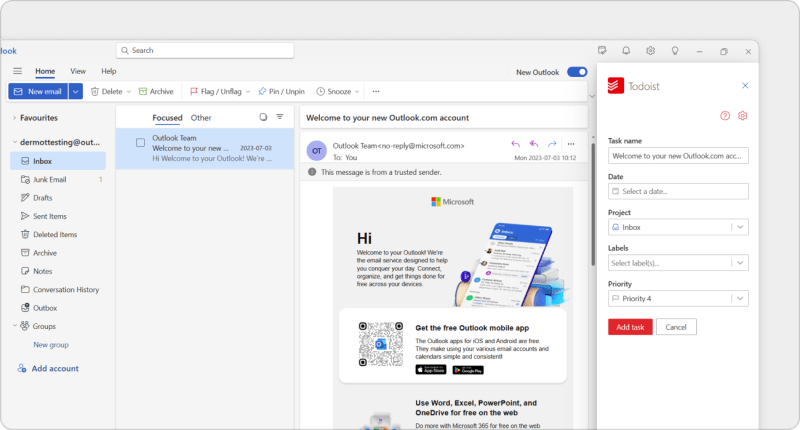
- 打開一封電子郵件。
- 點擊電子郵件視圖右上方的省略符號圖標。
- 下滑到Todoist圖標。
- 點擊 添加至 Todoist。如果系統要求您登錄 Todoist 帳戶,請點擊 登錄 → 同意。
- 輸入您的任務名稱並且分配截止日期和時間、項目、標籤和優先級。
- 點擊添加任務,這將會添加任務到您指定的項目中。

Pierre · 客戶體驗專家
- 打開一封電子郵件。
- 點擊右上角的添加至 Todoist。如果系統提示您登錄 Todoist 帳戶,請點擊登錄並輸入您的帳戶資格。
- 輸入任務名稱並且分配截止日期和時間、項目、標籤和優先級。
- 點擊添加任務,這將會添加任務到您指定的項目中。
Pierre · 客戶體驗專家
移除Outlook插件
- 打開一個網頁瀏覽器。
- 登錄您的Outlook帳戶。
- 打開一個電子郵件。
- 點擊電子郵件視圖頂部的省略符號圖標。
- 點擊獲取插件。
- 點擊左側的我的插件。
- 點擊Todoist圖標下方的省略符號圖標。
- 點擊Remove。
移除您的Microsoft帳戶訪問權限
移除訪問權限的方式取決於您使用的Microsoft帳戶類型。
- 個人帳戶:在您的Microsoft帳戶設定中管理您的訪問權限
- 工作或者教育帳戶:在我的應用門戶中管理您的訪問權限
如果您移除了Outlook插件的訪問權限,您將無法使用關聯應用直到您再次允許它訪問您的資訊。
聯絡我們
如果您在設定或者使用Outlook郵件插件的Todoist時遇到了問題,獲取聯絡我們。我們,Dermot、Sergio、Pierre以及其他客戶體驗團隊的成員,隨時為您幫助!

