在Todoist中使用任務視圖來管理任務


為了高效地跟進您的任務,您需要注意所有的細節。因此,當一個任務同時擁有日期、項目、優先級、標籤、一系列的子任務、評論以及其他內容時,您很難集中管理它們。

任務視圖正好可以幫助您!以下是具體操作方法:
Task view

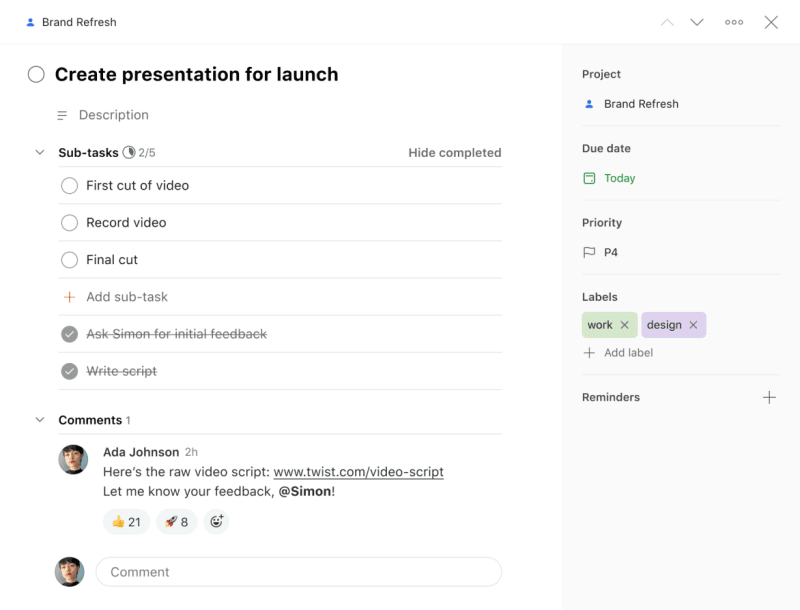
在Todoist中,點擊一個任務來打開任務視圖。

在這個視圖中,您可以:

  • 點擊頂部的項目名稱來前往任務所屬的項目。
  • 點擊頂部的版塊名稱來前往任務所屬的版塊。
  • 如果您正在查看一個子任務,您將會在任務名稱上方看到它的主任務。點擊主任務的名稱來在任務視圖中打開它。
  • 如果您正在查看一個子任務,點擊子任務指示圖標來查看主任務下的其他子任務。
  • 點擊任務名稱欄來編輯任務名稱。
  • 點擊任務名稱下方的描述欄來添加任務描述(或者編輯現有的任務描述)。
  • 點擊頂部的鋸齒圖標來移動到上一個/下一個任務。
  • 點擊右側的日期+來設定日期(和時間)。
  • 點擊右側的截止期限來添加截止期限

  • (僅限共享項目)點擊右側的任務接收人+來分配任務。
  • 點擊右側的項目名稱來移動任務到不同的項目和/或版塊中。
  • 通過右側的標籤+選項來添加標籤。
  • 通過右側的提醒+選項來添加提醒。
  • 通過右側的web_flag-outline.svg 旗幟圖標來設定優先級。
  • 通過web_three-dots.svg 省略符號圖標複製任務鏈接來獲得任務鏈接。
  • 通過web_three-dots.svg 省略符號圖標複製任務來複製任務。
  • 完成循環任務並通過web_three-dots.svg 省略符號圖標完成來重新安排他們到下一次循環。
  • 通過web_three-dots.svg 省略符號圖標永久完成來永久完成循環任務。
  • 通過web_three-dots.svg 省略符號圖標通過郵件添加評論來獲得任務的電郵地址來轉發郵件。
  • 通過web_three-dots.svg 省略符號圖標查看活動日誌來查看任務的活動日誌,包括任務的創建者(僅限共享項目)和創建時間。
  • 通過web_three-dots.svg 省略符號圖標刪除任務來刪除任務。
  • 通過省略符號圖標在新視窗中打開來在一個新視窗中打開任務。

  • 子任務欄中查看、編輯和添加子任務。
  • 點擊您想要編輯的子任務來打開它的任務視圖。
  • 評論欄中查看和添加評論。

Task view

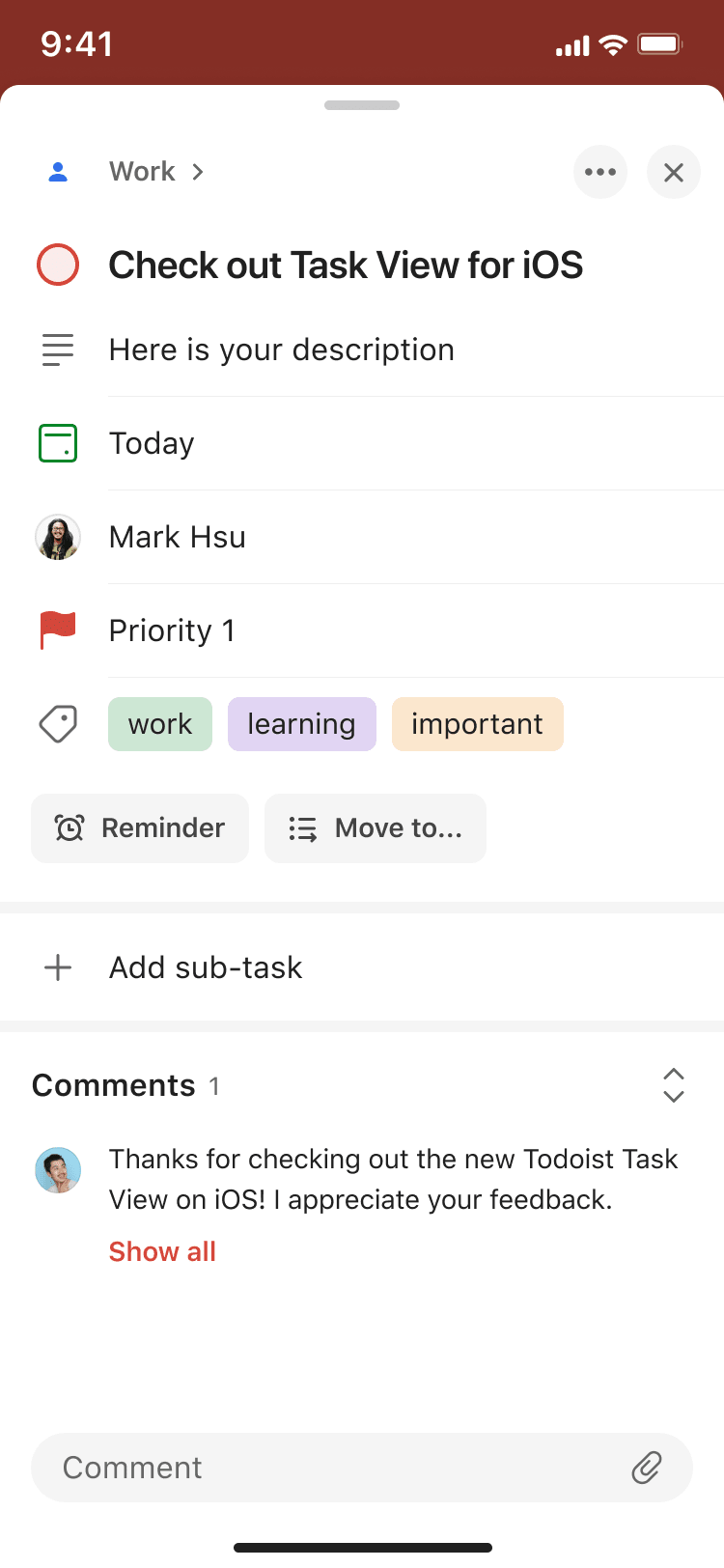
在Todoist中,輕觸一個任務或者子任務來打開任務視圖。

在這個視圖中,您可以:
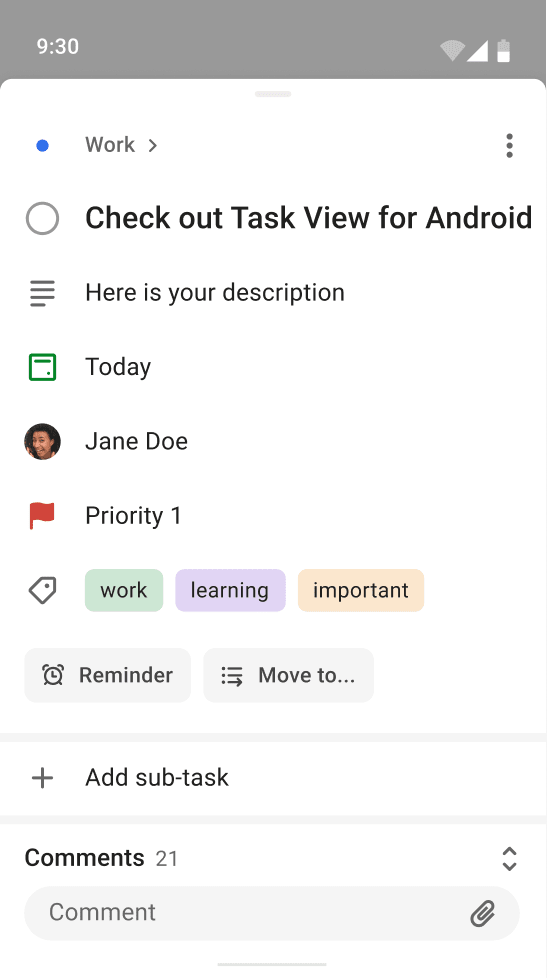
  • 輕觸任務導航來前往任務的項目或者版塊。
  • 輕觸子任務導航來前往子任務所屬的項目、版塊或者主任務。
  • 更改任務名稱。
  • 滑動來瀏覽任務操作:
    • 輕觸 描述或者任務名稱來添加任務描述或者更改現有的任務描述。
    • 輕觸android_label.svg 標籤來添加標籤,或者輕觸任務名稱下方的標籤欄來移除/添加更多標籤。
    • 輕觸 位置來添加定位提醒
    • 輕觸移動到……來移動任務到不同的項目中。
    • 輕觸android_flag.svg 優先級來分配優先級,或者輕觸日期下方的優先級欄來更改任務的優先級。
    • 輕觸android_reminder.svg 提醒來添加自訂提醒,或者輕觸任務名稱下方的提醒欄來更改現有的提醒。
    • 輕觸共享項目中的android_add-person.svg 任務接收人來分配任務,或者輕觸任務名稱下方的任務接收人欄來更改接收人。
  • 輕觸任務名稱下方的日期欄來設定或者更改日期、時間或者任務持續時間
  • 輕觸截止期限欄來為您的任務添加截止期限

  • 查看或添加任務評論。
  • 輕觸web_three-dots.svg 省略符號圖標來打開快捷菜單。您將會看到以下幾個選項:
    • 永久完成循環任務。
    • 複製任務。
    • 複製任務鏈接。
    • 顯示已完成的子任務。
    • 查看任務的活動日誌。
    • 刪除任務。
  • 輕觸添加子任務來添加子任務。輕觸現有的子任務來完成變更。

task_view_Android.png

想要打開任務視圖,您只需輕觸任務。您可以在這個視圖中:

  • 輕觸頂部的項目名稱來前往任務所屬的項目。
  • 輕觸頂部的版塊名稱來前往任務所屬的版塊。
  • 如果您正在查看子任務,輕觸主任務的名稱來離開子任務的任務視圖。您將會看到選項返回項目、版塊或者主任務。
  • 輕觸任務名稱來編輯任務。
  • 輕觸描述來添加任務描述(或者編輯一個現有的任務描述),或者輕觸任務名稱來在編輯視圖中編輯它。
  • 輕觸任務名稱下方的日期欄來設定或者編輯日期(和時間)。
  • 輕觸截止期限欄來為您的任務添加截止期限
  • (僅限共享項目)輕觸android_add-person.svg 任務接收人來分配任務,或者輕觸任務名稱下方的任務接收人欄來編輯接收人。
  • 通過android_label.svg 標籤來添加標籤,或者輕觸任務名稱下方的標籤欄來移除/添加更多標籤。
  • 通過android_flag.svg 優先級來設定優先級,或者輕觸任務名稱下方的優先級欄來編輯已設定的優先級。
  • 通過android_reminder.svg 提醒來添加提醒,或者輕觸任務名稱下方的提醒欄來編輯現有的提醒。
  • 在子任務下方查看評論並通過底部的評論輸入欄添加評論。
  • 輕觸移動到…來將任務移動到其他項目中。
  • 通過android_three-dots-icon.svg 省略符號圖標編輯任務來編輯任務。
  • 通過android_three-dots-icon.svg 省略符號圖標永久完成來永久完成循環任務。
  • 通過android_three-dots-icon.svg 省略符號圖標複製任務來複製任務。
  • 通過android_three-dots-icon.svg 省略符號圖標複製任務鏈接來複製任務鏈接。
  • 通過android_three-dots-icon.svg 省略符號圖標隱藏已完成的子任務來隱藏已完成的子任務。
  • 通過android_three-dots-icon.svg 省略符號圖標來查看任務的創建時間和創建者。
  • 通過android_three-dots-icon.svg 省略符號圖標活動日誌來查看任務日誌。
  • 通過android_three-dots-icon.svg 省略符號圖標刪除任務來刪除任務。
  • 在任務名稱下方的子任務欄中查看、編輯和添加子任務。
  • 輕觸子任務來打開它的任務視圖。

常見問題

不可以,您無法在活動日誌中編輯或者刪除記錄。

不行,您需要取消完成任務後才能更改它。

是的,您可以拖放子任務到新的位置上。

是的,您可以添加評論並上傳附件(最大5MB)。

是的,您可以查看一周的日誌歷史。


我們保護您的隱私

我們使用cookies來優化我們的網站以及宣傳Todoist。選擇您的偏好,我們將會記住您的選擇。