在Todoist中,為任務添加日期,用來安排您打算何時處理它。添加時間,是為了給任務在一天中留出一個具體時段。如果計劃有變,您可以重新安排任務,或去掉日期。用自然語言輸入日期,或在安排器中選擇。
為定期重複的任務創建循環日期,例如「每年7月19日寄生日卡給媽媽」和「每隔一週的週三回收垃圾」。
添加日期
添加日期最簡便的方法就是在任務欄中輸入任務名稱和日期。當您完成輸入並保存任務時,智能快速添加功能會自動識別、突出並添加日期。
您可以用自然語言描述幾乎任何日期,從簡單的明天下午4點,到非常具體的循環日期,例如8月29日開始、6個月後結束的每第三個週二。日期最長可達150個字符。

Pierre · 客戶體驗專家
使用智能日期識別時,您會發現日期有時是任務名稱的一部分。例如,在任務「創建每月報告」中,「每月」會被自動高亮為日期。點擊或輕觸這個詞即可取消高亮。您也可以完全關閉自動日期識別。
添加截止期限
如果您需要在某個日期之前完成任務,可以添加截止期限(截止期限在Pro方案中提供)。例如,創建一個循環日期每2天中午12:00,並添加截止期限{2月28日}。處理這個任務時,您始終能看到截止期限,而循環日期會變化。想進一步瞭解截止期限,查看這篇文章。
使用日程安排器添加日期
如果您需要給現有任務分配日期,請使用日程安排器:
- 點擊一個任務。任務視圖會打開,並顯示任務的全部詳情。
- 點擊右上方的日期。您將會看到日程安排器。
- 滾動日曆並且選擇任務的日期。
快速提示
- 輕觸一個任務。任務視圖將會顯示所有的任務細節。
- 輕觸日期。您將會看到日程安排器。
- 輕觸輸入一個日期並且使用日常用語輸入日期。您將會看到日期和在那天安排的所有任務數量。
- 輕觸右上角的完成來進行確認。
快速提示
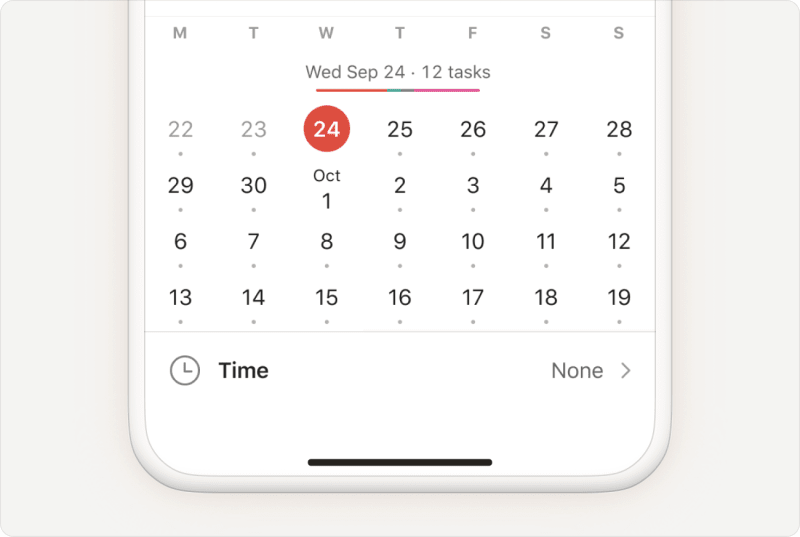
在安排器中,您會看到日曆上方有一條彩色條,表示當天安排了多少任務,以及它們屬於哪個項目。如果這條彩色條很長,請把任務重新安排到以後的日期,把工作量分散開。
- 輕觸一個任務。任務視圖將會顯示所有的任務細節。
- 輕觸日期。您將會看到日程安排器。
- 輕觸鉛筆圖標並且使用日常用語輸入日期。您將會通過日和月的格式看到日期和在那天安排的所有任務數量。
- 輕觸提交圖標來進行確認。
快速提示
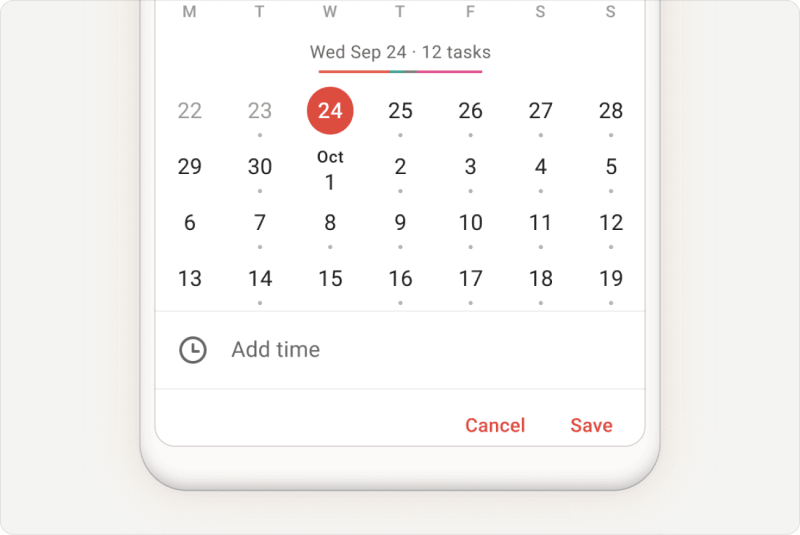
在安排器中,您會看到日曆上方有一條彩色條,表示當天安排了多少任務,以及它們屬於哪個項目。如果這條彩色條很長,請把任務重新安排到以後的日期,把工作量分散開。
添加時間
時間將在您的日程安排器中為任務顯示指定的時間段。為日期添加時間(例如:上午9點買牛奶),或者使用日程安排器選擇合適的時間:
請注意
1300 或 2330)。您需要使用冒號輸入,例如 13:00 或 23:30。
瞭解日期顏色。
Todoist會根據任務安排的時間遠近來顯示日期的顏色。以下是具體區分:
| 顏色 | 表意 |
|---|---|
| 紅色 | 過期任務 |
| 綠色 | 今天已排定但時間尚未到的任務 |
| 棕色 | 任務安排在明天 |
| 紫色 | 任務安排在未來2-7天內 |
| 沒有顏色 | 任務安排在8天及之後 |
這些顏色是固定的,無法自訂。
使用日常用語輸入日期
Todoist 能理解許多日常用語的日期格式。在任務名稱後輸入日期,Todoist 就會將任務安排在該日期。如果您不確定某個格式是否有效,請試試看。Todoist 很可能知道您的意思。
當在Todoist中添加一個任務時,輸入這些日常用語來將任務安排到指定日期。
| 您輸入的內容: | Todoist的理解: |
|---|---|
| 今天 | 今天(也可以輸入今日) |
| 明天 | 明天(也可以輸入明日) |
| 下週 | 默認為下週一(您可以在設定中更改此選項) |
| 下個月 | 一個月後的同一天 |
| 下個工作日 | 下週的那個工作日(參閱下方備註) |
| 1月27日 | 1月27日(也可以輸入1月27號、1/27) |
| 2023/01/27 | 2023年1月27日(也可以輸入27/01/2023、2023/01/27、2023-01-27) |
| 27號 | 當月的27日 |
| 1月中旬 | 1月15日 |
| 月底 | 當月的最後一天 |
| 今天10點 | 今天上午 10 點 |
| 明天16點 | 明天下午4點 |
| 週五晚上7點 | 週五晚上 7 點 (週五晚上 7 點、週五 1900、週五 19:00 也適用) |
| 下午6點 | 今天下午6點(如果時間過了今天下午6點,那就代表明天) |
| 5天內 | 從今天起5天(也可以輸入+5天) |
| 3週內 | 從今天起3週 |
| 2個小時內 | 從現在起2個小時 |
| 早上 | 上午 9 點 |
| 下午 | 中午 |
| 晚上 | 晚上 7 點 |
| 某天 | 2個月後 |
| 沒有日期 | 這在今天視圖或預覽視圖啟用時(兩者默認今天的日期)非常有用,但您不想設定日期。指令無截止日期也可以。 |
| 稍後這週 | 將任務分配到本週稍晚的某一天。具體是哪一天取決於您添加任務的日期。 |
| 週五 | 安排在下週五 |
| 下週五 | 安排在第二個週五 |
| 下個週末 | 安排在第二個下週六 |
| 這個週末 | 即將到來的週六 |
| 明年 | 明年1月1日 |
| 1/27 | 1月27日 |
| 1月的第3個週五 | 一月的第三個週五 |
| 明天早上 | 明天上午9點(也可以輸入明日早上) |
| 明天下午 | 明天中午(也可以輸入明日下午) |
| 明天晚上 | 明天下午7點(也可以輸入明日晚上) |
| 明天夜間 | 明天晚上10點(也可以輸入明日夜間) |
| 新年之前50天 | 11月11日(這特別適合設定提醒) |
| 7月21日之前6週 | 6月9日 |
| 7月21日之後28天 | 8月18日 |
Todoist 會根據您目前在一週中的哪一天,來解讀「下個 [工作日]」。
如果提及的工作日在本週尚未發生,Todoist 會將「下個」理解為下週的工作日。如果本週工作日已過,Todoist 會將其安排到下一個即將到來的循環。
舉例來說,如果今天是 10 月 20 日星期一,您輸入「下週二」,Todoist 會跳過本週二 (10 月 21 日),並將其安排在 10 月 28 日,也就是下週二。
當任務需要每天、每週、每月或以其他任何重複日期時,設定循環日期。瞭解如何設定循環日期,例如每天、每週或每3個月。

Samara · 客戶體驗專家
更改下週和週末的設定
您可以更改Todoist對下週或者週末的理解。
- 點擊左上方的您的頭像。
- 選擇設定。
- 打開一般選項卡。
- 下滑到日期&時間版塊。
- 點擊下週或者週末菜單並且選擇您想要Todoist解讀為下週或者這週末的日子。
- 輕觸Todoist導航欄的瀏覽選項卡。
- 輕觸右上方的齒輪圖標。
- 選擇一般。
- 下滑到日期&時間版塊。
- 輕觸解讀「下週」為或者解讀「週末」為選項來更改Todoist的解讀。
- 輕觸Todoist導航欄的瀏覽選項卡。
- 輕觸齒輪圖標。
- 選擇一般。
- 下滑到日期&時間版塊。
- 輕觸解讀「下週」為或者解讀「週末」為選項來更改Todoist的解讀。
重新安排日期。
現有的任務:將游標懸停在任務上。點擊安排器圖標並選擇一個新日期。
過期任務:點擊過期版塊右側的重新安排。
現有的任務:輕觸任務以開啟任務視圖。輕觸日期以開啟安排器並選擇新日期。
過期任務:輕觸右上方的重新安排。
現有的任務:輕觸任務以開啟任務視圖。輕觸日期以開啟安排器並選擇新日期。
過期任務:輕觸右上方的重新安排。
請注意
移除日期
入門說明
為任務新增日期和時間,讓您的項目順利成功。如果您在安排日期或時間,或使用安排器時遇到問題,請與我們取得聯繫。