Nastavte si připomenutí na základě polohy pro úkoly v Todoistu, na které chcete být upozorněni, když dorazíte na vybrané místo nebo z něj odejdete. Todoist vám může push oznámením připomenout, abyste dokončili 30minutové cvičení, když dorazíte do posilovny, nebo abyste si vzali deštník, když odcházíte z domova.
Zkontrolujte nastavení připomenutí na základě polohy
Před přidáním připomenutí na základě polohy zkontrolujte nastavení vašeho mobilního zařízení pro polohové služby, aby mohlo přijímat upozornění na základě polohy.
- Na svém zařízení Apple otevřete aplikaci Nastavení.
- Klepněte na Soukromí a zabezpečení.
- Klepněte na Polohové služby.
- Posuňte zobrazení dolů a klepněte na Systémové služby.
- Zkontrolujte, že máte zapnutou volbu Upozornění a automaizace zkratek.
- Klepněte zpět a vyberte Todoist.
- Povolte přístup k poloze při používání aplikace.
- Zapněte volbu Přesná poloha.
Pokud v seznamu aplikací, které používají polohové služby, Todoist nevidíte přidejte k nějakému úkolu připomenutí na základě polohy. Tím se spustí výzva k povolení polohových služeb.
- Otevřete aplikaci Nastavení na svém zařízení s Androidem.
- Klepněte na Poloha.
- Zapněte volbu Používat polohu.
- Klepněte na oprávnění aplikace k poloze.
- Sjeďte dolů a vyberte Todoist.
- Vyberte Povolit vždy nebo Povolit pouze při používání aplikace.
Poznámka
Zkontrolujte nastavení oznámení
Potom zkontrolujte nastavení oznámení na svém zařízení Apple, aby push oznámení pro připomenutí dostávalo.
- Na zařízení Apple otevřete aplikaci Nastavení.
- Vyberte Oznámení.
- Sjeďte dolů a vyberte Todoist.
- Zapněte volby Povolit oznámení a Neodkladná oznámení. Tato nastavení zajistí, že budete připomenutí dostávat bez prodlení.
- Na svém zařízení Apple otevřete aplikaci Nastavení.
- Vyberte Oznámení.
- Klepněte na Oznámení aplikace.
- Vyberte Todoist.
- Zapněte všechna oznámení od Todoistu.
Poznámka
Přidání připomenutí na základě polohy
Začneme přidáním připomenutí na základě polohy k úkolu:
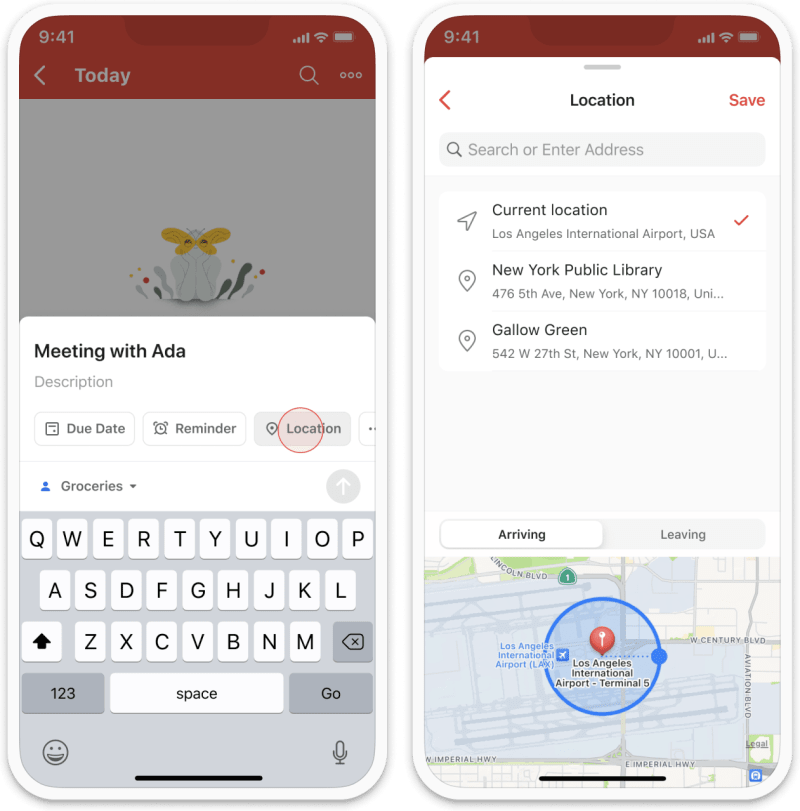
- Klepnutím na úkol otevřete zobrazení úkolu.
- Klepněte na tlačítko Poloha. Pokud tlačítko není viditelné, přečtěte si, jak si přizpůsobit Rychlé přidání.
- Zadejte adresu polohy. Pokud přidáváte připomenutí na základě polohy poprvé, budete vyzváni k udělení přístupu k poloze pro Todoist.
- Z výsledků vyhledávání vyberte nejpřesnější polohu.
- Zvolte, jestli chcete připomenutí dostat při příchodu nebo odchodu.
- Klepněte na modré kolečko na mapě. Pak jeho přetažením směrem ven nebo dovnitř změňte poloměr polohy.
- Klepnutím na Uložit připomenutí přidejte.
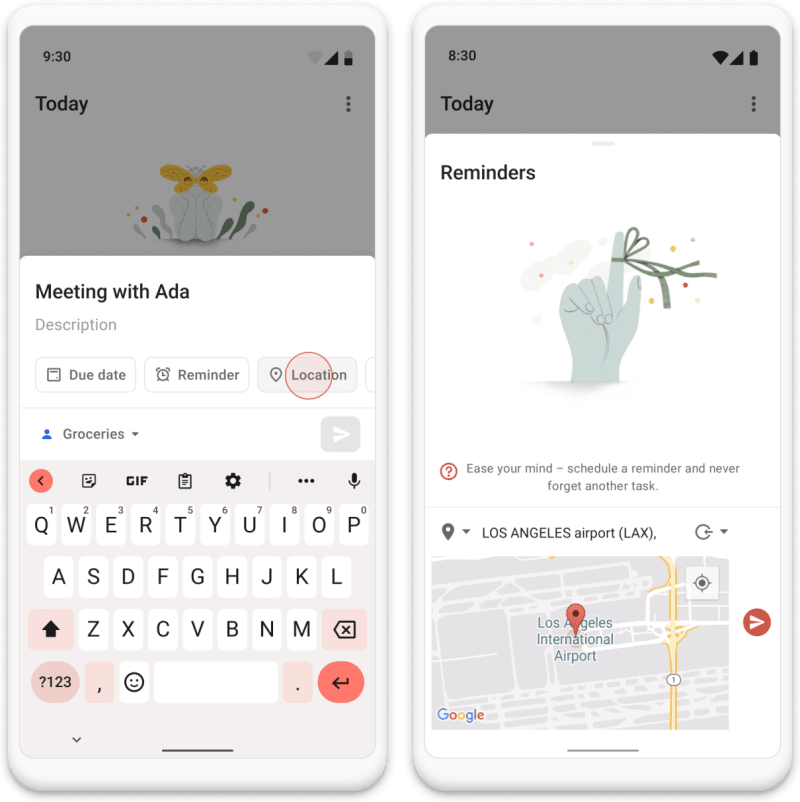
- Klepnutím na úkol otevřete zobrazení úkolu.
- Klepněte na tlačítko Poloha. Pokud tlačítko není viditelné, přečtěte si, jak si přizpůsobit Rychlé přidání.
- Zadejte adresu polohy. Pokud přidáváte připomenutí na základě polohy poprvé, budete vyzváni k udělení přístupu k poloze pro Todoist.
- Z výsledků vyhledávání vyberte nejpřesnější polohu.
- Zvolte, jestli chcete připomenutí dostat při příchodu nebo odchodu.
- Klepněte na ikonu potvrzení vedle mapy.
Push oznámení pro připomenutí na základě polohy budete dostávat pouze na svém mobilním zařízení. Je to proto, že Todoist při odesílání push oznámení ve chvíli, kdy dorazíte na určenou polohu, spoléhá na polohové služby vašeho mobilního zařízení.
Tato připomenutí však můžete přidávat pomocí webové aplikace nebo počítačových aplikací Todoist a pak je spravovat v aplikaci Todoist pro iOS nebo Android.
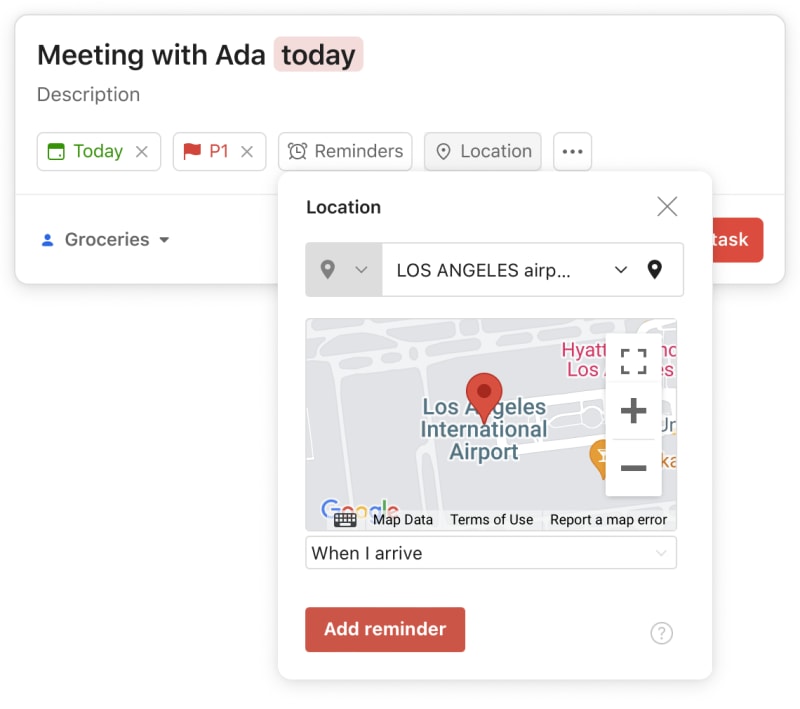
- Klikněte na Přidat úkol a zadejte podrobnosti o úkolu.
- Kliknutím na červené tlačítko Přidat úkol vytvořte úkol.
- Kliknutím na úkol otevřete jeho zobrazení.
- Na pravé straně klikněte na Poloha.
- Zapište adresu polohy. Pokud se zobrazí, vyberte ji z rozevíracího seznamu.
- Zvolte, jestli chcete připomenutí dostat při příchodu nebo odchodu.
- Klikněte na červené 1tlačítko Přidat polohu.
Smazání návrhů poloh
Abyste ušetřili čas, Todoist nabízí návrhy polohy podle vašich předchozích připomenutí na základě polohy. Pokud seznam začne být nepřehledný, návrhy můžete smazat:
- Otevřete Todoist pro iOS.
- V navigačním panelu klepněte na Procházet.
- Vpravo nahoře klepněte na ikonu ozubeného kolečka.
- Klepněte na Připomenutí.
- Klepněte na možnost Smazat uložené polohy.
- Otevřete Todoist na Android.
- Vpravo dole klepněte na Procházet.
- Vpravo nahoře klepněte na ikonu ozubeného kolečka.
- Klepněte na Připomenutí.
- Klepněte na možnost Smazat polohy.
Ozvěte se nám
Pokud s připomenutími na základě polohy v aplikaci Todoist pro iOS nebo Android máte potíže, spojte se s námi. My – Nina, Marco, Galina nebo kdokoli z našich kolegů – vám rádi pomůžeme!


