Rozvržení kalendáře v Todoistu pomáhá vám a vašemu týmu vizualizovat si nadcházející práci a shodnout se na důležitých datech. Zobrazením úkolů v týdenní nebo měsíční mřížce můžete identifikovat nesrovnalosti v plánu a udržet úkoly organizované. V tomhle průvodci se dozvíte, jak zapnout, procházet a přizpůsobit si rozvržení kalendáře.
Aktivace rozvržení kalendáře v Todoistu
Aktivace rozvržení při vytváření projektu
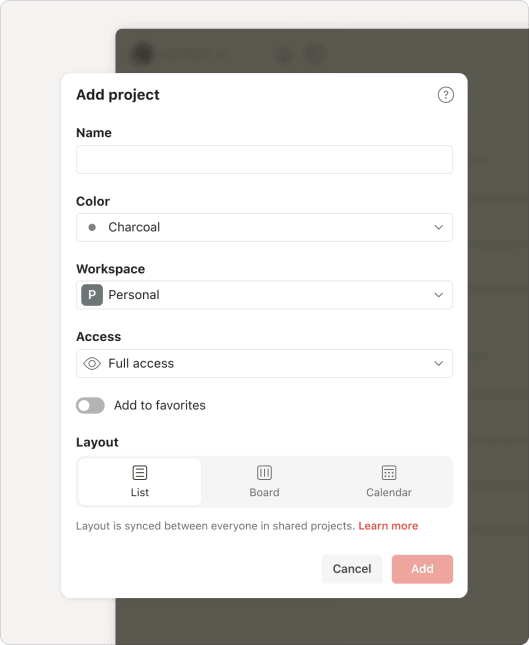
Při vytváření nového projektu vyberte v nabídce Rozvržení možnost Kalendář.
Změna rozvržení zobrazení nebo stávajícího projektu
- Z bočního projektu otevřete zobrazení nebo projekt.
- Vpravo nahoře klepněte na Zobrazení.
- Zvolte Kalendář.
- Vyberte si mezi rozvržením Týden nebo Měsíc.
Pokud už rozvržení kalendáře nepotřebujete, přepněte na rozvržení nástěnky nebo seznamu.
Aktivace rozvržení při vytváření projektu
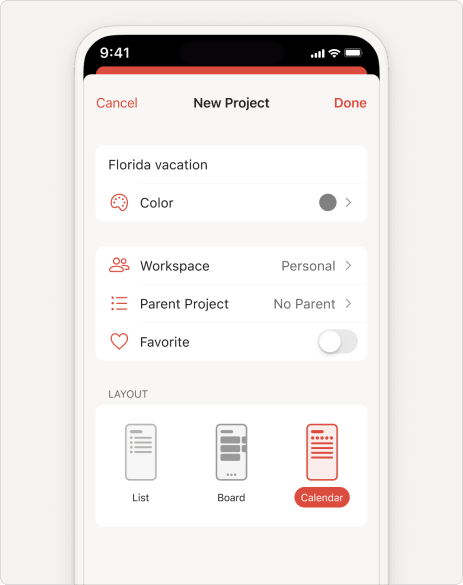
Při vytváření nového projektu vyberte v nabídce Rozvržení možnost Kalendář.
Změna rozvržení zobrazení nebo stávajícího projektu
- V navigační nabídce klepněte na projekt.
- Klepněte na ikonu se třemi tečkami a vyberte Zobrazení.
- Zvolte Kalendář.
- Klepněte na Rozvržení a vyberte si mezi Agendou a Týdnem (režim Týden zobrazuje tři dny v orientaci na výšku a sedm dní v orientaci na šířku).
Pokud už rozvržení kalendáře nepotřebujete, v nabídce Zobrazení přepněte na rozvržení nástěnky nebo seznamu. Pak klepněte na Hotovo.
Aktivace rozvržení při vytváření projektu
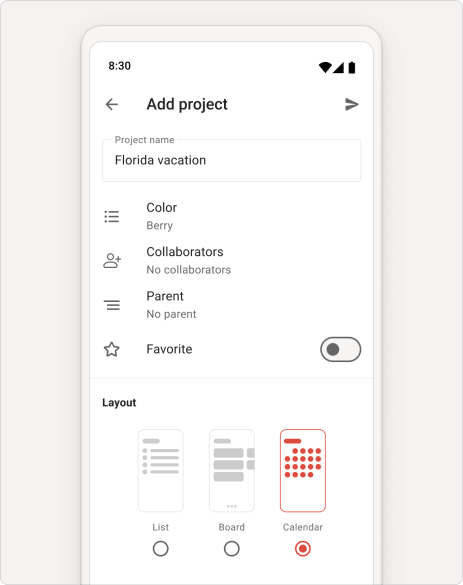
Při vytváření nového projektu vyberte v nabídce Rozvržení možnost Kalendář.
Změna rozvržení zobrazení nebo stávajícího projektu
- V navigační nabídce klepněte na projekt.
- Klepněte na ikonu se třemi tečkami a vyberte Zobrazení.
- Zvolte Kalendář.
- Klepněte na Rozvržení a vyberte si mezi Agendou a zobrazením Třídenní / Týden (v závislosti na orientaci zařízení).
- Potvrďte klepnutím na Uložit.
Pokud už rozvržení kalendáře nepotřebujete, v nabídce Rozvržení přepněte na rozvržení nástěnky nebo seznamu.

Olivia · Specialista na zákaznickou zkušenost
Aktivace rozvržení kalendáře ve filtru nebo štítku
- Na bočním panelu klikněte na Filtry a štítky.
- Vyberte filtr nebo štítek, kde chcete rozvržení aktivovat.
- Vpravo nahoře klikněte na Zobrazení.
- Zvolte Kalendář.
- Vyberte si mezi rozvržením Týden nebo Měsíc .
- Vpravo dole klepněte na Procházet.
- Klepněte na Filtry a štítky.
- Otevřete filtr nebo štítek, kde chcete rozvržení aktivovat.
- Vpravo nahoře klepněte na ikonu se třemi tečkami.
- Klepněte na Zobrazení.
- Zvolte Kalendář.
- Klepněte na Rozvržení a vyberte si mezi Agendou a Týdnem (v Androidu v závislosti na orientaci zařízení uvidíte Týden nebo Třídenní).
Vytváření úkolů v rozvržení kalendáře
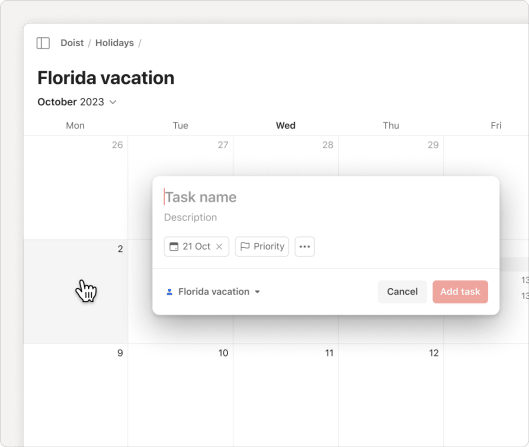
- Kliknutím na den v kalendáři začněte plánovat úkol.
- Zadejte název úkolu a doplňte podrobnosti.
- (Volitelné) Přidejte termín dokončení, ať se vám zobrazí v kalendáři.
- Klikněte na Přidat úkol.
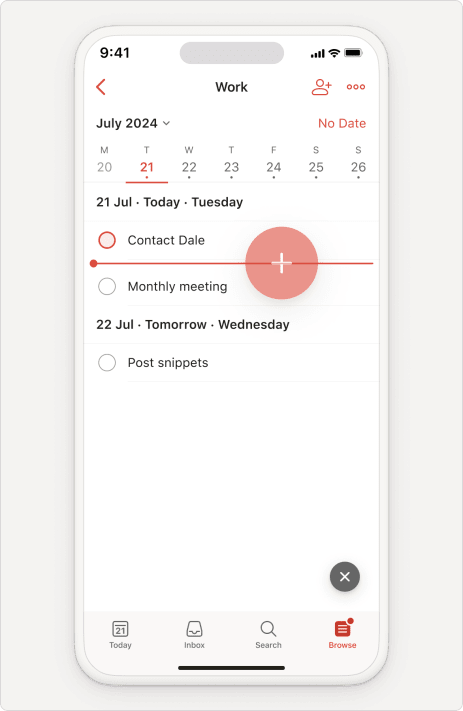
- Tlačítko dynamického přidání přetáhněte na den, na který chcete úkol naplánovat.
- Zadejte název úkolu a doplňte podrobnosti.
- (Volitelné) Přidejte termín dokončení, ať se vám zobrazí v kalendáři.
- Klepněte na tlačítko odeslání.
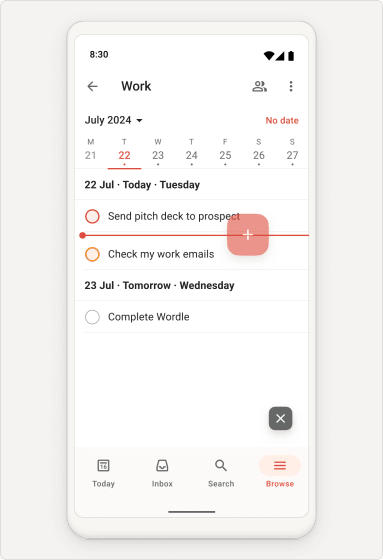
- Tlačítko dynamického přidání přetáhněte na den, na který chcete úkol naplánovat.
- Zadejte název úkolu a doplňte podrobnosti.
- (Volitelné) Přidejte termín dokončení, ať se vám zobrazí v kalendáři.
- Klepněte na tlačítko odeslání.
Rychlý tip
Plánování úkolů v rozvržení kalendáře
Plánování úkolů bez data
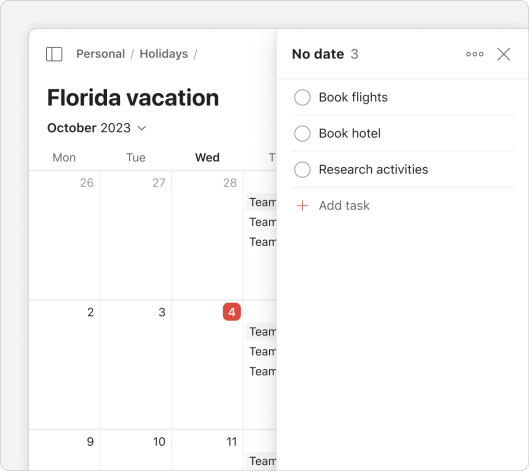
- Z bočního panelu otevřete projekt.
- Vpravo nahoře klikněte na volbu Bez data. Rozbalí se boční panel se zobrazenými úkoly bez data.
Přetažením úkolu na příslušné datum v kalendáři přiřadíte úkolu toto datum.
Pokud chcete místo toho použít plánovač, klikněte na ikonu se třemi tečkami vedle úkolu a vyberte vhodné datum.
Přeplánování úkolů
Přetáhněte úkol na jiný den v kalendáři.
Plánování úkolů bez data
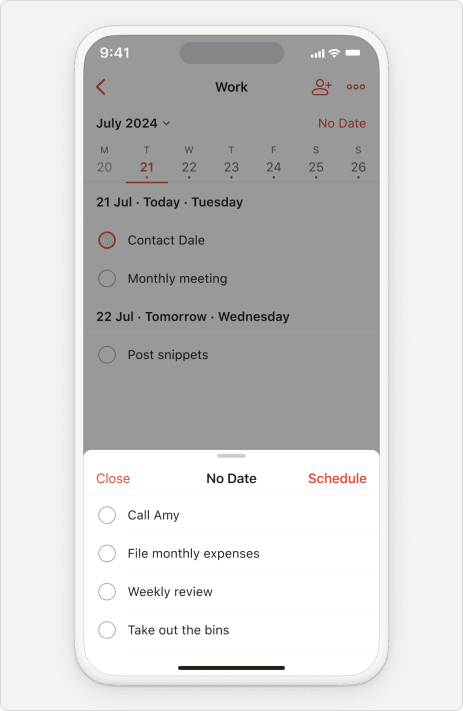
- Vpravo nahoře v projektu klepněte na Bez data.
- V seznamu vyberte úkol.
- Klepněte na Plánovač.
- Přiřaďte datum.
Přeplánování úkolů
Přetáhněte úkol na jiný den v kalendáři.
Plánování úkolů bez data
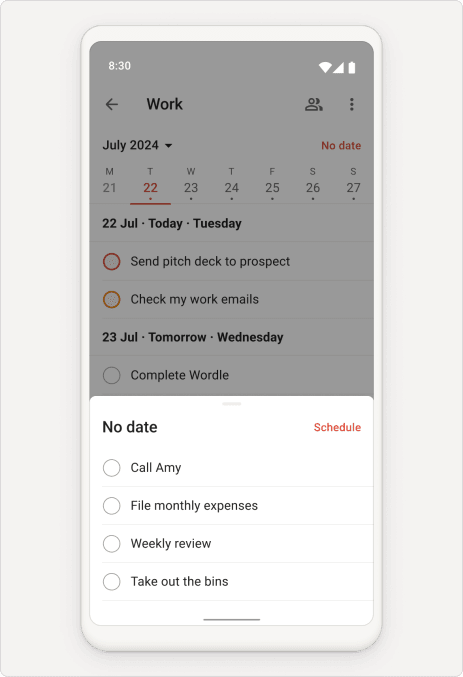
- Vpravo nahoře v projektu klepněte na Bez data.
- V seznamu vyberte úkol.
- Klepněte na Plánovač.
- Přiřaďte datum.
Přeplánování úkolů
Přetáhněte úkol na jiný den v kalendáři.
Poznámka
Zobrazení budoucích výskytů
Ve výchozím nastavení se u opakovaných úkolů zobrazuje pouze nejbližší výskyt. Pokud však používáte Todoist Pro nebo Business a v počítačové nebo webové aplikaci máte v zobrazení Nadcházející aktivní rozvržení kalendáře, uvidíte všechny budoucí výskyty opakovaných úkolů.
Budoucí výskyty vypnete nebo zapnete tak, že vpravo nahoře kliknete na Zobrazení a přepnete Budoucí výskyty.
V mobilních aplikacích zatím budoucí výskyty nejsou podporované.
Ozvěte se nám
Rozvržení kalendáře je hodně očekávaná funkce a záleží nám na tom, aby se vám používala dobře. Pokud máte s používáním rozvržení kalendáře potíže, ozvěte se nám.