Forenkl og administrer projekter og opgaver, uanset hvor lille eller stort dit team måtte være. Uanset om du samarbejder på tværs af afdelinger om en kommende produktlancering, eller du forsøger at reducere ping-pong-effekten blandt dine teammedlemmer, så er teams bygget med de værktøjer, du har brug for til at organisere fælles arbejde og holde styr på alles fremskridt.
Opret et team
Kvik-tip
Skal du konfigurere Todoist til dit team? Kurset Konfigurer dit teamarbejdsrum i Todoists værktøjskasse tager omkring 15 minutter og hjælper dig med at oprette et arbejdsrum, hvor dit team vil føle sig godt tilpas.
Når du konfigurerer dit team i Todoist, får du ét gratis team, hvis du har enten et Begynder- eller Pro-abonnement. Sådan kommer du i gang i web- eller desktop-appen:
- Log ind på Todoist på https://todoist.com.
- Klik på din avatar øverst til venstre.
- Vælg Tilføj et team.
- Indtast et teamnavn. Du vil se en kort formular til at dele oplysninger om dit team.
- Vælg de mest relevante svar i formularen.
- Vælg mellem at starte en gratis prøveperiode på Business ved at klikke på Fortsæt til gratis prøveperiode, eller at oprette et gratis team ved at klikke på start på det gratis abonnement.
- Indtast dine teammedlemmers e-mailadresser.
- Klik på Tilføj et team.
Når du opgraderer et team til Business-abonnementet, lader Todoist dig oprette et ekstra gratis team.
Bemærk
Rediger et team
Mens du opbygger dit team, indser du, at du er nødt til at tilføje dit firmalogo eller slippe af med tastefejlen i dit teamnavn. Sådan redigerer og foretager du ændringer i dit team:
- Log ind på Todoist på https://todoist.com.
- Klik på dit teamnavn i sidebjælken.
- Klik på Indstillinger øverst til højre.
- Foretag ændringer i dit team, fx tilføje dit firmalogo eller ændre teamnavnet.
- Klik på Opdater for at bekræfte.
Inviter personer til et team
Inviter folk til teamet enten via e-mail eller ved at dele et invitationslink:
- Log ind på Todoist på https://todoist.com.
- Klik på teamet i sidebjælken.
- Klik på delingsikonet øverst til højre.
- Brug en af disse to valgmuligheder:
- Inviter via link: Kopiér et invitationslink og del det med andre for at invitere dem til dit team.
- Inviter via e-mail: Indtast personens e-mailadresse, vælg deres teamrolle og klik på Send invitationer. De vil modtage en e-mail om at slutte sig til dit team.
Inviter en gæst
Hvis du inviterer nogen til teamet uden at vælge deres rolle, vil de automatisk blive tilføjet som medlemmer (med Business-abonnementet) eller som administratorer (med det gratis teamabonnement). Hvis du inviterer nogen som gæst, skal du følge disse trin:
- Log ind på din Todoist-konto på https://todoist.com.
- Klik på dit team i sidebjælken.
- Klik på Indstillinger øverst til højre. Du vil se dit teams generelle indstillinger med det samme.
- Tjek om Forbyd eksterne gæster er slået fra.
- Åbn det projekt, som du vil dele med en gæst.
- Klik på delingsikonet øverst til højre.
- Indtast personens e-mailadresse.
- Klik på rollemenuen, og vælg Gæst.
- Klik på Inviter.
Når personen accepterer invitationen, bliver vedkommende automatisk tilføjet til teamet som gæst.
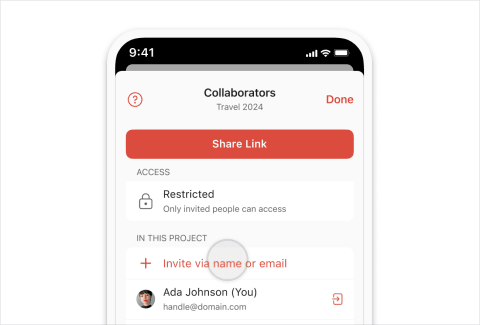
Inviter personer til teamet via e-mail:
- Tryk på Gennemse og åbn teamprojektet.
- Tryk på gruppeikonet.
- Tryk på Inviter via navn eller e-mail og indtast personens e-mailadresse.
- Vælg den ønskede rolle i teamet.
- Tryk på Færdig for at bekræfte.
Når du inviterer nogen til teamet, vil de automatisk blive tilføjet som medlemmer (med Business-abonnementet) eller som administratorer (med det gratis teamabonnement). Lær mere om hver rolle her.
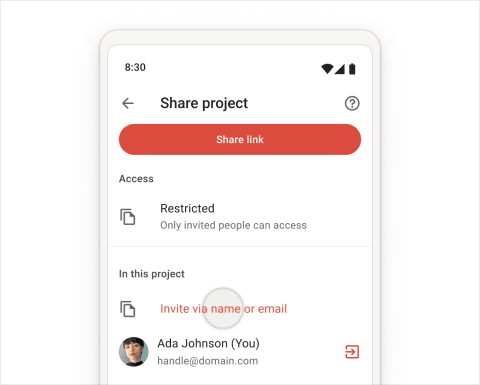
Inviter personer til teamet via e-mail:
- Tryk på Gennemse og åbn teamprojektet.
- Tryk på gruppeikonet.
- Tryk på Inviter via navn eller e-mail og indtast personens e-mailadresse.
- Vælg den ønskede rolle i teamet.
- Tryk på send-ikonet for at bekræfte.
Når du inviterer nogen til teamet, vil de automatisk blive tilføjet som medlemmer (med Business-abonnementet) eller som administratorer (med det gratis teamabonnement). Lær mere om hver rolle her.

Marco · Specialist i kundeoplevelser
Slut dig til et team
Hvis du har modtaget en invitation til at slutte dig til et team i Todoist, skal du klikke på knappen Slut dig til teamet i e-mailen for at bekræfte.
Hvis du leder efter det rigtige team at slutte dig til i Todoist:
- Log ind på Todoist på https://todoist.com.
- Klik på dit teamnavn i sidebjælken.
- Klik på Projekter jeg ikke deltager i i toppen.
- Find det projekt, du gerne vil deltage i.
- Klik på ikonet med tre prikker til højre for projektets navn.
- Vælg Deltag.
Fjern nogen fra et team
Administratorer er de eneste personer, der kan fjerne nogen fra et team. Hvis nogen ikke længere er en del af dit team, fjerner du dem således:
- Log ind på Todoist på https://todoist.com.
- Åbn det team, du ønsker at fjerne nogen fra.
- Klik på medlemsikonet øverst til højre.
- Find den person, du ønsker at fjerne, og klik på vedkommendes rolle (administrator, medlem eller gæst) ud for personens navn.
- Vælg Fjern fra team.
Forlad et team
Hvis du ikke længere er medlem af et team, har du mulighed for at forlade teamet i Todoist:
- Log ind på Todoist på https://todoist.com.
- Klik på teamet i sidebjælken.
- Klik på Indstillinger øverst til højre.
- Klik på Forlad team.
Bemærk
Slet et team
Advarsel
Administratorer er de eneste, der kan slette et team.
Hvis du er en administrator, og du sletter et team, vil det øjeblikkeligt og permanent slette alle teamets data, inklusive alle projekter, opgaver, kommentarer og filer. Dette kan ikke fortrydes, og handlingen påvirker dig og alle andre i teamet.
- Log ind på Todoist på https://todoist.com.
- Klik på det team, du ønsker at slette.
- Klik på Indstillinger øverst til højre.
- Klik på Slet team.
Bedste fremgangsmåder for teams
Du har endelig fået tilføjet alle medlemmer til dit team i Todoist. Her er nogle af vores bedste fremgangsmåder til at komme i gang, så alle er opdateret og på rette kurs med deres arbejde:
Brug projekt- eller opgavekommentarer til at diskutere med dit team
Det kan være svært at finde information, når din virksomhed bruger forskellige kommunikationskanaler. Vi anbefaler at bruge projekt- eller opgavekommentarer, når du udveksler ideer, giver opdateringer eller deler feedback på projektet.
Brug filtre til kun at se dine teamopgaver
Opret teamfiltre, der kun viser dig dine teamopgaver, så du har et fokuseret overblik over, hvad dit team har afsluttet, og hvad der ellers skal gøres. Her er nogle eksempler for et team kaldet "Doist":
- Se, hvad dine teammedlemmer arbejder på denne måned:
arbejdsrum: Doist & tildelt til: andre & forfalder inden: næste måned - Filtrer alle andres opgaver fra, så du kan fokusere på dine egne:
arbejdsrum: Doist & tildelt til: mig & næste 7 dage - Gennemgå alle forfaldne teamopgaver:
arbejdsrum: Doist & forfalden
Tilføj team-fanen til din navigationslinje på iOS eller Android
Team-fanen giver dig hurtig adgang til teamets projekter og opgaver direkte fra navigationslinjen. Find ud af, hvordan du tilpasser navigationslinjen i Todoist.
Installer Todoist-udvidelser, der øger teamets produktivitet
Installer smarte Todoist-udvidelser for at give dit team mulighed for at brainstorme ideer eller løse problemer med deres arbejde. Task Helper lader dig for eksempel automatisere opgaver, der er en del af dine tilbagevendende processer. Habit Tracker-udvidelsen understøtter dit teams konsistens ved at spore, i hvor mange dage du har udført en tilbagevendende opgave. Hvis du er på de betalte abonnementer, kan du installere AI Assistant for at bruge kunstig intelligens til effektivt at nedbryde dine opgaver, planlægge dine projekter og mere.
Kontakt os
Hvis du oplever problemer med at oprette eller administrere et team, så kontakt os.