Todoist-Projekte sorgen dafür, dass all deine Aufgaben perfekt organisiert sind, damit du deine Ziele erreichst – egal wie groß oder klein sie sind. Ob du eine 3-tägige Reise planst, eine Marketingkampagne verfolgst oder eine Leseliste führst: Projekte bieten dir den passenden Raum, um dich zu fokussieren. Indem du zusammenhängende Aufgaben bündelst, gewinnst du an Klarheit und behältst die volle Kontrolle über deine tägliche Produktivität.
Projekttypen identifizieren
Bevor du mit dem Erstellen beginnst, solltest du die zwei Umgebungen kennen, in denen deine Projekte liegen können. So stellst du sicher, dass deine Aufgaben für die richtigen Personen sichtbar sind und am richtigen Ort organisiert bleiben.
| Feature oder Zweck | Meine Projekte | Team-Projekte |
|---|---|---|
| Einsatzbereich | Persönliche Aufgaben oder private Arbeit | Zusammenarbeit im Team |
| Besitzrechte | Person, der das Konto gehört | Team-Admins |
| Projektsichtbarkeit | Person, der das Konto gehört | Alle Admins und Mitglieder können alle sichtbaren Team-Projekte durchsuchen, in der Vorschau anzeigen und ihnen beitreten. Gäste können nur auf Projekte zugreifen, zu denen sie eingeladen wurden. |
| Zusammenarbeit mit externen Personen | Teile dein persönliches Projekt mit Freunden und Familie | Teile ein Team-Projekt mit einem Gast |
| Öffentliche Projekte oder reiner Lesemodus | Öffentliche Projekte | Öffentliche Projekte |
| Eingeschränkter Zugriff | Standardmäßig eingeschränkt | Eingeschränkte Projekte |
Projekt erstellen
Jeder große Erfolg beginnt mit einem einzelnen Projekt. Erstelle ein Projekt, um bestimmte Aufgaben darin zu bündeln, und passe es mit Farben an, damit es in deiner Seitenleiste direkt ins Auge fällt. Lass uns direkt dein erstes Projekt erstellen:
Persönliches Projekt erstellen
- Klicke auf das Plus-Symbol neben Meine Projekte.
- Wähle Projekt hinzufügen.
- Gib dem Projekt einen Namen und klicke dann auf das Hashtag-Symbol, um eine Farbe auszuwählen.
- Klicke zur Bestätigung auf Projekt hinzufügen.
Kleiner Tipp
Team-Projekt erstellen
- Klicke neben deinen Team-Projekten auf das Plus-Symbol.
- Wähle Projekt.
- Gib dem Projekt einen Namen und klicke dann auf das Hashtag-Symbol, um eine Farbe auszuwählen.
- Füge Teammitglieder hinzu, indem du + gefolgt von einem Namen eingibst, um ein bestehendes Mitglied auszuwählen. Wenn du jemanden hinzufügen möchtest, der noch nicht Teil deines Teams ist und eingeladen werden muss, gib eine E-Mail-Adresse ein.
- Aktiviere das Schloss-Symbol, um das Projekt nur für eingeladene Personen zugänglich zu machen, oder deaktiviere es, damit alle in deinem Team darauf zugreifen können.
- Klicke zur Bestätigung auf Projekt hinzufügen.
Kleiner Tipp
- Tippe unten rechts auf Durchsuchen/Browsen.
- Tippe auf das Plus-Symbol neben Meine Projekte oder deinen Team-Projekten.
- Wähle Projekt hinzufügen.
- Gib dem Projekt einen Namen und wähle die Farbe und das gewünschte Layout.
- Tippe oben rechts zur Bestätigung auf Fertig.
Kleiner Tipp
Projekt bearbeiten
Projekte wachsen und verändern sich im Laufe der Zeit. Egal, ob du Team-Projekte farblich kennzeichnen musst oder ob ein Teammitglied einen noch besseren Projektnamen gefunden hat – hier erfährst du, wie du diese Änderungen an deinem Projekt vornehmen kannst:
Projektname ändern
- Klicke neben dem Projektnamen auf das Dreipunkt-Symbol.
- Wähle im Menü die Option Bearbeiten.
- Gib den neuen Projektnamen ein.
- Klicke auf Speichern.
Kleiner Tipp
Projektfarbe ändern
- Klicke neben dem Projektnamen auf das Dreipunkt-Symbol.
- Wähle Bearbeiten.
- Wähle aus dem Menü Farbe eine beliebige Farbe für dein Projekt aus.
- Klicke auf Speichern.
Projektbeschreibung hinzufügen oder bearbeiten
Gib deinem Projekt mehr Kontext mit einer Beschreibung, die als einzeilige Vorschau unter dem Projektnamen erscheint. Setze den Cursor auf die Vorschau, um die vollständige Beschreibung zu sehen.
- Öffne das Projekt in der Seitenleiste.
- Klicke unter dem Projektnamen auf Beschreibung hinzufügen.
- Gib deine Beschreibung ein.
- Klicke auf Speichern.
Du kannst Text in deiner Beschreibung markieren und die Symbolleiste nutzen, um ihn zu formatieren.
Kleiner Tipp
Projektname ändern
- Tippe unten rechts auf Durchsuchen.
- Wische von rechts nach links über den Projektnamen.
- Tippe auf das Stift-Symbol.
- Gib den neuen Namen des Projekts in das Feld Name ein.
- Tippe zur Bestätigung auf Fertig.
Kleiner Tipp
Projektfarbe ändern
- Tippe unten rechts auf Durchsuchen.
- Wische von rechts nach links über den Projektnamen.
- Tippe auf das Stift-Symbol.
- Tippe auf Farbe und wähle eine andere Projektfarbe.
Kleiner Tipp
Projektbeschreibung hinzufügen oder bearbeiten
Gib deinem Projekt mehr Kontext mit einer Beschreibung, die als einzeilige Vorschau unter dem Projektnamen erscheint.
- Öffne das Projekt.
- Tippe oben auf den Projektnamen.
- Tippe auf das Textfeld und gib deine Beschreibung ein.
- Tippe auf Speichern.
Kleiner Tipp
Projektname ändern
- Tippe unten rechts auf Browsen.
- Scrolle in der Projektliste nach unten und tippe auf Projekte verwalten.
- Öffne das Projekt.
- Tippe oben rechts auf das Dreipunkt-Symbol.
- Tippe auf Bearbeiten.
- Gib den neuen Namen des Projekts in das Feld Name ein.
- Tippe oben rechts auf das Häkchen-Symbol, um die Änderungen zu speichern.
Projektfarbe ändern
- Tippe unten rechts auf Browsen.
- Scrolle in der Projektliste nach unten und tippe auf Projekte verwalten.
- Öffne das Projekt.
- Tippe oben rechts auf das Dreipunkt-Symbol.
- Tippe auf Bearbeiten.
- Wähle die Farbe des Projekts.
- Tippe oben rechts auf das Häkchen, um die Änderungen zu speichern.
Projektbeschreibung hinzufügen oder bearbeiten
Gib deinem Projekt mehr Kontext mit einer Beschreibung, die als einzeilige Vorschau unter dem Projektnamen erscheint.
- Öffne das Projekt.
- Tippe oben auf den Projektnamen.
- Tippe auf das Textfeld und gib deine Beschreibung ein.
- Tippe auf Speichern.
Kleiner Tipp
Hinweis
Link zum Projekt kopieren
Manchmal möchtest du einen Link zu einem Projekt kopieren, um ihn mit anderen zu teilen. So erhältst du den einzigartigen Link zu deinem Projekt:
- Klicke auf ein Projekt in der Seitenleiste.
- Klicke oben auf das Dreipunkt-Symbol.
- Wähle Link zum Projekt kopieren.
Der Projekt-Link wird automatisch in deine Zwischenablage kopiert.
Kleiner Tipp
- Tippe unten rechts auf Durchsuchen.
- Öffne ein Projekt.
- Tippe oben rechts auf das Dreipunkt-Symbol.
- Wähle Link zum Projekt kopieren.
Der Projekt-Link wird automatisch in deine Zwischenablage kopiert.
Kleiner Tipp
- Tippe auf das Projekt in der Seitenleiste.
- Öffne ein Projekt.
- Tippe oben rechts auf das Dreipunkt-Symbol.
- Wähle Link zum Projekt kopieren.
Der Projekt-Link wird automatisch in deine Zwischenablage kopiert.
Kleiner Tipp
- Tippe unten rechts auf Browsen.
- Öffne das Projekt.
- Tippe oben rechts auf das Dreipunkt-Symbol.
- Wähle Link zum Projekt kopieren.
Der Projekt-Link wird automatisch in deine Zwischenablage kopiert.
Projekt duplizieren
Wenn du immer wieder dieselben Aufgabenlisten übernimmst oder mit verschiedenen Personen teilst, kannst du Zeit und Mühe sparen, indem du ein Projekt duplizierst. Du kannst jeweils nur ein Projekt duplizieren.
- Klicke neben dem Projektnamen auf das Dreipunkt-Symbol.
- Wähle Duplizieren.
- Öffne das duplizierte Projekt in der Seitenleiste. Der Projektname beginnt mit Kopie von.
- Ändere den Projektnamen.
Kleiner Tipp
- Tippe unten rechts auf Durchsuchen.
- Öffne ein Projekt.
- Tippe oben rechts auf das Dreipunkt-Symbol.
- Wähle Duplizieren. Am unteren Rand des Bildschirms wird eine Bestätigungsmeldung angezeigt.
- Tippe auf Anzeigen, um das duplizierte Projekt zu öffnen.
Kleiner Tipp
- Tippe unten auf das Menü-Symbol.
- Öffne ein Projekt und tippe oben rechts auf das Dreipunkt-Symbol.
- Wähle Duplizieren. Am unteren Rand des Bildschirms wird eine Bestätigungsmeldung angezeigt.
- Tippe auf Anzeigen, um das duplizierte Projekt zu öffnen.
Wenn du ein Projekt duplizierst, erstellt Todoist schnell eine Kopie des Projekts. Vor dem Projektnamen siehst du den Zusatz Kopie von, um das Duplikat vom Originalprojekt zu unterscheiden. Du kannst den Namen des duplizierten Projekts jederzeit problemlos ändern.
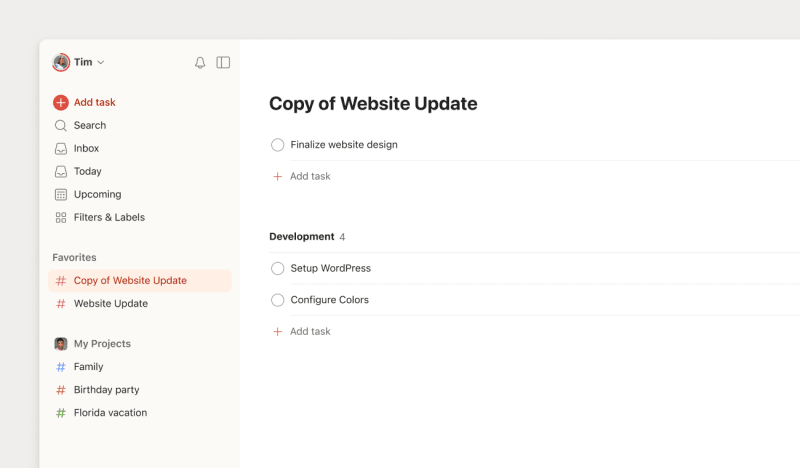
Hier erfährst du, was beim Duplizieren eines Projekts berücksichtigt und nicht berücksichtigt wird:
| BERÜCKSICHTIGT | NICHT BERÜCKSICHTIGT |
|---|---|
| Projektname und Projektfarbe | Aufgabenerinnerungen |
| Projektbeschreibung | Erledigte Aufgaben und archivierte Abschnitte |
| Gewählte Ansicht | Projekt- und Aufgabenkommentare |
| Gewählte Optionen zum Sortieren, Gruppieren oder Filtern | Favoriten. Füge das Projekt als Favorit hinzu. |
| Aktive Abschnitte, Aufgaben und Unteraufgaben (mit den jeweiligen Fälligkeitsdaten, Prioritäten und Etiketten) | Freigabeeinstellungen: Ein dupliziertes Projekt ist standardmäßig privat. Du kannst es später teilen. |
| Unterprojekte: Wie übergeordnete Projekte kannst du sie einzeln duplizieren. |
Projekt teilen
Produktivität ist oft Teamsache. Du kannst Personen zu jedem Projekt einladen, um Aufgaben zu delegieren und gemeinsam über den Fortschritt auf dem Laufenden zu bleiben.
- Klicke in der Seitenleiste auf das Projekt.
- Klicke oben rechts auf Teilen.
- Gib den Namen oder die E-Mail-Adresse der Person ein, die du zum Projekt einladen möchtest.
- Klicke zur Bestätigung auf Einladen.
Wenn die Person, die du einlädst, noch kein Todoist-Konto hat, erhält sie eine Projekt-Einladung per E-Mail mit der Option, sich für ein kostenloses Konto zu registrieren.
- Tippe unten rechts auf Durchsuchen.
- Öffne das Projekt.
- Tippe auf das
Personen-Symbol. Wenn du das Projekt bereits teilst, tippe auf das
Gruppen-Symbol. Du siehst zwei Optionen:
- Link teilen: Kopiere diesen Einladungslink, um andere zur Mitarbeit einzuladen. Du kannst ihn an alle schicken, die Zugriff auf dieses Projekt benötigen.
- Per Name oder E-Mail einladen: Lade hier Personen zu deinem Projekt ein, indem du den Namen oder die E-Mail-Adresse eingibst.
- Tippe zur Bestätigung auf Fertig.
Wähle unter Per Name oder E-Mail einladen ein bestehendes Mitglied aus der Liste aus oder gib Name oder E-Mail-Adresse direkt im Feld An: ein. Neu eingeladene Personen erhalten automatisch die Berechtigung „Darf bearbeiten“.

Rachel · Customer Experience Specialist
- Öffne das Projekt in der Seitenleiste.
- Tippe auf das
Personen-Symbol. Wenn du das Projekt bereits teilst, tippe auf das
Gruppen-Symbol. Du siehst zwei Optionen:
- Link teilen: Kopiere diesen Einladungslink, um andere zur Mitarbeit einzuladen. Du kannst ihn an alle schicken, die Zugriff auf dieses Projekt benötigen.
- Per Name oder E-Mail einladen: Lade hier Personen zu deinem Projekt ein, indem du den Namen oder die E-Mail-Adresse eingibst.
- Tippe zur Bestätigung auf Fertig.
Wähle unter Per Name oder E-Mail einladen ein bestehendes Mitglied aus der Liste aus oder gib Name oder E-Mail-Adresse direkt im Feld An: ein. Neu eingeladene Personen erhalten automatisch die Berechtigung „Darf bearbeiten“.
Rachel · Customer Experience Specialist
- Tippe unten rechts auf Browsen.
- Öffne das Projekt.
- Tippe auf das
Personen-Symbol. Wenn du das Projekt bereits teilst, tippe auf das
Gruppen-Symbol. Du siehst zwei Optionen:
- Link teilen: Kopiere diesen Einladungslink, um andere zur Mitarbeit einzuladen. Du kannst ihn an alle schicken, die Zugriff auf dieses Projekt benötigen.
- Per Name oder E-Mail einladen: Lade hier Personen zu deinem Projekt ein, indem du den Namen oder die E-Mail-Adresse eingibst.
- Tippe zur Bestätigung auf das Senden-Symbol.
Wähle unter Per Name oder E-Mail einladen ein bestehendes Mitglied aus der Liste aus oder gib Name oder E-Mail-Adresse direkt im Feld An: ein. Neu eingeladene Personen erhalten automatisch die Berechtigung „Darf bearbeiten“.
Alle Personen, mit denen du dein Projekt teilst, haben uneingeschränkten Zugang zu den entsprechenden Informationen, z. B. Aufgaben, Kommentare und Datei-Anhänge. Außerdem können sie neue Aufgaben hinzufügen, Aufgaben zuweisen, Aufgaben als erledigt markieren, Kommentare hinzufügen und neue Dateien hochladen.
Hauptprojekt teilen
Wenn du ein Hauptprojekt mit jemandem teilst, erhält diese Person nicht automatisch Zugriff auf die zugehörigen Unterprojekte. Du musst die Person stattdessen zu jedem Unterprojekt separat einladen.
Best Practices für Projekte
Nachdem du nun dein Projekt erstellt hast, kannst du deine Aufgaben hinzufügen und organisieren. Im Folgenden findest du die Best Practices, die dir helfen, das Beste aus einem Projekt in Todoist herauszuholen:
Mit der Schnelleingabe Aufgaben zum Projekt hinzufügen
Fülle dein neues Projekt mit allen relevanten Aufgaben, die dir einfallen. Verwende die Schnelleingabe oder drücke Aufgabe hinzufügen am unteren Ende der Aufgabenliste, um Aufgaben direkt zu deinem Projekt hinzuzufügen. Da es eine Art Brainstorming sein soll, gibt es keine schlechten Ideen.

Stacey · Customer Experience Specialist
# in den Aufgabennamen und gib den Namen des Projekts ein.
Projekt mit Abschnitten und Ordnern strukturieren
Teile dein Projekt in überschaubare Abschnitte auf. Füge Aufgaben hinzu oder ziehe bestehende Aufgaben in den entsprechenden Abschnitt.
Wenn du an einem großen Team-Projekt mit Hunderten von Aufgaben arbeitest, unterteile es am besten in kleinere Team-Projekte und nutze Ordner, um sie zu organisieren. In einem Team befinden sich alle Projekte auf derselben Ebene – Ordner sind also ideal, um zusammenhängende Arbeiten zu bündeln. Unterprojekte (verschachtelte Projekte) sind nur unter Meine Projekte verfügbar.
Fälligkeitsdaten hinzufügen
Beim Organisieren deines Projekts wirst du merken, dass manche Aufgaben früher erledigt werden müssen als andere.
Um sicherzustellen, dass du alles rechtzeitig erledigst, kannst du jeder Aufgabe ein Datum und eine Zeit hinzufügen. Diese Aufgaben erscheinen in den Ansichten „Heute“ und „Demnächst“ und können als Liste, Board oder Kalender (letzteres nur verfügbar für Pro- und Business-Kund:innen) angezeigt werden.
Projekt zu Favoriten hinzufügen
Wandle die Todoist-Seitenleiste in deine persönliche Assistenz um, indem du deine meistgenutzten Projekte als Favoriten hinzufügst. Aktiviere die Option Zu Favoriten hinzufügen, während du das Projekt erstellst oder nachdem du festgestellt hast, welche Projekte du am häufigsten verwendest.
Projektliste neu anordnen
Du kannst die Reihenfolge deiner persönlichen Projekte ändern, indem du sie direkt in der Projektliste unter Meine Projekte ziehst. Es gibt keinen separaten Ziehgriff, du ziehst also das Projekt selbst.
- Setze den Cursor auf ein Projekt unter Meine Projekte.
- Ziehe das Projekt nach oben oder unten an seine neue Position in der Liste.
- Halte ein Projekt unter Meine Projekte gedrückt.
- Ziehe das Projekt an seine neue Position in der Liste und lasse es dann los.
- Tippe am Ende deiner Projektliste auf Projekte verwalten.
- Tippe oben rechts auf das Bearbeiten-Symbol.
- Ziehe die Projekte, um ihre Reihenfolge zu ändern.
Bei Team-Projekten kann jedes Teammitglied Projekte alphabetisch (A-Z) oder in umgekehrter Reihenfolge (Z-A) sortieren. Admins können auch Manuell wählen, um Projekte per Drag-and-drop in eine beliebige Reihenfolge zu ziehen und abzulegen. Klicke zum Auswählen auf das Menü Sortieren über der Projektliste.
Das Sortieren nach Erstellungsdatum oder letztem Änderungsdatum ist nicht verfügbar.
Projektvorlagen erstellen
Wenn du häufig die gleichen Aufgabenlisten neu erstellst, kannst du Zeit und Mühe sparen, indem du eine Projektvorlage erstellst. Diese Vorlagen werden im Bereich Meine Vorlagen im Vorlagen-Katalog von Todoist gespeichert, sodass du jederzeit darauf zugreifen kannst.
Kleiner Tipp
Projekt archivieren
Wenn du ein Projekt für einen späteren Zeitpunkt aufbewahren musst, archiviere es. Dadurch wird es aus deiner Projektliste entfernt, bleibt aber jederzeit zur Ansicht und Wiederherstellung verfügbar.
- Klicke in der Seitenleiste neben dem Projekt auf das Dreipunkt-Symbol.
- Wähle im Menü die Option Archivieren.
- Klicke zur Bestätigung auf Archivieren.
Archiviertes Projekt wiederherstellen
- Klicke auf Meine Projekte oder deinen Teamnamen.
- Aktiviere die Option Nur archivierte Projekte und schon siehst du eine Liste der archivierten Projekte.
- Suche nach dem archivierten Projekt und klicke auf das Dreipunkt-Symbol neben dem Namen des Projekts.
- Wähle Wiederherstellen.
- Tippe unten rechts auf Durchsuchen.
- Öffne das Projekt, das du archivieren möchtest.
- Tippe oben rechts auf das Dreipunkt-Symbol.
- Tippe auf Archivieren.
- Tippe zur Bestätigung auf Für mich archivieren. Wenn es sich um ein Team-Projekt handelt, tippe auf Für alle archivieren.
Kleiner Tipp
Archiviertes Projekt wiederherstellen
- Tippe unten rechts auf Durchsuchen.
- Tippe in Meine Projekte auf Projekte verwalten.
- Wähle Archivierte Projekte im Projekttyp-Menü.
- Öffne das Projekt, das du wiederherstellen möchtest.
- Tippe unten auf Wiederherstellen.
- Tippe zur Bestätigung auf Für mich wiederherstellen. Wenn es sich um ein Team-Projekt handelt, tippe auf Für alle wiederherstellen.
- Tippe unten rechts auf Browsen.
- Öffne das Projekt, das du archivieren möchtest.
- Tippe oben rechts auf das Dreipunkt-Symbol.
- Wähle Archivieren.
- Tippe zur Bestätigung auf Für mich archivieren. Wenn es sich um ein Team-Projekt handelt, tippe auf Für alle archivieren.
Archiviertes Projekt wiederherstellen
- Tippe unten rechts auf Browsen.
- Tippe auf Projekte verwalten.
- Wähle Archivierte Projekte im Projekttyp-Menü.
- Öffne das Projekt, das du wiederherstellen möchtest.
- Tippe oben rechts auf das Dreipunkt-Symbol.
- Wähle Wiederherstellen.
- Tippe zur Bestätigung auf Für mich wiederherstellen. Wenn es sich um ein Team-Projekt handelt, tippe auf Für alle wiederherstellen.
Hinweis
Projekt löschen
Manchmal gibt es Projekte, die nicht mehr gebraucht werden oder nicht mehr mit den eigenen Zielen übereinstimmen. Um deine Projektliste übersichtlich zu halten, kannst du solche Projekte löschen. Hier erfährst du, wie:
Persönliches Projekt löschen
- Öffne in der Seitenleiste das Projekt, das du löschen möchtest.
- Klicke oben rechts auf das Dreipunkt-Symbol.
- Wähle Löschen.
- Klicke zur Bestätigung erneut auf Löschen.
Team-Projekt löschen
- Öffne in der Seitenleiste das Team-Projekt, das du löschen möchtest.
- Klicke oben rechts auf das Dreipunkt-Symbol.
- Wähle Archivieren.
- Klicke zur Bestätigung erneut auf Archivieren.
- Klicke in der Seitenleiste auf deinen Teamnamen.
- Aktiviere die Option Nur archivierte Projekte und schon siehst du eine Liste der archivierten Team-Projekte.
- Suche nach dem archivierten Projekt und klicke auf das Dreipunkt-Symbol neben dem Namen des Projekts.
- Wähle Löschen.
- Klicke zur Bestätigung erneut auf Löschen.
Persönliches Projekt löschen
- Tippe unten rechts auf Durchsuchen.
- Öffne das Projekt.
- Tippe oben rechts auf das Dreipunkt-Symbol.
- Wähle Löschen.
- Tippe zur Bestätigung erneut auf Löschen.
Team-Projekt löschen
- Tippe unten rechts auf Durchsuchen.
- Öffne das Projekt.
- Tippe oben rechts auf das Dreipunkt-Symbol.
- Tippe auf Archivieren.
- Tippe zur Bestätigung erneut auf Archivieren.
- Tippe zurück zur Navigation und wähle deinen Teamnamen aus.
- Tippe im Projekttyp-Menü auf Aktive Projekte.
- Wähle Archivierte Projekte und schon siehst du eine Liste der archivierten Team-Projekte.
- Öffne das archivierte Projekt, das du löschen möchtest.
- Tippe auf das Dreipunkt-Symbol.
- Wähle Löschen.
- Tippe zur Bestätigung auf Löschen.
Persönliches Projekt löschen
- Tippe unten rechts auf Browsen.
- Öffne das Projekt.
- Tippe oben rechts auf das Dreipunkt-Symbol.
- Tippe auf Löschen.
- Tippe zur Bestätigung erneut auf Löschen.
Team-Projekt löschen
- Tippe unten rechts auf Browsen.
- Öffne das Projekt.
- Tippe oben rechts auf das Dreipunkt-Symbol.
- Wähle Archivieren.
- Tippe zur Bestätigung auf Für alle archivieren.
- Tippe zurück zur Navigation und wähle deinen Teamnamen aus.
- Tippe im Projekttyp-Menü auf Aktive Projekte.
- Wähle Archivierte Projekte und schon siehst du eine Liste der archivierten Team-Projekte.
- Öffne das archivierte Projekt, das du löschen möchtest.
- Tippe oben rechts auf das Dreipunkt-Symbol.
- Wähle Löschen.
- Tippe zur Bestätigung erneut auf Löschen.
Hinweis
Gelöschtes Projekt wiederherstellen
Wenn du den Pro-Plan oder den Business-Plan hast, sichert Todoist deine Daten automatisch jedes Mal, wenn du dich in deinem Konto anmeldest. Du kannst bis zu 21 Backups speichern. Wenn du ein Projekt versehentlich gelöscht hast, erstelle ein neues Projekt und importiere ein Backup.
Einstiegshilfen
Bist du bereit, mit deinen Projekten durchzustarten? Wir hoffen, dass dieser Leitfaden dir die Werkzeuge an die Hand gibt, um endlich die Idee anzugehen, die du schon seit Monaten vor dir herschiebst! Falls du dich immer noch überfordert fühlst und nicht weißt, wo du anfangen sollst, wirf einen Blick in den Vorlagen-Katalog von Todoist. Dort findest du Dutzende kuratierte Vorlagen, die dir den Einstieg erleichtern.
Wenn du Probleme beim Erstellen oder Verwalten deiner Projekte hast, kontaktiere uns.