Vereinfache und verwalte Projekte und Aufgaben, unabhängig von der Größe deines Teams. Egal, ob du an einer abteilungsübergreifenden Produkteinführung arbeitest oder die Kommunikation im Team effizienter gestalten möchtest: Mit den richtigen Tools kannst du die Zusammenarbeit effektiv organisieren und die Fortschritte aller Beteiligten im Blick behalten.
Team einrichten
Kleiner Tipp
Du möchtest Todoist für dein Team einrichten? Der Kurs Set Up Your Team Workspace im Todoist-Toolkit dauert nur etwa 15 Minuten und hilft dir, einen Arbeitsbereich zu schaffen, in dem sich dein Team sofort wohlfühlt.
Wenn du dein Team in Todoist einrichtest, erhältst du ein kostenloses Team, solange du den Beginner- oder Pro-Plan nutzt. So legst du in der Web- oder Desktop-App los:
- Melde dich auf https://todoist.com in Todoist an.
- Klicke oben links auf dein Profilbild.
- Wähle Team hinzufügen.
- Gib einen Teamnamen ein. Du siehst ein kurzes Formular, in dem du Informationen über dein Team eintragen kannst.
- Wähle die relevantesten Antworten im Formular aus.
- Wähle, ob du eine kostenlose Business-Testphase starten möchtest, indem du auf Weiter zur kostenlosen Testversion klickst, oder ob du ein kostenloses Team einrichten möchtest, indem du auf beginne mit dem kostenlosen Plan klickst.
- Gib die E-Mail-Adressen deiner Teammitglieder ein.
- Klicke auf Team hinzufügen.
Wenn du ein Team auf den Business-Plan upgradest, kannst du ein zusätzliches kostenloses Team erstellen.
Hinweis
Team bearbeiten
Während du dein Team zusammenstellst, bemerkst du vielleicht, dass du noch dein Firmenlogo hinzufügen oder einen Tippfehler im Teamnamen korrigieren musst. So kannst du dein Team bearbeiten und anpassen:
- Melde dich auf https://todoist.com in Todoist an.
- Klicke in der Seitenleiste auf deinen Teamnamen.
- Klicke oben rechts auf Einstellungen.
- Passe dein Team an, indem du zum Beispiel dein Firmenlogo hinzufügst oder den Teamnamen änderst.
- Klicke zur Bestätigung auf Aktualisieren.
Personen in ein Team einladen
Lade Personen entweder per E-Mail oder per Einladungslink in dein Team ein:
- Melde dich auf https://todoist.com in Todoist an.
- Klicke in der Seitenleiste auf das Team.
- Klicke oben rechts auf das Teilen-Symbol.
- Verwende eine dieser beiden Optionen:
- Per Link einladen: Kopiere einen Einladungslink und teile ihn mit anderen, um sie in dein Team einzuladen.
- Per E-Mail einladen: Gib die E-Mail-Adresse der Person ein, wähle ihre Teamrolle aus und klicke auf Einladungen senden. Die Person erhält eine E-Mail, um deinem Team beizutreten.
Gast einladen
Wenn du eine Person zum Team einlädst, ohne ihre Rolle auszuwählen, wird sie automatisch als Mitglied (im Business-Plan) oder als Admin (im kostenlosen Team-Plan) hinzugefügt. Wenn du eine Person als Gast einlädst, folge diesen Schritten:
- Melde dich auf https://todoist.com in deinem Todoist-Konto an.
- Klicke in der Seitenleiste auf dein Team.
- Klicke oben rechts auf Einstellungen. Du siehst sofort die allgemeinen Einstellungen deines Teams.
- Überprüfe, ob Externe Gäste verbieten ausgeschaltet ist.
- Öffne das Projekt, das du mit einem Gast teilen möchtest.
- Klicke oben rechts auf das Teilen-Symbol.
- Gib die E-Mail-Adresse der Person ein.
- Klicke auf das Rollen-Menü und wähle Gast.
- Klicke auf Einladen.
Sobald die Person die Einladung annimmt, wird sie automatisch als Gast dem Team hinzugefügt.
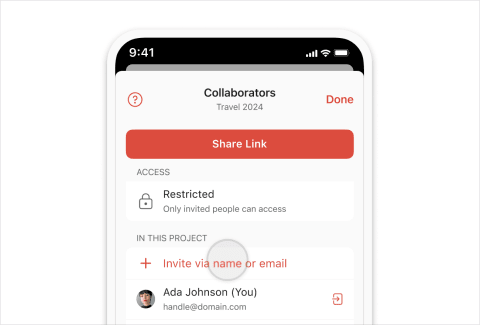
Lade Personen per E-Mail in dein Team ein:
- Tippe auf Durchsuchen und öffne das Team-Projekt.
- Tippe auf das Gruppen-Symbol.
- Tippe auf Per Name oder E-Mail einladen und gib die E-Mail-Adresse der Person ein.
- Wähle die gewünschte Teamrolle aus.
- Tippe zur Bestätigung auf Fertig.
Wenn du eine Person in das Team einlädst, wird sie automatisch als Mitglied (im Business-Plan) oder als Admin (im kostenlosen Team-Plan) hinzugefügt. Erfahre hier mehr über die einzelnen Rollen.
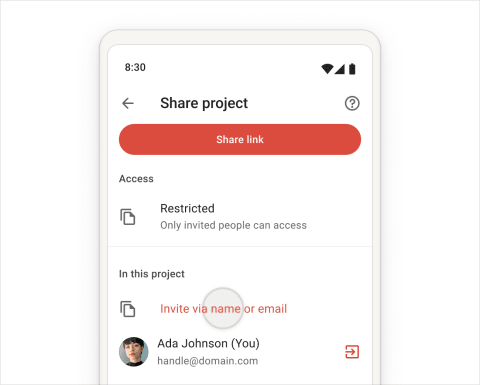
Lade Personen per E-Mail in dein Team ein:
- Tippe auf Browsen und öffne das Team-Projekt.
- Tippe auf das Gruppen-Symbol.
- Tippe auf Per Name oder E-Mail einladen und gib die E-Mail-Adresse der Person ein.
- Wähle die gewünschte Teamrolle aus.
- Tippe zur Bestätigung auf das Senden-Symbol.
Wenn du eine Person in das Team einlädst, wird sie automatisch als Mitglied (im Business-Plan) oder als Admin (im kostenlosen Team-Plan) hinzugefügt. Erfahre hier mehr über die einzelnen Rollen.

Marco · Customer Experience-Spezialist
Team beitreten
Wenn du eine Einladung erhalten hast, einem Team in Todoist beizutreten, klicke zur Bestätigung auf den Button Team beitreten in der E-Mail.
Wenn du in Todoist nach dem passenden Team suchst, dem du beitreten möchtest:
- Melde dich auf https://todoist.com in Todoist an.
- Klicke in der Seitenleiste auf deinen Teamnamen.
- Klicke oben auf Nicht beigetretene Projekte.
- Finde das Projekt, dem du beitreten möchtest.
- Klicke rechts neben dem Projektnamen auf das Dreipunkt-Symbol.
- Wähle Beitreten.
Jemanden aus einem Team entfernen
Admins sind die einzigen, die jemanden aus einem Team entfernen können. Wenn eine Person nicht mehr Teil deines Teams ist, kannst du sie folgendermaßen entfernen:
- Melde dich auf https://todoist.com in Todoist an.
- Öffne das Team, aus dem du jemanden entfernen möchtest.
- Klicke oben rechts auf das Mitglied-Symbol.
- Suche die Person, die du entfernen möchtest, und klicke auf ihre Rolle (Admin, Mitglied oder Gast) neben ihrem Namen.
- Wähle Aus Team entfernen.
Team verlassen
Wenn du nicht mehr Mitglied in einem Team bist, hast du die Möglichkeit, das Team in Todoist zu verlassen:
- Melde dich auf https://todoist.com in Todoist an.
- Klicke in der Seitenleiste auf das Team.
- Klicke oben rechts auf Einstellungen.
- Klicke auf Team verlassen.
Hinweis
Team löschen
Achtung
Admins sind die einzigen, die ein Team löschen können.
Als Admin hast du die Möglichkeit, ein Team zu löschen. Dabei werden alle Daten deines Teams, einschließlich Projekte, Aufgaben, Kommentare und Dateien, sofort und dauerhaft gelöscht. Diese Aktion ist unwiderruflich und betrifft sowohl dich als auch alle anderen Teammitglieder.
- Melde dich auf https://todoist.com in Todoist an.
- Klicke auf das Team, das du löschen möchtest.
- Klicke oben rechts auf Einstellungen.
- Klicke auf Team löschen.
Best Practices für Teams
Du hast endlich alle Mitglieder deines Teams in Todoist hinzugefügt. Damit alle gut starten und stets auf dem Laufenden bleiben, haben wir hier einige Best Practices zusammengestellt:
Nutze die Projekt- oder Aufgabenkommentare, um dich mit deinem Team auszutauschen
Wenn dein Unternehmen viele verschiedene Kommunikationskanäle verwendet, kann es schwer sein, den Überblick zu behalten. Deshalb empfehlen wir, die Projekt- oder Aufgabenkommentare zu nutzen, um projektrelevante Ideen auszutauschen, Updates zu teilen und Feedback zu geben.
Verwende Filter, um nur deine Teamaufgaben anzuzeigen
Erstelle Teamfilter, die dir ausschließlich die Aufgaben deines Teams anzeigen, damit du genau weißt, was dein Team bereits erledigt hat und was noch ansteht. Hier sind einige Beispiele für ein Team namens „Doist“:
- Schau dir an, woran deine Teammitglieder diesen Monat arbeiten:
Workspace: Doist & zugewiesen an: andere & fällig vor: nächster Monat - Filtere die Aufgaben aller anderen heraus, damit du dich auf deine eigenen konzentrieren kannst:
Workspace: Doist & zugewiesen an: mich & nächste 7 Tage - Überprüfe alle überfälligen Aufgaben des Teams:
Workspace: Doist & überfällig
Füge den Tab „Team“ zu deiner Navigationsleiste auf iOS oder Android hinzu
Der Tab „Team“ bietet dir direkten Zugriff auf die Projekte und Aufgaben deines Teams – direkt über deine Navigationsleiste. Finde heraus, wie du deine Todoist-Navigationsleiste anpassen kannst.
Installiere Todoist-Erweiterungen, die die Teamproduktivität steigern
Installiere praktische Todoist-Erweiterungen, damit dein Team noch leichter Ideen sammeln oder Probleme bei der Arbeit lösen kann. Mit Task Helper kannst du beispielsweise Aufgaben automatisieren, die Teil deiner wiederkehrenden Prozesse sind. Die Erweiterung Habit Tracker stärkt die Kontinuität deines Teams, indem sie erfasst, an wie vielen Tagen eine wiederkehrende Aufgabe erledigt wurde. Wenn du einen der kostenpflichtigen Pläne nutzt, kannst du den AI Assistant installieren, um mithilfe von künstlicher Intelligenz Aufgaben effektiv aufzuteilen, Projekte zu planen und vieles mehr.
Kontaktiere uns
Sollten Probleme beim Erstellen oder Verwalten eines Teams auftreten, kontaktiere uns.