Es gibt Aufgaben, die du wahrscheinlich regelmäßig wiederholen musst, z. B. Monatsberichte schreiben, jede Woche die Mülltonnen rausstellen oder deine Mutter zum Geburtstag anrufen. Setze ein wiederkehrendes Datum, anstatt für jedes Mal eine neue Aufgabe zu erstellen! Wenn du eine Aufgabe mit einem wiederkehrenden Datum erledigst, wird sie automatisch zum nächsten Termin verschoben, ohne dass du etwas tun musst.
Wiederkehrendes Datum zum Aufgabennamen hinzufügen
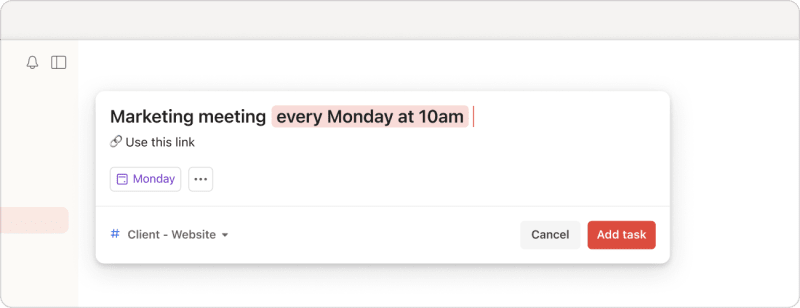
Klicke auf Aufgabe hinzufügen oder drücke die Taste Q, um die Schnelleingabe zu öffnen. Gib im Namen der Aufgabe in natürlicher Sprache ein, wann die Aufgabe wiederholt werden soll, z. B. jeden Montag oder jedes Wochenende. Die intelligente Schnelleingabe erkennt das Datum, markiert es und fügt es automatisch zur Aufgabe hinzu.
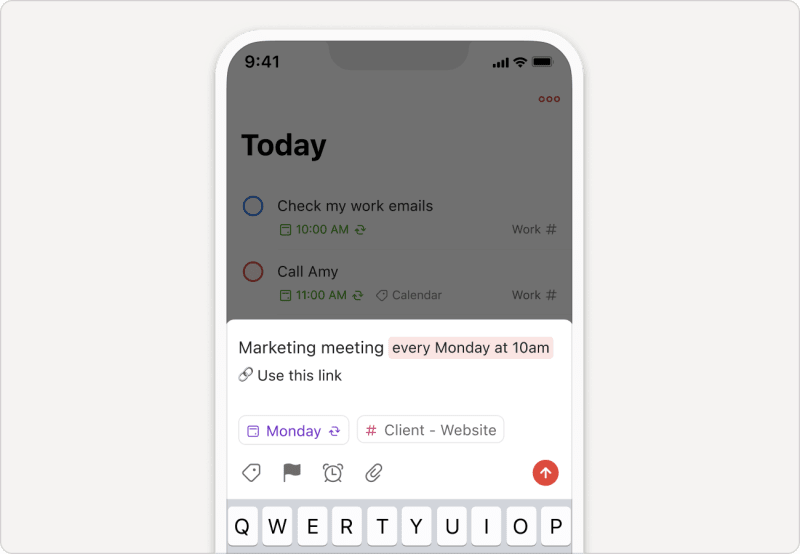
Tippe unten rechts auf den Dynamischen Hinzufügen Button. Gib im Aufgabennamen in natürlicher Sprache ein, wann die Aufgabe wiederholt werden soll, z. B. jeden Montag oder jedes Wochenende. Todoist erkennt das wiederkehrende Datum, markiert es und fügt es automatisch zur Aufgabe hinzu.
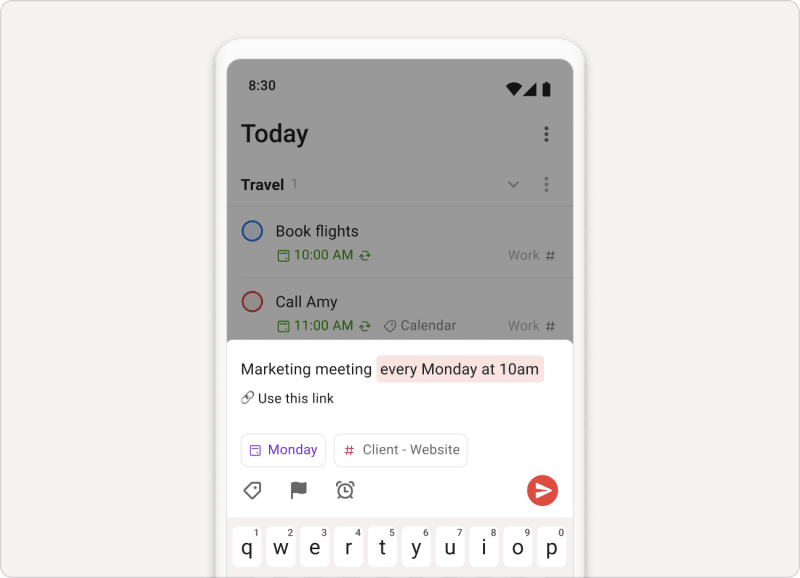
Tippe unten rechts auf den Dynamischen Hinzufügen Button. Gib im Aufgabennamen in natürlicher Sprache ein, wann die Aufgabe wiederholt werden soll, z. B. jeden Montag oder jedes Wochenende. Todoist erkennt das wiederkehrende Datum, markiert es und fügt es automatisch zur Aufgabe hinzu.
Hinweis
Wiederkehrende Daten verwenden
Wiederkehrende Daten gibt es in einer Vielzahl von Formaten, damit du deine Aufgaben konsequent erledigen kannst. Egal, ob du jede Woche Milch kaufen oder alle 12 Stunden ab 19 Uhr Medikamente einnehmen musst, es gibt für fast alles ein wiederkehrendes Datum.
Hinweis
Jede wiederkehrende Aufgabe hat immer ein Datum und startet standardmäßig heute – das gilt auch für das erledigungsbasierte Format jeden!. Wenn das erste Ereignis an einem späteren Datum beginnen soll, füge ein Startdatum hinzu, wie etwa alle 2 Wochen ab 3. Januar.
Zukünftige Wiederholungen einer Aufgabe werden standardmäßig ausgeblendet. Um alle Wiederholungen einer Aufgabe zu sehen, wende das Kalender-Layout auf die Demnächst-Ansicht, ein Projekt, einen Filter oder ein Etikett an. Öffne dann das Menü Anzeige und aktiviere Zukünftige Ereignisse. Erfahre, wie du erledigte wiederkehrende Aufgaben anzeigst, um bereits erledigte Wiederholungen zu sehen.
Kleiner Tipp
Einfache wiederkehrende Daten
Beginnen wir mit einfachen Beispielen:
| Eingabe | Wiederkehrendes Datum |
|---|---|
jeden Tag oder täglich | Ab heute jeden Tag |
jeden Werktag | Jeden Montag, Dienstag, Mittwoch, Donnerstag und Freitag |
jede Woche oder wöchentlich | Ab heute jede Woche |
jeden Monat oder monatlich | Ab heute jeden Monat |
jedes Jahr oder jährlich | Ab heute jedes Jahr |
Hinweis
jeden Tag überfällig ist, verschiebt das Erledigen die Aufgabe auf morgen, nicht auf heute. War die Aufgabe beispielsweise gestern fällig und du erledigst sie heute, ist das nächste Datum morgen.
Start- und Enddatum
Du kannst in natürlicher Sprache eine wiederkehrende Aufgabe mit einem Start- und Enddatum planen:
| Eingabe | Wiederkehrendes Datum |
|---|---|
jeden Tag ab 3. Aug oder jeden Tag ab dem 3. Aug | Jeden Tag ab dem 3. August |
jeden Tag bis 3. Aug oder jeden Tag bis zum 3. Aug | Jeden Tag von heute bis zum 3. August |
jeden Mittwoch, Freitag, Samstag, bis Samstag | Nur diesen Mittwoch, Freitag und Samstag |
jeden Tag für 3 Wochen | Ab heute jeden Tag für die nächsten 3 Wochen (täglich für 3 Wochen funktioniert auch) |
jeden Tag vom 10. Mai bis 20. Mai | Jeden Tag vom 10. bis 20. Mai |
Kleiner Tipp
Zeit
| Eingabe | Wiederkehrendes Datum |
|---|---|
jede Stunde | Ab jetzt jede Stunde |
alle 12 Stunden ab 21 Uhr | Jeden Tag um 9 Uhr und 21 Uhr |
jeden Mo, Fr um 20 Uhr | Jeden Montag und Freitag um 20 Uhr |
jeden letzten Werktag um 15 Uhr | Jeden letzten Werktag des Monats um 15 Uhr |
jed fri mittag | Jeden Freitagmittag |
Uhrzeiten können bei wiederkehrenden Aufgaben nicht für jeden Tag separat festgelegt werden. Wenn du einer Aufgabe beispielsweise jeden Montag, Freitag um 20 Uhr hinzufügst, sind sowohl die Ereignisse am Montag als auch am Freitag um 20 Uhr.
Kleiner Tipp
alle 24 Stunden ab 6 Uhr nutzen.
Kommas
| Eingabe | Wiederkehrendes Datum |
|---|---|
jeden Montag, Freitag oder jed Montag, Freitag oder jeden Mo, Fr | Jeden Montag und Freitag |
jeden 2., 15., 27. oder jed 2., 15., 27. | Jeden 2., 15. und 27. eines Monats |
jeden 14. Jan., 14. Apr., 15. Jun., 15. Sep. | Jeden 14. Januar, 14. April, 15. Juni und 15. September |
jeden 15. Werktag, ersten Werktag, letzten Werktag | Jeden 15. Werktag und jeden ersten und letzten Werktag eines Monats |
jeden 1. Mi Jan, 3. Do Jul | Jedes Jahr am 1. Mittwoch im Januar und 3. Donnerstag im Juli |
Hinweis
jeden/alle mehrmals verwendet wird oder „jeden/alle“ mit einem anderen wiederkehrenden Muster genutzt wird. Zum Beispiel funktioniert jeden Montag alle 2 Stunden nicht.
Ursprüngliches Datum oder das Erledigungsdatum
Du kannst eine wiederkehrende Aufgabe erstellen, die in regelmäßigen Abständen entweder ab dem ursprünglichen Aufgabendatum oder ab dem Erledigungsdatum der Aufgabe wiederkehrt, indem du je nachdem jeden/alle oder jeden!/alle! eingibst. So funktioniert’s:
jeden/alle: Das nächste Datum wird anhand des Aufgaben-Datums berechnet, nicht anhand des Tages, an dem du die Aufgabe erledigst. Wenn du einer Aufgabe am 10. Januar beispielsweisealle 3 Monatehinzufügst, wiederholt sie sich am 10. April, 10. Juli usw. – selbst wenn du sie erst ein paar Tage später erledigst.jeden!/alle!: Das nächste Datum wird ab dem Tag berechnet, an dem du die Aufgabe erledigst. Wenn du beispielsweise eine Aufgabe mitalle! 3 Monateam 20. Januar erledigst, ist das nächste Datum der 20. April.
Hier sind einige Beispiele für wiederkehrende Daten mit jeden/alle oder jeden!/alle!:
| Eingabe | Wiederkehrendes Datum |
|---|---|
alle 3 Werktage | Jeden 3. Werktag (nur Montag bis Freitag) ab heute |
jedes Quartal oder vierteljährlich | Ab heute alle 3 Monate |
alle! 3 Stunden | Alle 3 Stunden ab dem Zeitpunkt, an dem die Aufgabe erledigt wird |
alle! 2 Monate | Heute beginnend alle 2 Monate ab dem Tag, an dem die Aufgabe erledigt wird |
nach 10 Tagen | Sobald das Datum eingegeben ist, wird es ab heute auf alle! 10 Tage geändert. |
Beispiel: Eine Aufgabe mit jede Woche, die an einem Montag fällig ist, wird auf den darauffolgenden Montag verschoben – ganz gleich, ob du sie am Montag oder Dienstag erledigst. Bei jede! Woche hingegen verschiebt das Erledigen am Dienstag die Aufgabe auf den darauffolgenden Dienstag.
Todoist plant wiederkehrende Aufgaben ausschließlich für zukünftige Daten ein. Wenn du eine Aufgabe mit jeden so spät erledigst, dass auch ihr nächstes Datum bereits verstrichen ist, verschiebt Todoist die Aufgabe auf ein Datum in der Zukunft statt auf ein weiteres überfälliges Datum. Wiederkehrende Daten, die an bestimmte Tage gebunden sind (wie jeden Montag), werden auf den nächsten passenden Tag verschoben.
„Alle zwei“ Tage, Wochen oder Monate
| Eingabe | Wiederkehrendes Datum |
|---|---|
jeden zweiten Tag | Ab heute jeden zweiten Tag |
alle zwei Wochen | Ab heute jede zweite Woche |
alle zwei Monate | Ab heute jeden zweiten Monat |
alle zwei Jahre | Ab heute alle zwei Jahre |
jeden zweiten Freitag | Jeden zweiten Freitag, beginnend mit dem übernächsten Freitag (und nicht dem nächsten Freitag) |
Feiertage
Nutze diese Schlagwörter, um Aufgaben für bestimmte Feiertage zu planen:
| Eingabe | Wiederkehrendes Datum |
|---|---|
Neujahrstag | 1. Januar |
Valentin oder Valentinstag | 14. Februar |
Halloween | 31. Oktober |
Silvester | 31. Dezember |
Wiederkehrendes Datum mit dem Planer hinzufügen
Nutze den Planer, um ein wiederkehrendes Datum zu einer Aufgabe in Todoist hinzuzufügen:
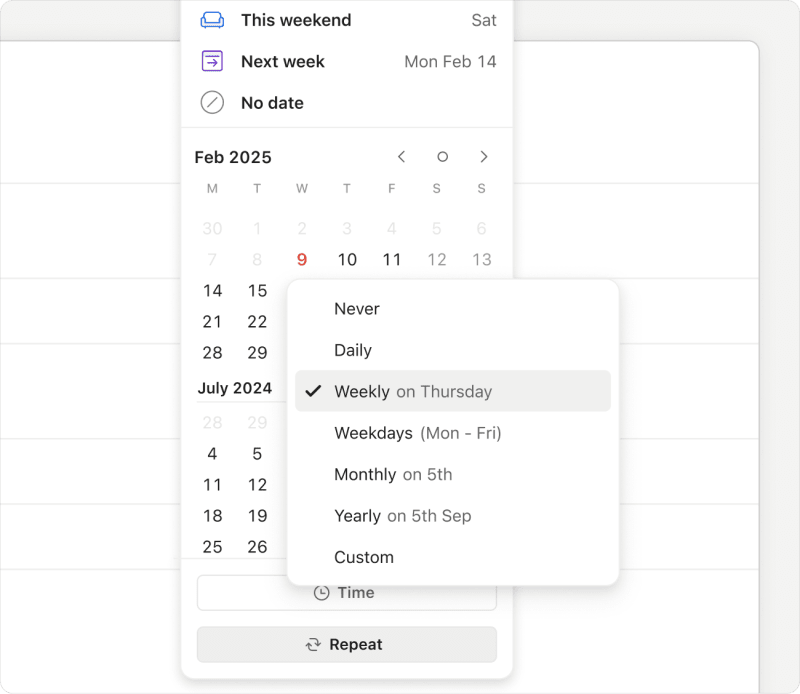
- Klicke auf eine Aufgabe. Die Aufgabenansicht wird mit allen Aufgabeninformationen geöffnet.
- Klicke rechts auf Datum. Der Planer wird angezeigt.
- Klicke auf Wiederholen.
- Wähle einen Vorschlag aus der Liste aus oder klicke auf Individuell..., um deine bevorzugte Wiederholung festzulegen.
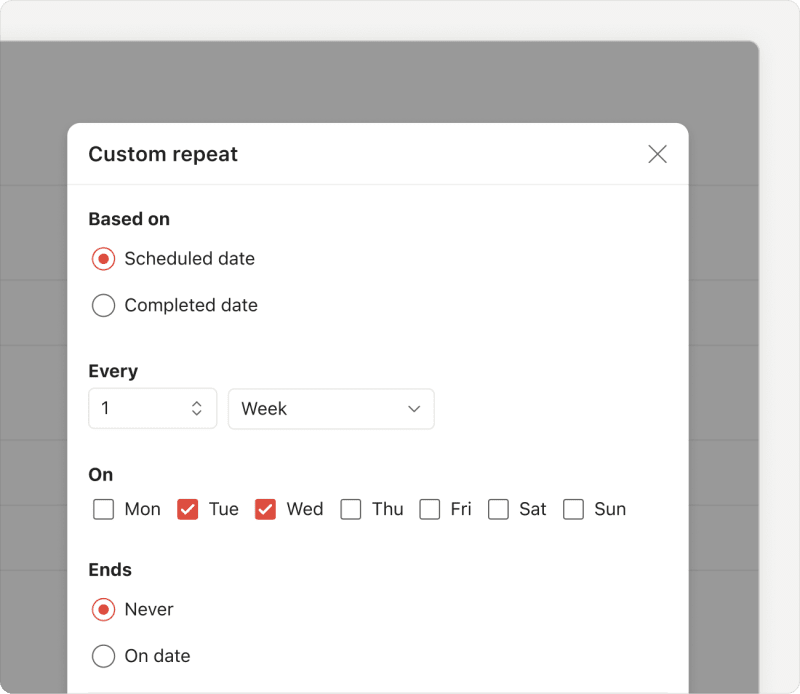
Wenn du ein individuelles wiederkehrendes Datum erstellen möchtest, öffnet sich ein neues Fenster mit weiteren Optionen:
- Richte die Wiederholung nach dem geplanten Datum (
jeden/alle) oder nach dem Erledigungsdatum (jeden!/alle!) ein. - Wähle die gewünschte Wiederholungsfrequenz aus.
- Lege ein Enddatum für die Wiederholung fest oder gib an, dass sie unbegrenzt fortlaufen soll.
Klicke zur Bestätigung auf Speichern. Das wiederkehrende Datum wird zur Aufgabe hinzugefügt und im Datumsfeld des Planers angezeigt.
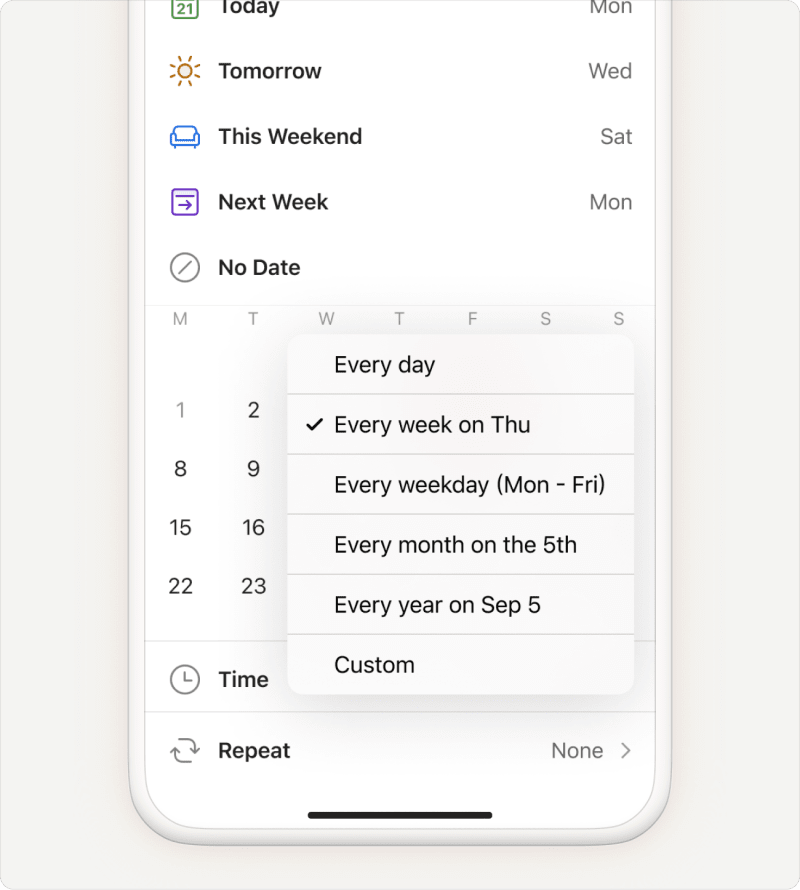
- Tippe auf eine Aufgabe. Die Aufgabenansicht wird mit allen Aufgabeninformationen geöffnet.
- Tippe auf Datum. Der Planer wird angezeigt.
- Tippe auf Wiederholen.
- Wähle eines der vorgeschlagenen wiederkehrenden Daten aus oder tippe auf Anpassen, um die gewünschte Wiederholung festzulegen.
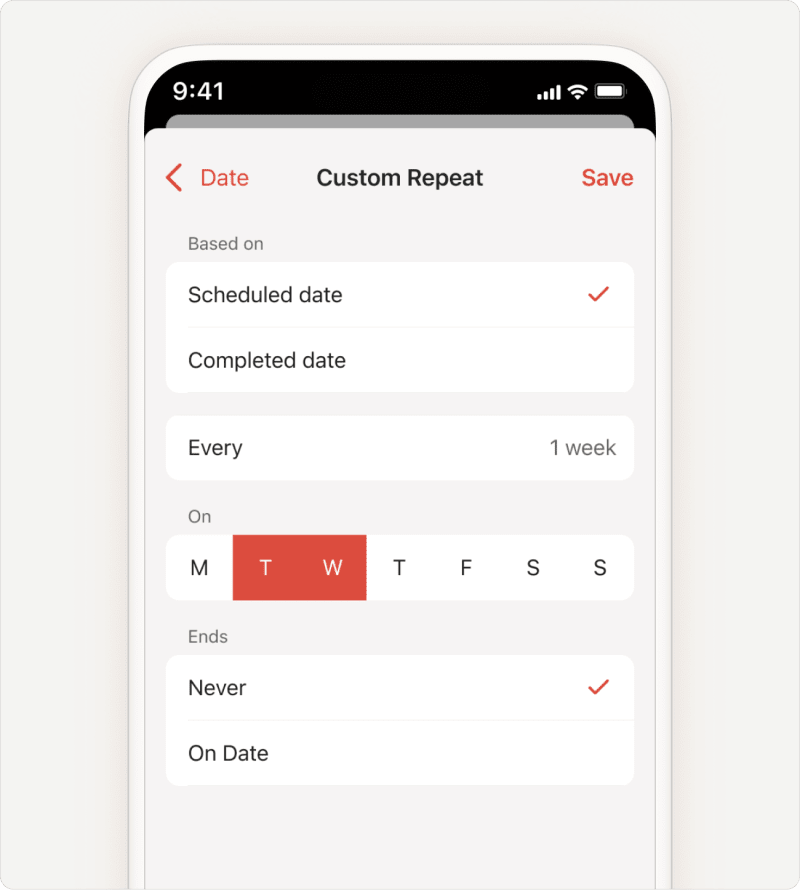
Wenn du ein individuelles wiederkehrendes Datum erstellen möchtest, öffnet sich ein neues Fenster mit weiteren Optionen:
- Richte die Wiederholung nach dem geplanten Datum (
jeden/alle) oder nach dem Erledigungsdatum (jeden!/alle!) ein. - Wähle die gewünschte Wiederholungsfrequenz aus.
- Lege ein Enddatum für die Wiederholung fest oder gib an, dass sie unbegrenzt fortlaufen soll.
Tippe zur Bestätigung auf Speichern. Das wiederkehrende Datum wird zur Aufgabe hinzugefügt und im Datumsfeld des Planers angezeigt.
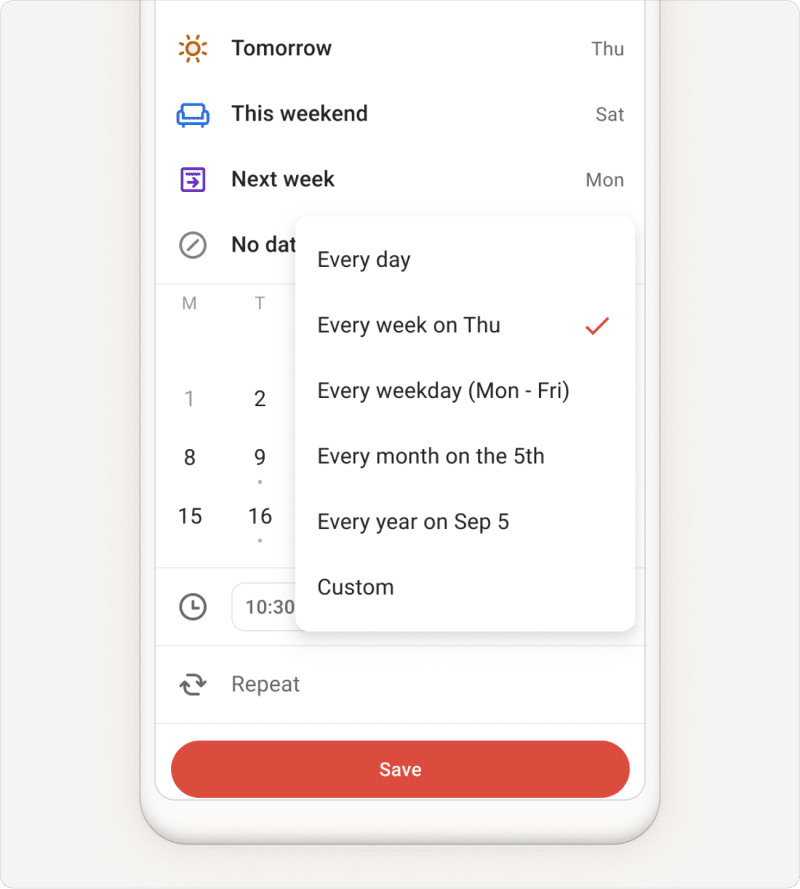
- Tippe auf eine Aufgabe. Die Aufgabenansicht wird mit allen Aufgabeninformationen geöffnet.
- Tippe auf Datum. Der Planer wird angezeigt.
- Tippe auf Wiederholen.
- Wähle eines der vorgeschlagenen wiederkehrenden Daten aus oder tippe auf Anpassen, um die gewünschte Wiederholung festzulegen.
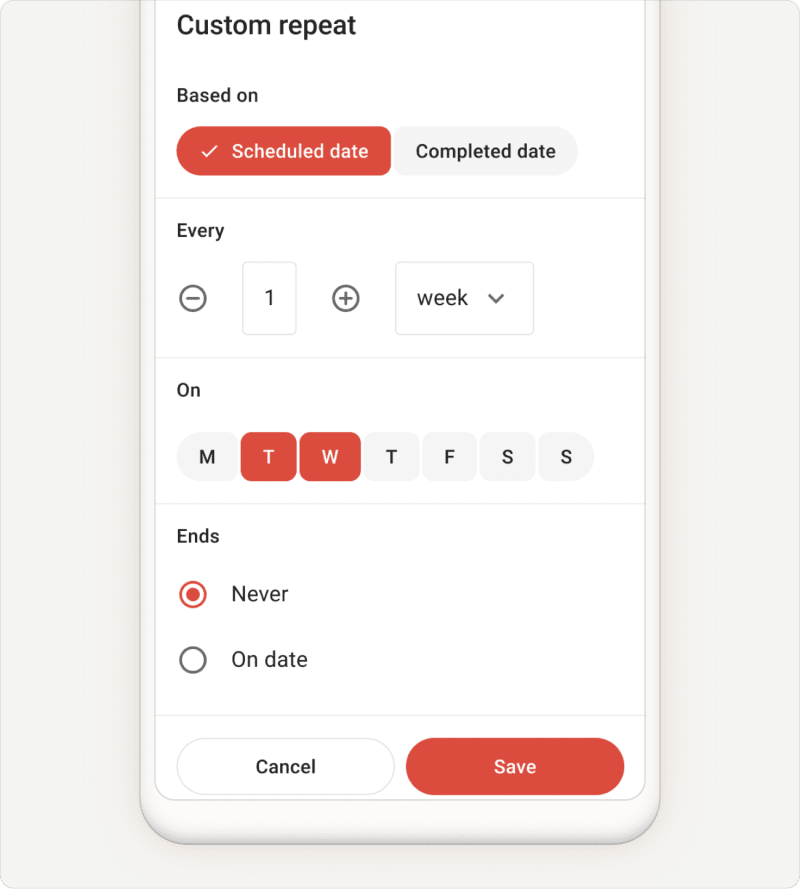
Wenn du ein individuelles wiederkehrendes Datum erstellen möchtest, öffnet sich ein neues Fenster mit weiteren Optionen:
- Richte die Wiederholung nach dem geplanten Datum (
jeden/alle) oder nach dem Erledigungsdatum (jeden!/alle!) ein. - Wähle die gewünschte Wiederholungsfrequenz aus.
- Lege ein Enddatum für die Wiederholung fest oder gib an, dass sie unbegrenzt fortlaufen soll.
Tippe zur Bestätigung auf Speichern. Das wiederkehrende Datum wird zur Aufgabe hinzugefügt und im Datumsfeld des Planers angezeigt.
Wiederkehrendes Datum ändern oder entfernen
Wenn du im Planer ein wiederkehrendes Datum änderst, hängt es von der gewählten Stelle ab, ob die Änderung für jedes Ereignis oder nur für das nächste Datum gilt:
- Datumsfeld: Wenn du das wiederkehrende Datum im Textfeld oben im Planer bearbeitest, ändert sich das gesamte Muster – wie etwa die Tage und die Uhrzeit. Ändere beispielsweise
jeden Tagzujeden Tag um 9:30 Uhr. - Ein einzelnes Datum: Wenn du unterhalb des Datumsfelds ein Datum auswählst, wird nur das nächste Ereignis verschoben. Sobald du die Aufgabe erledigst, kehrt sie zu ihrem gewohnten Muster zurück.
- Option „Uhrzeit“: Das Einstellen einer Uhrzeit über die Option Uhrzeit ändert nur die Uhrzeit der nächsten Wiederholung. Um die Uhrzeit für jedes Ereignis zu ändern, gib sie stattdessen direkt in das Datumsfeld ein.
Ereignis im Datumsfeld ändern
- Klicke auf eine Aufgabe, um sie zu öffnen.
- Klicke rechts auf Datum. Der Planer wird angezeigt.
- Klicke oben im Planer auf das Datumsfeld und bearbeite das wiederkehrende Datum, z. B. zu
jeden Tag um 9:30 Uhr. - Drücke zur Bestätigung die
Eingabetaste(macOS) oderEnter(Windows).
Die neuen Tage und die neue Uhrzeit gelten für jedes zukünftige Ereignis der Aufgabe.
Über den Planer nur das nächste Ereignis ändern
- Klicke auf eine Aufgabe, um sie zu öffnen.
- Klicke rechts auf Datum. Der Planer wird angezeigt.
- Wähle ein neues Datum unter dem Datumsfeld aus.
Um nur die Uhrzeit zu ändern, klicke auf Uhrzeit, gib eine neue Uhrzeit ein und klicke auf Speichern.
Nur das nächste Ereignis wird geändert. Sobald du es erledigst, kehrt die Aufgabe zu ihrem gewohnten wiederkehrenden Datum und der gewohnten Uhrzeit zurück.
Um das wiederkehrende Datum aus der Aufgabe zu entfernen, klicke unten im Planer auf das x-Symbol.
Ereignis im Datumsfeld ändern
- Tippe auf eine Aufgabe, um sie zu öffnen.
- Tippe auf Datum. Der Planer wird angezeigt.
- Tippr oben im Planer auf das Datumsfeld und bearbeite das wiederkehrende Datum, z. B. zu
jeden Tag um 9:30 Uhr. - Tippe zur Bestätigung oben rechts auf Fertig.
Die neuen Tage und die neue Uhrzeit gelten für jedes zukünftige Ereignis der Aufgabe.
Über den Planer nur das nächste Ereignis ändern
- Tippe auf eine Aufgabe, um sie zu öffnen.
- Tippe auf Datum. Der Planer wird angezeigt.
- Wähle ein neues Datum unter dem Datumsfeld aus.
Um nur die Uhrzeit zu ändern, tippe auf Uhrzeit, gib eine neue Uhrzeit ein und tippe oben rechts auf Speichern.
Nur das nächste Ereignis wird geändert. Sobald du es erledigst, kehrt die Aufgabe zu ihrem gewohnten wiederkehrenden Datum und der gewohnten Uhrzeit zurück.
Um das wiederkehrende Datum aus der Aufgabe zu entfernen, tippe auf Kein Datum.
Ereignis im Datumsfeld ändern
- Tippe auf eine Aufgabe, um sie zu öffnen.
- Tippe auf Datum. Der Planer wird angezeigt.
- Tippe auf das Stift-Symbol und bearbeite das wiederkehrende Datum, ändere es z. B. zu
jeden Tag um 9:30 Uhr. - Tippe zur Bestätigung auf das Eingabe-Symbol.
Die neuen Tage und die neue Uhrzeit gelten für jedes zukünftige Ereignis der Aufgabe.
Über den Planer nur das nächste Ereignis ändern
- Tippe auf eine Aufgabe, um sie zu öffnen.
- Tippe auf Datum. Der Planer wird angezeigt.
- Wähle ein neues Datum unter dem Datumsfeld aus.
Um nur die Uhrzeit zu ändern, tippe auf Uhrzeit hinzufügen, gib eine neue Uhrzeit ein und tippe auf Speichern.
Nur das nächste Ereignis wird geändert. Sobald du es erledigst, kehrt die Aufgabe zu ihrem gewohnten wiederkehrenden Datum und der gewohnten Uhrzeit zurück.
Um das wiederkehrende Datum aus der Aufgabe zu entfernen, tippe auf Kein Datum.
Wiederkehrendes Datum verwerfen
Ein Datum kann Teil eines Aufgabennamens sein und nicht unbedingt angeben, wann die Aufgabe fällig ist. Bei der Aufgabe „Monatlichen Bericht erstellen“ hebt Todoist das Wort monatlich automatisch als wiederkehrendes Datum hervor. Klicke oder tippe auf das Wort, um es zu verwerfen. Du kannst die intelligente Datumserkennung auch ausschalten.
Einschränkungen bei wiederkehrenden Daten
Es gibt ein paar wiederkehrende Datumsformate, die Todoist nicht unterstützt. Hier ist eine Liste der nicht unterstützten Datumsformate, damit du das wiederkehrende Datum gleich ändern kannst:
| Nicht unterstützte Abfrage | Warum es nicht unterstützt wird | Alternative |
|---|---|---|
Jeden Mo um 20 Uhr, Di um 21 Uhr | Todoist kann mehrere Tage und Stunden nicht in einer einzigen Regel zusammenfassen. | Erstelle für jede Kombination aus wiederkehrendem Datum und wiederkehrender Uhrzeit eine eigene Aufgabe.
|
Alle X Monate am ersten Freitag des Monats | Todoist kann ein monatliches Intervall nicht mit einem bestimmten Wochentag kombinieren. | Leg fest, dass die Aufgabe an einem bestimmten Tag im Monat wiederholt wird.
|
jeden X. außer am Wochenende | Eine Aufgabe kann nicht an einem bestimmten Tag im Monat wiederholt werden, wenn die Wochenenden übersprungen werden sollen. |
Füge
|
jeden Tag außer | Todoist muss wissen, was bei dem Ereignis ausgeschlossen werden soll. | Gib genau an, an welchen Tagen die Aufgabe übersprungen werden soll.
|
Aufgabe mit einem wiederkehrenden Datum umplanen
Wenn du eine Aufgabe kurzfristig auf einen anderen Tag legen musst, kannst du sie entweder verschieben oder umplanen. Beide Aktionen ändern nur das nächste Ereignis – der eigentliche wiederkehrende Zeitplan bleibt unverändert.
Wiederkehrende Aufgabe verschieben
Verwende die Option Verschieben, um die Aufgabe automatisch auf ihr nächstes zukünftiges Ereignis zu verschieben. Wenn die Aufgabe überfällig ist, verschiebt Todoist sie auf morgen.
Wenn du überfällige Aufgaben in der Heute-Ansicht verwaltest, kannst du sie an das Ende der Liste ziehen, um sie auf morgen zu verschieben. Erfahre mehr unter Plane deinen Tag mit der Heute-Ansicht.
Wiederkehrende Aufgabe umplanen
Verwende den Aufgabenplaner, um eine wiederkehrende Aufgabe auf ein bestimmtes Datum in der Zukunft zu verschieben. Das nächste Ereignis nach dem Erledigen der Aufgabe hängt von der Art des wiederkehrenden Datums ab:
- Absolutes wiederkehrendes Datum: Nach dem Erledigen kehrt die Aufgabe zu ihrem festen Zeitplan zurück – unabhängig davon, auf wann du sie umgeplant hast. Beispiel:
jeden Dioderjeden 15.. - Relatives wiederkehrendes Datum: Das nächste Ereignis wird anhand des umgeplanten Datums berechnet, nicht anhand des ursprünglichen Datums. Beispiel:
jede Wocheoderalle 12 Tage.
Wenn du ein neues Datum direkt in den Aufgabennamen eingibst, ersetzt du das wiederkehrende Datum vollständig und verlierst das Ereignis. Das ist praktisch, wenn du den wiederkehrenden Zeitplan der Aufgabe dauerhaft ändern möchtest.

Melis · Customer Experience
wiederkehrend eingibst oder wiederkehrend als Filterabfrage verwendest.
Best Practices für wiederkehrende Daten
Wenn du ein wiederkehrendes Datum hinzufügst, folge diesen Best Practices, um sicherzustellen, dass Todoist es korrekt erkennt und hinzufügt:
- Gib das Startdatum am Ende an:
alle 14 Tage 7 Uhr ab 1. Nov - Gib die Zeit nach dem ersten Datum an:
jeden zweiten Dienstag 7 Uhr ab 1. Nov - Gib die Wochentage an, an denen das Datum wiederkehren soll:
jeden Mo, Di, Mi und Fr - Füge die Deadline zum Aufgabennamen hinzu:
alle 2 Tage um 12 {28. Feb.}. Während du an der Aufgabe arbeitest, siehst du immer ihre Deadline – selbst dann, wenn sie auf das nächste Datum weiterrückt. Erfahre mehr unter Einführung: Deadlines in Todoist.
Kontaktiere uns
Erstelle Aufgaben mit wiederkehrenden Daten, um mit der Zeit feste Gewohnheiten aufzubauen. Wenn du Probleme bei der Planung von wiederkehrenden Daten hast, kontaktiere uns. Unser Team hilft dir gern weiter!