Füge einer Aufgabe in Todoist ein Datum hinzu, um festzulegen, wann du sie erledigen möchtest. Mit einer Zeit weist du der Aufgabe ein konkretes Zeitfenster in deinem Tag zu. Wenn sich deine Pläne ändern, kannst du die Aufgabe einfach verschieben oder das Datum wieder entfernen. Gib Daten ganz einfach in natürlicher Sprache ein oder wähle sie über den Planer aus.
Erstelle wiederkehrende Daten für Aufgaben, die sich regelmäßig wiederholen, z. B. „Jeden 19. Juli Mama eine Geburtstagskarte schicken“ oder „Jeden zweiten Mittwoch die grüne Tonne rausstellen“.
Datum hinzufügen
Am einfachsten fügst du ein Datum hinzu, indem du den Aufgabennamen und das Datum in das Aufgabenfeld eingibst. Die intelligente Schnelleingabe erkennt das Datum automatisch, markiert es und fügt es hinzu, wenn du die Aufgabe speicherst.
Nutze natürliche Sprache, um fast jede Art von Datum zu beschreiben – von einem einfachen morgen um 16 Uhr bis hin zu einem sehr spezifischen, wiederkehrenden Datum, z. B. jeden 3. Dienstag ab dem 25. August für 6 Monate. Daten können bis zu 150 Zeichen lang sein.

Pierre · Customer Experience Specialist
Wenn du die intelligente Datumserkennung nutzt, wirst du feststellen, dass ein Datum manchmal Teil eines Aufgabennamens sein kann. Zum Beispiel wird für die Aufgabe „Monatlichen Bericht erstellen“ automatisch „monatlich“ als Datum markiert. Klicke oder tippe einfach auf das Wort, um die Markierung zu entfernen. Du kannst die automatische Datumserkennung auch vollständig ausschalten.
Deadline hinzufügen
Wenn du eine Aufgabe vor einem bestimmten Datum erledigen musst, bietet es sich an, eine Deadline hinzuzufügen (Deadlines sind im Pro-Plan verfügbar). Erstelle zum Beispiel ein wiederkehrendes Datum alle 2 Tage um 12 Uhr und füge eine Deadline {28. Feb} hinzu. Während du an der Aufgabe arbeitest, bleibt die Deadline immer sichtbar, auch wenn sich das wiederkehrende Datum ändert. Wenn du mehr über Deadlines erfahren möchtest, lies diesen Artikel.
Datum per Planer hinzufügen
Wenn du einer bestehenden Aufgabe ein Datum zuweisen musst, nutze den Planer:
- Klicke auf eine Aufgabe. Die Aufgabenansicht wird mit allen Aufgabeninformationen geöffnet.
- Klicke rechts auf Datum. Der Planer wird angezeigt.
- Scrolle durch den Kalender und wähle das Datum für die Aufgabe aus.
Kleiner Tipp
- Tippe auf eine Aufgabe. Die Aufgabenansicht wird mit allen Aufgabendetails geöffnet.
- Tippe auf Datum. Der Planer wird angezeigt.
- Tippe auf Datum eingeben und gib das Datum in natürlicher Sprache ein. Du siehst das Datum und die Anzahl der Aufgaben, die an diesem Datum bereits geplant sind.
- Tippe zur Bestätigung oben rechts auf Fertig.
Kleiner Tipp
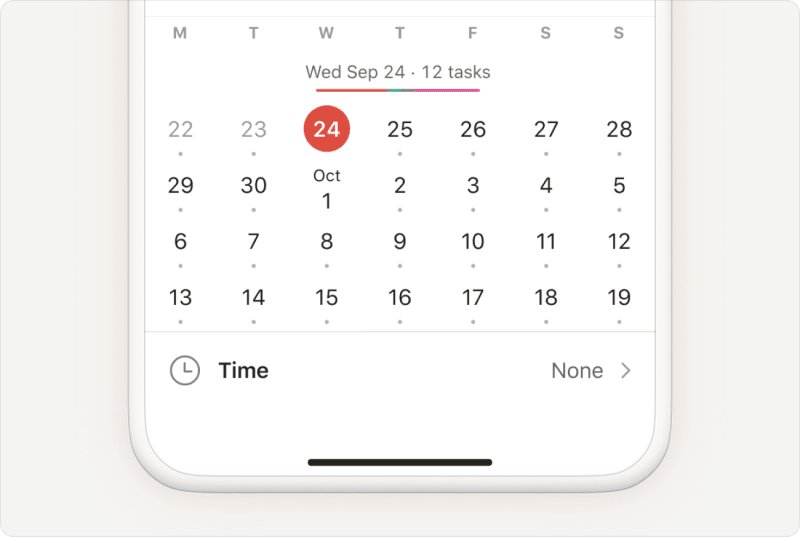
Im Planer siehst du über dem Kalender eine farbige Leiste, die die Anzahl der für diesen Tag geplanten Aufgaben und die zugehörigen Projekte darstellt. Wenn die Leiste anzeigt, dass dein Tag zu voll ist, solltest du dein Arbeitspensum am besten entzerren, indem du Aufgaben auf spätere Tage umplanst.
- Tippe auf eine Aufgabe. Die Aufgabenansicht wird mit allen Aufgabendetails geöffnet.
- Tippe auf Datum. Der Planer wird angezeigt.
- Tippe auf das Stift-Symbol und gib das Datum in natürlicher Sprache ein. Du siehst das Datum im Tages- und Monatsformat sowie die Anzahl der Aufgaben, die an diesem Tag bereits geplant sind.
- Tippe zur Bestätigung auf das Eingabe-Symbol.
Kleiner Tipp
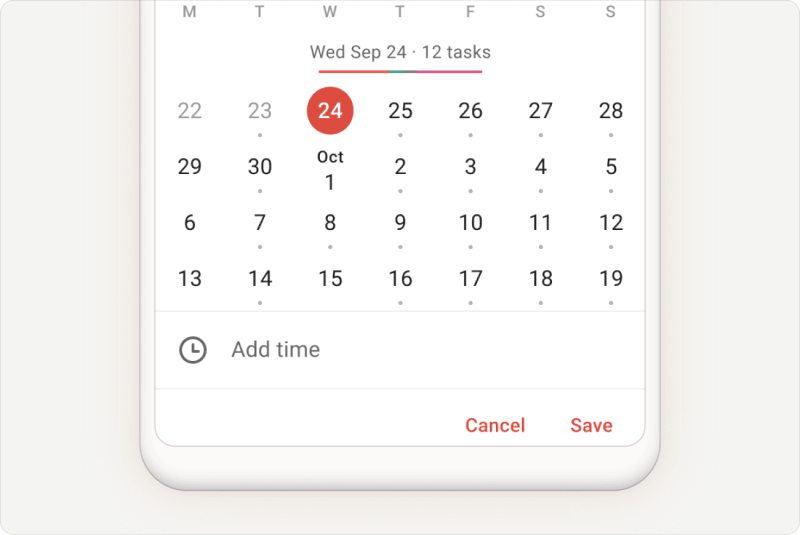
Im Planer siehst du über dem Kalender eine farbige Leiste, die die Anzahl der für diesen Tag geplanten Aufgaben und die zugehörigen Projekte darstellt. Wenn die Leiste anzeigt, dass dein Tag zu voll ist, solltest du dein Arbeitspensum am besten entzerren, indem du Aufgaben auf spätere Tage umplanst.
Uhrzeit hinzufügen
Die Zeit gibt jeder Aufgabe ein bestimmtes Zeitfenster in deinem Zeitplan. Füge die Zeit neben dem Datum ein (z. B. Milch kaufen morgen um 9 Uhr), oder wähle die entsprechende Zeit mithilfe des Planers:
- Klicke auf eine Aufgabe. Die Aufgabenansicht wird mit allen Aufgabeninformationen geöffnet.
- Klicke rechts auf Datum. Der Planer wird angezeigt.
- Klicke auf Zeit.
- Gib die Zeit für die Aufgabe ein.
- Klicke zur Bestätigung auf Speichern.
- Tippe auf eine Aufgabe. Die Aufgabenansicht wird mit allen Aufgabeninformationen geöffnet.
- Tippe auf Datum. Der Planer wird angezeigt.
- Wähle auf Zeit.
- Füge der Aufgabe eine Zeit hinzu.
- Tippe zur Bestätigung auf das Häkchen-Symbol.
- Tippe auf eine Aufgabe. Die Aufgabenansicht wird mit allen Aufgabeninformationen geöffnet.
- Tippe auf Datum. Der Planer wird angezeigt.
- Wähle Zeit hinzufügen.
- Füge der Aufgabe eine Zeit hinzu.
- Tippe zur Bestätigung auf Okay.
Hinweis
13:00 oder 23:30). Die Eingabe ohne Trennzeichen (wie 1300 oder 2330) wird derzeit nicht unterstützt.
Datumsfarben verstehen
Bei Todoist werden Daten abhängig davon, wie zeitnah eine Aufgabe geplant ist, in verschiedenen Farben angezeigt.
| Farbe | Bedeutung |
|---|---|
| Rot | Überfällige Aufgaben |
| Grün | Aufgaben, die für heute geplant sind und deren Zeit noch nicht verstrichen ist |
| Braun | Für morgen geplante Aufgaben |
| Violett | Aufgaben, die für in den nächsten 2–7 Tagen geplant sind |
| Keine Farbe | Aufgaben, die für in 8 Tagen und später geplant sind |
Diese Farben sind fest vorgegeben und können nicht angepasst werden.
Daten in natürlicher Sprache schreiben
Todoist beherrscht zahlreiche Datumsformate in natürlicher Sprache. Tippe ein Datum direkt nach dem Aufgabennamen ein, um die Aufgabe automatisch für diesen Tag zu planen. Falls du unsicher bist, ob eine Eingabe erkannt wird, teste sie einfach – in den meisten Fällen weiß Todoist genau, was gemeint ist.
Gib beim Hinzufügen einer Aufgabe die folgenden natürlichen Sprachbegriffe ein, um für die Aufgabe ein bestimmtes Datum festzulegen.
| Was du eingibst: | Was Todoist versteht: |
|---|---|
| heute | Heute (heu auch möglich) |
| morgen | Morgen (mor auch möglich) |
| nächste Woche | Standardmäßig nächsten Montag (du kannst den ersten Tag der Woche in deinen Einstellungen ändern) |
| nächsten Monat | Am selben Tag, einen Monat später |
| nächster Wochentag | Der entsprechende Wochentag der nächsten Woche (siehe Notiz unten) |
| 27. Jan | 27. Januar (27.01. oder 27/1 auch möglich) |
| 27/01/2026 | 27. Januar 2026 (27.01.2026, 2026/01/27, 27-01-2026 auch möglich) |
| 27. | Am 27. Tag des laufenden Monats |
| Mitte Januar | 15. Januar |
| Monatsende | Letzter Tag des laufenden Monats |
| heute um 10 | Heute um 10 Uhr |
| morgen um 16:00 | Morgen um 16 Uhr |
| Fr 19 Uhr | Freitag um 19 Uhr (Fr um 19 Uhr, Fr um 1900, Fr um 19:00 funktionieren auch) |
| 18 Uhr | Heute um 18 Uhr (es sei denn, es ist heute schon nach 18 Uhr, dann morgen um 18 Uhr) |
| in 5 Tagen | In 5 Tagen (+5 Tage auch möglich) |
| in 3 Wochen | Ab heute in 3 Wochen |
| in 2 Stunden | Ab jetzt in 2 Stunden |
| morgens | Um 9 Uhr |
| nachmittags | Mittags |
| abends | Um 19 Uhr |
| irgendwann | Zwei Monate später |
| kein Datum | Praktisch, um eine Aufgabe hinzuzufügen, wenn du dich in der Heute-Ansicht oder der Demnächst-Ansicht befindest (wo Aufgaben standardmäßig für heute geplant werden), du aber kein festes Datum vergeben möchtest. Die Abfrage kein Fälligkeitsdatum funktioniert dafür übrigens auch. |
| Später in dieser Woche | Weist einen späteren Tag in der Woche zu. Der Tag hängt davon ab, an welchem Wochentag du die Aufgabe hinzufügst. |
| Freitag | Am nächstfolgenden Freitag |
| nächster Freitag | Am übernächsten Freitag |
| nächstes Wochenende | Am übernächsten Samstag |
| dieses Wochenende | Am kommenden Samstag |
| nächstes Jahr | 1. Januar des nächsten Jahres |
| 27.1. | 27. Januar |
| dritter Freitag im Januar | Der dritte Freitag im nächsten Januar |
| mor morgens | Morgen um 9 Uhr (morgen früh auch möglich) |
| mor mittags | Morgen um 12 Uhr (morgen mittags auch möglich) |
| mor am Abend | Morgen um 19 Uhr (mor Abend auch möglich) |
| mor in der Nacht | Morgen um 22 Uhr (mor Nacht auch möglich) |
| 50 Tage vor Silvester | 11. November (dies ist besonders nützlich, um Erinnerungen zu erstellen) |
| 6 Wochen vor dem 21. Juli | 9. Juni |
| 28 Tage nach dem 21. Juli | 18. August |
Todoist interpretiert „nächsten [Wochentag]“ dynamisch, abhängig davon, an welchem Tag du dich gerade befindest.
Wenn der genannte Wochentag in dieser Woche noch bevorsteht, versteht Todoist „nächster“ als den Tag in der darauffolgenden Woche. Ist der Wochentag in der aktuellen Woche bereits vergangen, plant Todoist die Aufgabe für das nächste bevorstehende Datum dieses Wochentags ein.
Ein Beispiel: Wenn heute Montag, der 20. Oktober ist und du „nächsten Dienstag“ eingibst, überspringt Todoist den Dienstag dieser Woche (21. Oktober) und plant die Aufgabe stattdessen für den 28. Oktober ein – also den Dienstag der Folgewoche.
Wenn du eine Aufgabe täglich, wöchentlich, monatlich oder nach einem anderen Zeitplan wiederholen möchtest, lege wiederkehrende Daten fest. Erfahre, wie du wiederkehrende Daten wie täglich, wöchentlich oder alle 3 Monate festlegst.

Samara · Customer Experience Specialist
Einstellungen für „Nächste Woche“ und „Wochenende“ ändern
Du kannst den Tag ändern, den Todoist als nächste Woche oder dieses Wochenende interpretiert.
- Klicke oben links auf dein Profilbild.
- Wähle Einstellungen.
- Öffne den Tab Allgemein.
- Scrolle nach unten zum Abschnitt Datum & Zeit.
- Klicke auf die Menüs Nächste Woche oder Wochenende und wähle die Tage, die Todoist als nächste Woche oder dieses Wochenende interpretieren soll.
- Tippe in der Navigationsleiste von Todoist auf den Tab Durchsuchen.
- Tippe oben rechts auf das Zahnrad-Symbol.
- Wähle Allgemein.
- Scrolle nach unten zum Abschnitt Datum & Zeit.
- Tippe entweder auf die Optionen „Nächste Woche“ interpretieren als oder „Wochenende“ interpretieren als, um den Tag zu ändern, den Todoist als nächste Woche oder dieses Wochenende interpretiert.
- Tippe in der Navigationsleiste von Todoist auf den Tab Browsen.
- Tippe auf das Zahnrad-Symbol.
- Wähle Allgemein.
- Scrolle nach unten zum Abschnitt Datum & Zeit.
- Tippe entweder auf die Optionen „Nächste Woche“ interpretieren als oder „Wochenende“ interpretieren als, um den Tag zu ändern, den Todoist als nächste Woche oder dieses Wochenende interpretiert.
Datum umplanen
Bestehende Aufgaben: Setze den Cursor auf die Aufgabe. Klicke auf das Planer-Symbol und wähle ein neues Datum.
Überfällige Aufgaben: Klicke rechts neben dem Abschnitt Überfällig auf Umplanen.
Bestehende Aufgaben: Tippe auf eine Aufgabe, um die Aufgabenansicht zu öffnen. Tippe auf „Datum“, um den Planer aufzurufen und ein neues Datum auszuwählen.
Überfällige Aufgaben: Tippe oben rechts auf Umplanen.
Bestehende Aufgaben: Tippe auf eine Aufgabe, um die Aufgabenansicht zu öffnen. Tippe auf „Datum“, um den Planer aufzurufen und ein neues Datum auszuwählen.
Überfällige Aufgaben: Tippe oben rechts auf Umplanen.
Hinweis
Datum entfernen
- Klicke auf eine Aufgabe. Die Aufgabenansicht wird mit allen Aufgabeninformationen geöffnet.
- Klicke rechts auf Datum. Der Planer wird angezeigt.
- Wähle Kein Datum, um das Datum zu entfernen.
Kleiner Tipp
kein Datum oder kein Fälligkeitsdatum in das Datumsfeld ein. Drücke dann die
Eingabetaste (macOS) oder Enter (Windows), um das Datum aus der Aufgabe zu entfernen.
- Tippe auf eine Aufgabe. Die Aufgabenansicht wird mit allen Aufgabeninformationen geöffnet.
- Tippe auf das bestehende Datum. Der Planer wird angezeigt.
- Wähle Kein Datum, um das Datum zu entfernen.
- Tippe auf eine Aufgabe. Die Aufgabenansicht wird mit allen Aufgabeninformationen geöffnet.
- Tippe auf das bestehende Datum. Der Planer wird angezeigt.
- Wähle Kein Datum, um das Datum zu entfernen.
Einstiegshilfen
Richte deine Projekte auf Erfolg aus, indem du Daten und Zeiten zu deinen Aufgaben hinzufügst! Wenn du Probleme hast, Daten oder Zeiten festzulegen oder den Planer zu verwenden, kontaktiere uns.