Bisher haben wir leider (noch) keinen Weg gefunden, um Aufgaben telepathisch hinzuzufügen. Doch die Schnelleingabe von Todoist ist die nächstbeste Lösung. Die Schnelleingabe ist der schnellste Weg, eine neue Aufgabe mit Daten, Etiketten, Erinnerungen und mehr hinzuzufügen.
Hinweis
Schnelleingabe verwenden
Klicke auf Aufgabe hinzufügen oder drücke den Tastaturkurzbefehl Q, um die Schnelleingabe zu öffnen. Gib dann die Details der Aufgabe in das Feld für den Aufgabennamen ein.
Klicke auf Aufgabe hinzufügen oder drücke den Tastaturkurzbefehl Q, um die Schnelleingabe zu öffnen. Gib dann die Details der Aufgabe in das Feld für den Aufgabennamen ein.
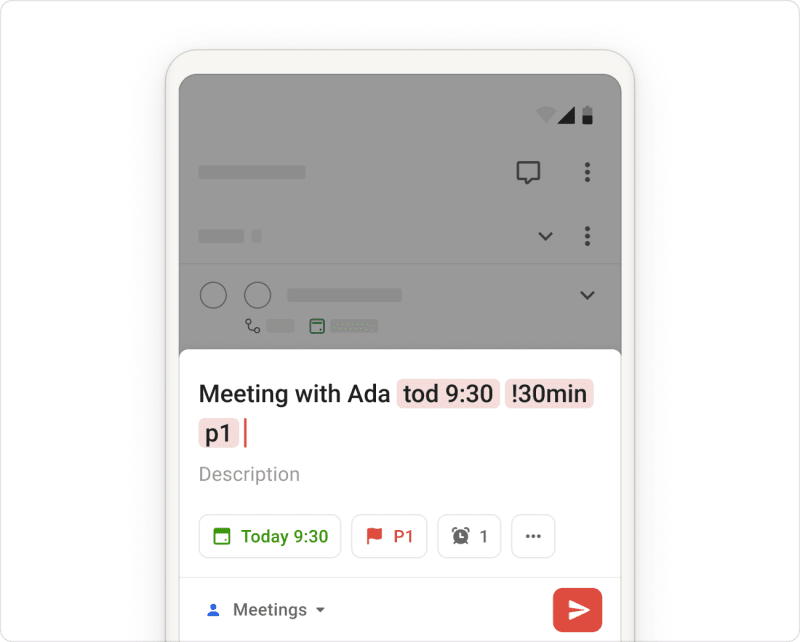
Tippe auf den Dynamischen Hinzufügen Button und ziehe ihn an eine beliebige Stelle in deinem Projekt oder deiner Ansicht. Gib dann die Details der Aufgabe in das Feld für den Aufgabennamen ein.
Tippe auf den Dynamischen Hinzufügen Button und ziehe ihn an eine beliebige Stelle in deinem Projekt oder deiner Ansicht. Gib dann die Details der Aufgabe in das Feld für den Aufgabennamen ein.
Aufgabeninformationen hinzufügen
| Hinzufügen | Eingabe |
|---|---|
| Datum oder Fälligkeitszeit | Gib das Datum und die Zeit in natürlicher Sprache in das Aufgabenfeld ein wie morgen um 16 Uhr oder jeden zweiten Dienstag ab 3. März. Hier ist eine Liste mit typischen Datumsformaten, die du verwenden kannst. |
| Deadline | Nutze natürliche Sprache, um eine Deadline hinzuzufügen, z. B. {30. März}. In diesem Artikel erfährst du mehr über das Deadline-Feature. |
| Etiketten | @ und anschließend der Etikettennamen, z. B. @E-Mail. Du hast die Möglichkeit, aus einer Liste bereits bestehender Etiketten auszuwählen oder ein neues Etikett hinzuzufügen. |
| Priorität | p1, p2 oder p3, um der Aufgabe eine Prioritätsstufe zuzuordnen. |
| Erinnerungen | ! im Feld des Aufgabennamens, direkt gefolgt von der gewünschten Zeit für die Erinnerung. Zum Beispiel !14:00 oder !30 min vorher. Mehr über Erinnerungen erfahren |
| Teammitglied | +, direkt gefolgt vom Namen der Person, z. B. +Luisa. Du hast die Möglichkeit, aus einer Liste der Personen auszuwählen, die aktuell am Projekt beteiligt sind. (Dies ist nur in geteilten Projekten möglich. Du musst also zuerst ein geteiltes Projekt bestimmen, indem du das #-Symbol verwendest und dann eine beauftragte Person hinzufügst.) |
| Projekt | #, direkt gefolgt vom Namen des Projekts, z. B. #Arbeit. Du hast die Möglichkeit, aus einer Liste bereits bestehender Projekte auszuwählen oder ein neues Projekt hinzuzufügen. |
| Abschnitt | Wenn du deine Aufgabe einem Projekt zuweisen möchtest, kannst du auch angeben, welchem Abschnitt die Aufgabe zugeordnet werden soll. Gib dafür das Schriftzeichen / und direkt dahinter den Abschnittsnamen ein. Wenn du beispielsweise möchtest, dass deine Aufgabe deinem Projekt „Arbeit“ und dem dazugehörigen Abschnitt „Admin“ zugeordnet wird, kannst du #Arbeit /Admin eingeben. |
| Anhang | Wähle Anhang, um zwischen „Kamera“, „Zuletzt aufgenommenes Foto“, „Foto- und Videogalerie“, „Dateien“ oder „Audio aufnehmen“ zu wählen. Deine Datei wird als Kommentar hinzugefügt. |
Kleiner Tipp
Globalen Schnelleingaben-Kurzbefehl festlegen
Der Kontextwechsel kann unsere Konzentration beeinträchtigen, wenn wir während der Arbeit unsere Aufmerksamkeit zwischen verschiedenen Apps verlagern.
Der globale Schnelleingaben-Kurzbefehl ist ein echtes Kraftpaket, um Ideen und Aufgaben in dem Moment festzuhalten, in dem sie dir in den Sinn kommen. So kannst du Aufgaben notieren, ohne deine Arbeit zu unterbrechen – auch wenn du gerade eine andere App nutzt.
In der Desktop-App von Todoist kannst du den globalen Kurzbefehl verwenden, um die Schnelleingabe zu öffnen, während die App minimiert ist. Verwende die voreingestellten Kurzbefehle oder lege deine eigenen in den erweiterten Einstellungen fest:
- Öffne die Desktop-App von Todoist.
- Klicke oben links auf dein Profilbild.
- Wähle Einstellungen.
- Klicke auf den Tab Desktop.
- Suche nach dem globalen Schnelleingaben-Kurzbefehl.
- Klicke auf das x-Symbol.
- Leg einen individuellen globalen Kurzbefehl zum Öffnen der Schnelleingabe fest.
Schnelleingaben-Kurzbefehle sind nur in den Desktop-Apps verfügbar. Probiere die Desktop-App aus.
Schnelleingaben-Kurzbefehle sind nur in der Desktop-App verfügbar. Wenn du nach einer schnellen Möglichkeit suchst, Aufgaben auf iOS hinzuzufügen, füge stattdessen das Todoist-Widget hinzu.
Schnelleingaben-Kurzbefehle sind nur in der Desktop-App verfügbar. Wenn du nach einer schnellen Möglichkeit suchst, Aufgaben auf Android hinzuzufügen, füge stattdessen das Todoist-Widget hinzu!
Kontaktiere uns
Wenn du Probleme hast, die Schnelleingabe oder die globalen Tastaturkurzbefehle in Todoist zu nutzen, kontaktiere uns. Unser Team – bestehend aus Omar, Stacey, Carol und weiteren Mitgliedern – hilft dir gern weiter!


