Spare bei der Verlängerung deines Plans, indem du für Zahlungen über die Todoist-Website von der Mehrwertsteuer befreit wirst. Du kannst eine Mehrwertsteuerrückerstattung erhalten, wenn dein persönlicher Workspace den Todoist Pro-Plan nutzt oder dein Team-Workspace den Todoist Business-Plan abonniert hat.
Achtung
Über die Mehrwertsteuer für den Pro-Plan
Für Kund:innen, die in den USA und Kanada wohnhaft sind, werden Steuern wie die Mehrwertsteuer berechnet und beim Checkout hinzugefügt.
Für Kund:innen in der EU und im Vereinigten Königreich haben wir einen einheitlichen Preis von 48 € festgelegt. Dies bietet nicht nur eine klare Preisstruktur, sondern garantiert auch, dass Kund:innen in diesen Regionen den exakten Betrag zahlen, der auf der Todoist-Preisseite angegeben ist. Hier ist eine detaillierte Übersicht:
- Ohne USt-IdNr.: Das Upgrade auf Todoist Pro kostet 48 €, und auf deiner Rechnung steht der Vermerk
inklusive Steuer. Bei 20 % Mehrwertsteuer werden beispielsweise 8 € als Mehrwertsteuer erhoben und an die zuständigen Steuerbehörden abgeführt. - Mit USt-IdNr.: Das Upgrade auf Todoist Pro kostet 48 €, und auf deiner Rechnung erscheint der Vermerk
Umkehr der Steuerschuld. Das bedeutet, dass die Mehrwertsteuer nicht auf der Rechnung ausgewiesen wird; stattdessen wird sie gemäß den Steuervorschriften deines Landes separat behandelt. Mit deiner USt-IdNr. kann dein Unternehmen diesen Steuerbetrag entsprechend den lokalen Steuergesetzen sowohl deklarieren als auch zurückfordern.
Füge die USt-IdNr. beim Upgrade auf den Pro-Plan hinzu
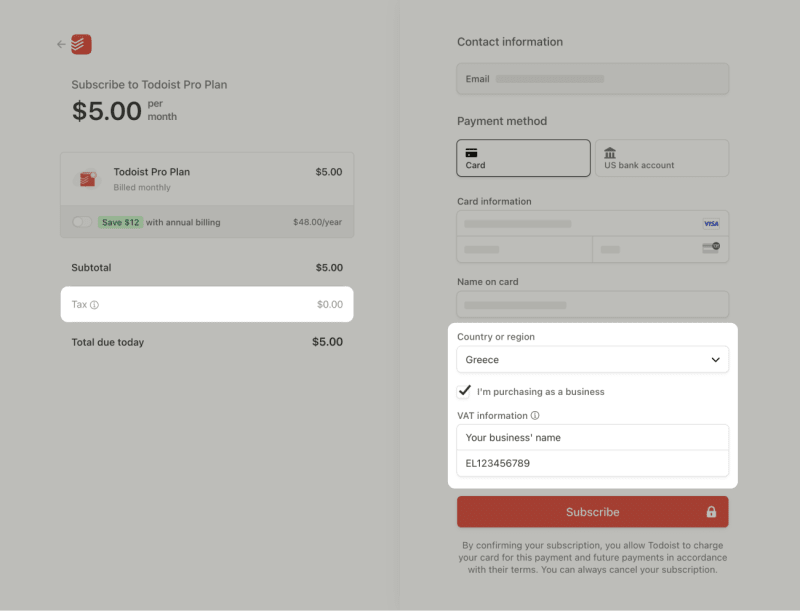
Zum direkten Hinzufügen der USt-IdNr. beim Upgrade auf den Pro-Plan:
- Melde dich bei deinem Todoist-Konto unter https://todoist.com an.
- Klicke oben links auf dein Profilbild.
- Wähle Einstellungen.
- Klicke auf den Tab Abonnement.
- Klicke auf Upgrade auf Pro. Du wirst zur Checkout-Seite weitergeleitet.
- Gib die E-Mail-Adresse und die Daten deiner Zahlungskarte ein.
- Wähle Ich kaufe als Unternehmen ein.
- Gib deine USt.-Daten ein.
Füge die USt-IdNr. für einen bestehenden Pro-Plan hinzu
Um deine USt-IdNr. auf zukünftigen Rechnungen anzuzeigen und dich für die Mehrwertsteuerbefreiung zu qualifizieren, füge die USt-IdNr. und die Rechnungsadresse deinem Todoist-Konto hinzu, bevor die Verlängerung erfolgt.
- Melde dich auf https://todoist.com im Todoist-Konto an.
- Klicke oben links auf dein Profilbild.
- Klicke auf Einstellungen.
- Klicke auf Abonnement.
- Klicke auf Zur Abrechnung.
- Klicke unter dem Abrechnungsdaten-Abschnitt auf Abrechnungsdaten aktualisieren.
- Füge die Rechnungsadresse und USt-IdNr. hinzu.
- Klicke zur Bestätigung auf Speichern.
Über die Mehrwertsteuer für den Business-Plan
Der Business-Plan ist von der Steuer ausgenommen. Wenn eine gültige USt-IdNr. zu den Kontoeinstellungen hinzugefügt wird, erscheint auf der Rechnung der Hinweis Umkehr der Steuerschuld, und der Endpreis beträgt 72 € pro Mitglied und Jahr. Wenn jedoch keine USt-IdNr. hinzugefügt wird, erscheint auf der Rechnung der Hinweis steuerpflichtig und der Endbetrag beträgt 72 € zuzüglich der geltenden Steuer pro Mitglied und Jahr.
Füge die USt-IdNr. beim Upgrade auf den Business-Plan hinzu
Nur Admins können die Abrechnungsdaten für Todoist-Teams bearbeiten. Hier erfährst du, wie du als Admin-Person die USt-IdNr. hinzufügst, wenn du auf den Business-Plan upgraden möchtest:
- Melde dich auf https://todoist.com in Todoist an.
- Klicke oben links auf dein Profilbild.
- Wähle Einstellungen.
- Scrolle nach unten zu deinem Team-Workspace.
- Klicke auf Abrechnung.
- Klicke auf Upgrade auf Business. Du wirst zur Checkout-Seite weitergeleitet.
- Gib die E-Mail-Adresse und die Karteninformationen ein.
- Wähle Ich kaufe als Unternehmen ein.
- Gib deine Umsatzsteuerinformationen ein.
Füge eine USt-IdNr. für einen bestehenden Business-Plan hinzu
Nur Admins können die Abrechnungsdaten für Todoist-Teams bearbeiten. Hier erfährst du, wie du als Admin-Person die USt-IdNr. zu deinem bestehenden Business-Plan hinzufügst:
- Melde dich auf https://todoist.com im Todoist-Konto an.
- Klicke oben links auf dein Profilbild.
- Klicke auf Einstellungen.
- Scrolle nach unten zu deinem Team-Workspace.
- Klicke auf Abrechnung.
- Klicke auf Abrechnung verwalten.
- Klicke unter dem Abrechnungsdaten-Abschnitt auf Abrechnungsdaten aktualisieren.
- Füge die Rechnungsadresse und USt-IdNr. hinzu.
- Klicke zur Bestätigung auf Speichern.
Kontaktiere uns
Wenn du keine USt-IdNr. angegeben hast, bevor dir der Betrag in Rechnung gestellt wurde, und du eine von der Mehrwertsteuer befreite Rechnung und eine Rückerstattung benötigst, kontaktiere uns. Unser Team – bestehend aus Diane, Summer, Carol und weiteren Mitgliedern – hilft dir gern dabei, dies zu klären.


