Das Kalender-Layout hilft dir und deinem Team dabei, kommende Aufgaben zu visualisieren und wichtige Termine in Todoist abzustimmen. Da Aufgaben in einem Wochen- oder Monatsraster angezeigt werden, erkennst du Lücken im Zeitplan, beugst Terminkollisionen vor und behältst in jedem Projekt den Überblick.
Kalender-Layout in einem Projekt anwenden
Layout bei der Erstellung eines Projekts anwenden
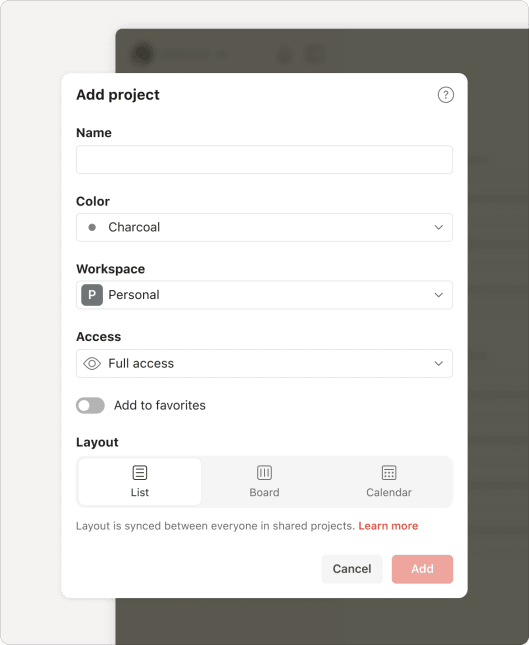
Wähle beim Erstellen eines neuen Projekts im Abschnitt Layout die Option Kalender.
Layout einer Ansicht oder eines bestehenden Projekts ändern
- Öffne die Ansicht oder das Projekt über die Seitenleiste.
- Klicke oben rechts auf Anzeige.
- Wähle Kalender.
- Wähle das Layout Woche, 3 Tage oder Monat.
Wenn du das Kalender-Layout nicht mehr benötigst, wechsle zum Layout Board, Liste oder Tabelle.
Layout bei der Erstellung eines Projekts anwenden
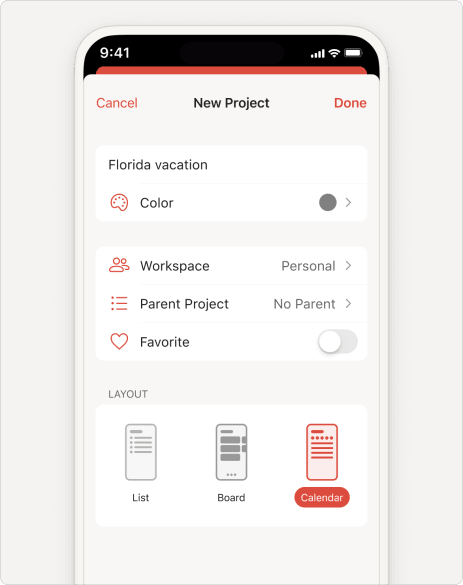
Wähle beim Erstellen eines neuen Projekts im Abschnitt Layout die Option Kalender.
Layout einer Ansicht oder eines bestehenden Projekts ändern
- Tippe im Navigationsmenü auf das Projekt.
- Tippe auf das Dreipunkt-Symbol.
- Tippe auf Anzeige.
- Wähle Kalender.
- Tippe auf Layout.
- Wähle Tagesübersicht oder Woche. Woche zeigt drei Tage im Hochformat und sieben Tage im Querformat an.
Wenn du das Kalender-Layout nicht mehr benötigst, wechsle im Menü Anzeige entweder zum Board- oder zum Listen-Layout. Tippe dann auf Fertig.
Layout bei der Erstellung eines Projekts anwenden
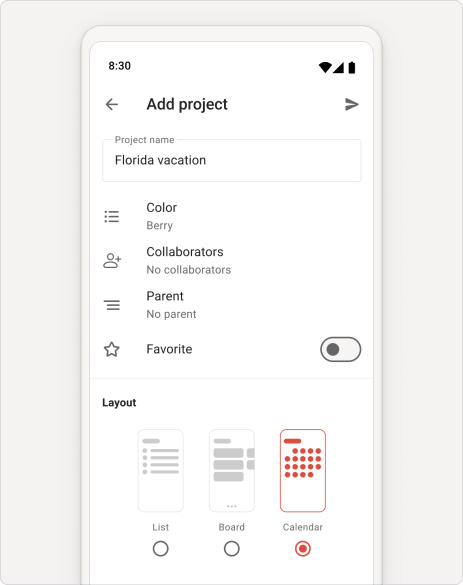
Wähle beim Erstellen eines neuen Projekts im Abschnitt Layout die Option Kalender.
Layout einer Ansicht oder eines bestehenden Projekts ändern
- Tippe im Navigationsmenü auf das Projekt.
- Tippe auf das Dreipunkt-Symbol.
- Tippe auf Anzeige.
- Wähle Kalender.
- Tippe auf Layout.
- Wähle Tagesübersicht oder 3 Tage. Je nach Geräteausrichtung siehst du Woche anstelle von 3 Tage.
- Tippe zur Bestätigung auf Speichern.
Wenn du das Kalender-Layout nicht mehr benötigst, wechsle im Menü Anzeige entweder zum Board- oder zum Listen-Layout.

Olivia · Customer Experience Specialist
Kalender-Layout auf einen Filter oder ein Etikett anwenden
- Klicke in der Seitenleiste auf Filter und Etiketten.
- Wähle den Filter oder das Etikett aus, je nachdem, worauf du das Layout anwenden möchtest.
- Klicke oben rechts auf Anzeige.
- Wähle Kalender.
- Wähle das Layout Woche, 3 Tage oder Monat.
- Tippe unten rechts auf Durchsuchen.
- Tippe auf Filter und Etiketten.
- Öffne den Filter oder das Etikett, je nachdem, worauf du das Layout anwenden möchtest.
- Tippe oben rechts auf das Dreipunkt-Symbol.
- Tippe auf Anzeige.
- Wähle Kalender.
- Tippe auf Layout.
- Wähle Tagesübersicht oder Woche. Auf Android siehst du 3 Tage oder Woche, je nach Geräteausrichtung.
Aufgabe im Kalender-Layout erstellen
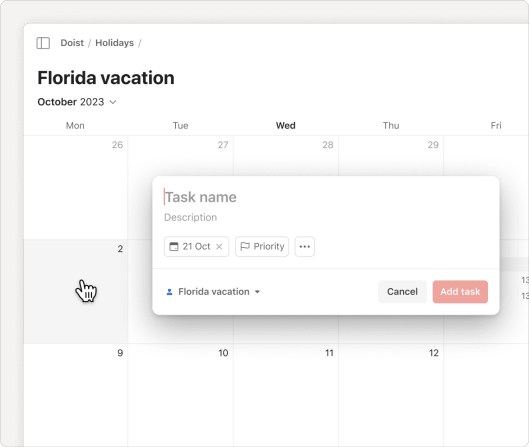
- Klicke auf den Tag, um eine Aufgabe im Kalender zu planen.
- Gib den Aufgabennamen ein und füge gegebenenfalls weitere Aufgabeninformationen hinzu.
- (Optional) Füge eine Deadline hinzu, um im Kalender einen Deadline-Chip anzuzeigen.
- Klicke auf Aufgabe hinzufügen.
Kleiner Tipp
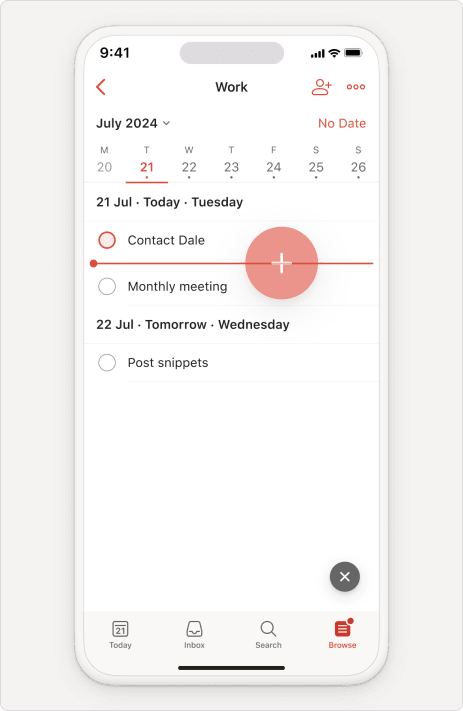
- Ziehe den Dynamischen Hinzufügen Button auf den Tag, um eine Aufgabe zu planen.
- Gib den Aufgabennamen ein und füge gegebenenfalls weitere Aufgabeninformationen hinzu.
- (Optional) Füge eine Deadline hinzu, um im Kalender einen Deadline-Chip anzuzeigen.
- Tippe auf das Eingabe-Symbol.
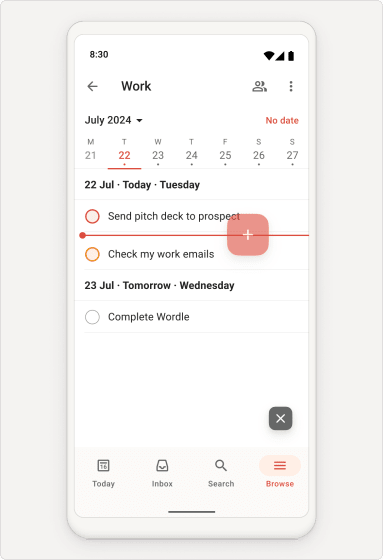
- Ziehe den Dynamischen Hinzufügen Button auf den Tag, um eine Aufgabe zu planen.
- Gib den Aufgabennamen ein und füge gegebenenfalls weitere Aufgabeninformationen hinzu.
- (Optional) Füge eine Deadline hinzu, um im Kalender einen Deadline-Chip anzuzeigen.
- Tippe auf das Eingabe-Symbol.

Rachel · Customer Experience Specialist
Aufgabe im Kalender-Layout planen
Aufgabe ohne Datum planen
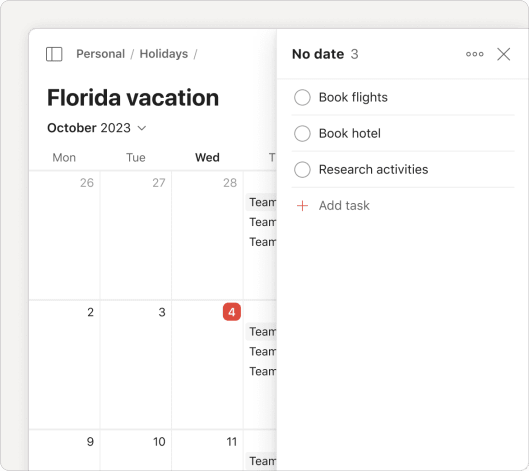
- Öffne das Projekt von der Seitenleiste aus.
- Klicke oben rechts auf Kein Datum. Eine Seitenleiste öffnet sich und zeigt deine Aufgaben ohne Datum an.
Ziehe die Aufgabe auf den entsprechenden Tag im Kalender, um ihn als Datum festzulegen.
Wenn du stattdessen den Planer verwenden möchtest, klicke auf das Dreipunkt-Symbol neben der Aufgabe und wähle einen Tag aus, um ihn als Datum festzulegen.
Aufgabe umplanen
Ziehe die Aufgabe auf einen anderen Tag im Kalender.
Mehrere Aufgaben umplanen
- Halte
Cmd/Strggedrückt und klicke auf jede Aufgabe, die du auswählen möchtest. - Ziehe eine der markierten Aufgaben im Kalender auf einen anderen Tag. Dadurch wechseln alle ausgewählten Aufgaben auf dieses Datum – ihre jeweiligen Uhrzeiten bleiben dabei erhalten.
Um eine Reihe von Aufgaben auszuwählen, halte Cmd/Strg gedrückt und klicke auf die erste Aufgabe. Halte dann die Umschalttaste gedrückt und klicke auf die letzte Aufgabe. Todoist wählt alle dazwischenliegenden Aufgaben aus.
Du kannst die ausgewählten Aufgaben auch auf folgende Bereiche ziehen:
- Ein Projekt in der Seitenleiste, um sie dorthin zu verschieben
- Die Seitenleiste „Kein Datum“, um ihre Daten zu entfernen
Um weitere Änderungen an allen ausgewählten Aufgaben vorzunehmen, nutze die Mehrfachauswahl-Symbolleiste oder klicke mit der rechten Maustaste auf eine der ausgewählten Aufgaben. Erfahre mehr unter Mehrere Aufgaben in Todoist hinzufügen oder verwalten.
Du kannst Aufgaben nicht gleichzeitig im Kalender und in der Seitenleiste Kein Datum auswählen. Deadline-Chips sowie vergangene Ereignisse wiederkehrender Aufgaben lassen sich ebenfalls nicht auswählen.
Aufgabe ohne Datum planen
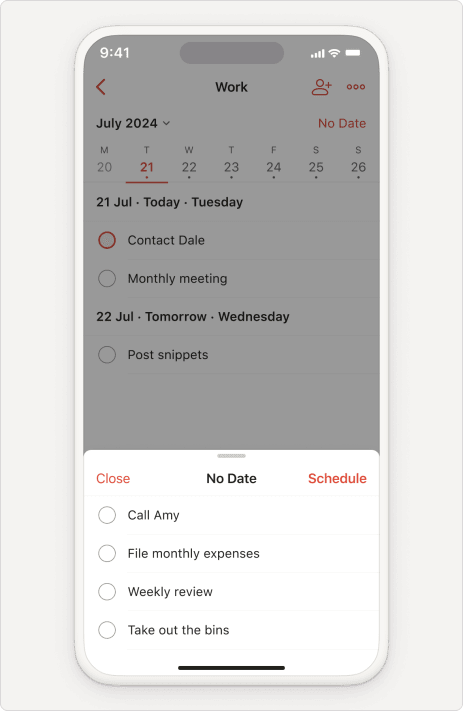
- Tippe oben rechts im Projekt auf Kein Datum.
- Wähle die Aufgabe in der Liste.
- Tippe auf Planen.
- Weise ein Datum zu.
Aufgabe umplanen
Ziehe die Aufgabe auf einen anderen Tag im Kalender.
Aufgabe ohne Datum planen
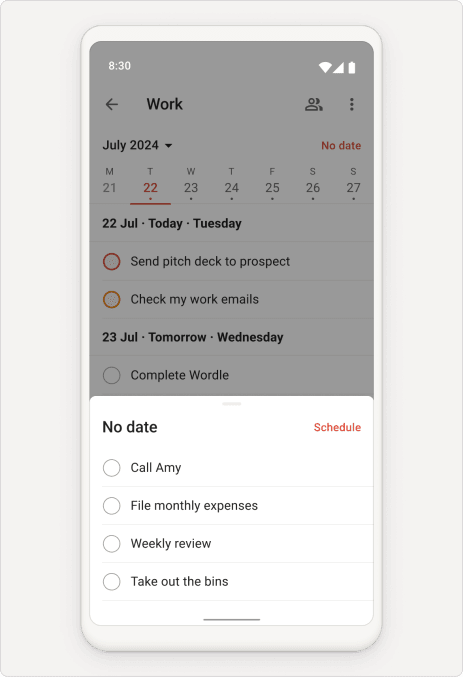
- Tippe oben rechts im Projekt auf Kein Datum.
- Wähle die Aufgabe in der Liste.
- Tippe auf Planen.
- Weise ein Datum zu.
Aufgabe umplanen
Ziehe die Aufgabe auf einen anderen Tag im Kalender.
Hinweis
Zukünftige Ereignisse anzeigen
Standardmäßig zeigen wiederkehrende Aufgaben nur ihr nächstes Ereignis an. Um alle zukünftigen Ereignisse zu sehen, wende das Kalender-Layout auf die Demnächst-Ansicht, ein Projekt, einen Filter oder ein Etikett an. Aktiviere dann Zukünftige Ereignisse.
- Klicke oben rechts auf Anzeige.
- Aktiviere Zukünftige Ereignisse.
- Klicke oben rechts auf Anzeige.
- Aktiviere Zukünftige Ereignisse.
- Tippe auf Fertig.
- Tippe oben rechts auf Anzeige. Auf kleineren Bildschirmen findest du es im Dreipunkt-Menü.
- Aktiviere Zukünftige Ereignisse.
Erledigte wiederkehrende Aufgaben anzeigen
In Projekten werden erledigte wiederkehrende Aufgaben nur im Kalender-Layout angezeigt. In den Web- und Desktop-Apps sind sie auch in Filtern und Etiketten mit Kalender-Layout sichtbar. Mehr dazu erfährst du unter Erledigte Aufgaben in Todoist anzeigen.
Aufgaben im Kalender-Layout farblich kennzeichnen
Aufgaben im Kalender-Layout richten sich standardmäßig nach der Prioritätsfarbe. Du kannst sie stattdessen nach Etikett oder Projekt farblich kennzeichnen, um auf einen Blick zu sehen, welche Art von Arbeit ansteht. Diese Einstellung gilt für Projekte, den Eingang, Heute, Demnächst sowie Filter und Etiketten. Sie wird auf all deinen Geräten synchronisiert, auf denen du Todoist nutzt.
- Öffne ein Projekt, den Eingang, Heute, Demnächst oder einen Filter oder ein Etikett unter Filter und Etiketten.
- Klicke oben rechts auf Anzeige.
- Wähle Kalender.
- Wähle Farbe.
- Wähle Priorität, Etikett oder Projekt.
Hinweis
- Öffne ein Projekt, den Eingang, Heute, Demnächst oder einen Filter oder ein Etikett unter Filter und Etiketten.
- Tippe oben rechts auf Anzeige.
- Wähle Kalender.
- Tippe auf Farbe.
- Wähle Priorität, Etikett oder Projekt.
Hinweis
- Öffne ein Projekt, den Eingang, Heute, Demnächst oder einen Filter oder ein Etikett unter Filter und Etiketten.
- Tippe oben rechts auf Anzeige.
- Wähle Kalender.
- Tippe auf Farbe.
- Wähle Priorität, Etikett oder Projekt.
Hinweis
Kontaktiere uns
Wenn du Probleme mit dem Kalender-Layout hast, kontaktiere uns.