Um eine Kopie deiner personenbezogenen Daten zu erhalten, kontaktiere das Support-Team von Todoist. Sobald dein Export bereitsteht, erhältst du eine E-Mail mit einem Link zum Herunterladen als ZIP-Datei. Darin befinden sich JSON-Dateien mit deinen Aufgaben, Kommentaren, Projekten und Kontodaten. Du kannst diese Dateien in einem Webbrowser, einem Texteditor oder in Microsoft Excel öffnen.
Hinweis
Daten herunterladen und extrahieren
- Öffne die E-Mail mit dem Betreff „Deine Todoist-Daten stehen zum Download bereit“.
- Klicke auf Daten herunterladen. Der Link ist 14 Tage lang gültig.
- Speichere die ZIP-Datei an einem sicheren Ort, zum Beispiel auf deinem Computer oder in einem Cloud-Speicher.
- Extrahiere die Datei.
Behalte die ursprüngliche ZIP-Datei auch nach dem Extrahieren. So hast du jederzeit eine vollständige Sicherheitskopie deiner Daten.
Dateien in deinem Datenexport
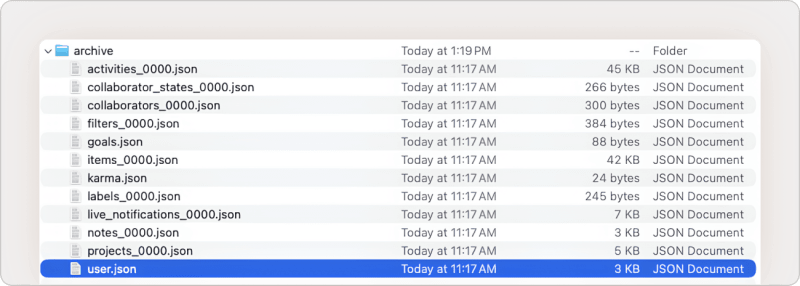
Der geöffnete Ordner enthält einen Archivordner archive mit einer separaten Datei für jeden Datentyp. Je nach Inhalt deines Kontos findest du dort unter anderem folgende Dateien:
- items: deine Aufgaben
- notes und project_notes: deine Kommentare zu Aufgaben und Projekten
- projects: deine Projekte
- activities: dein Aktivitätsverlauf
- labels, filters, reminders und locations: deine Etiketten, Filter, Erinnerungen sowie die für ortsbezogene Erinnerungen genutzten Orte
- collaborators und collaborator_states: Personen, mit denen du Projekte teilst, samt deren Zugriffsrechten
- live_notifications: deine Benachrichtigungen
- karma: dein Karma-Verlauf
- user und authorizations: deine Kontodetails und verknüpften Apps
Größere Datenmengen werden in nummerierte Dateien mit jeweils bis zu 10.000 Einträgen aufgeteilt, zum Beispiel items_0000.json, items_0001.json und so weiter.
Datei in Firefox öffnen
Firefox stellt JSON-Dateien in einem übersichtlichen, durchsuchbaren Format dar.
- Öffne Firefox.
- Ziehe eine JSON-Datei aus dem Ordner Archiv in das Firefox-Fenster.
Datei in einem Texteditor öffnen
Jeder Texteditor – wie Notepad, TextEdit oder VS Code – öffnet JSON-Dateien als einfachen Text. Das eignet sich besonders gut, wenn du gezielt nach einem bestimmten Begriff suchst.
- Öffne deinen Texteditor.
- Öffne eine JSON-Datei aus dem Ordner Archiv.
Datei in Microsoft Excel öffnen
Excel kann eine JSON-Datei in eine strukturierte Tabelle umwandeln, bei der jedes Feld als eigene Spalte dargestellt wird.
- Öffne eine leere Arbeitsmappe in Excel.
- Klicke auf den Tab Daten.
- Klicke auf Daten abrufen (Power Query).
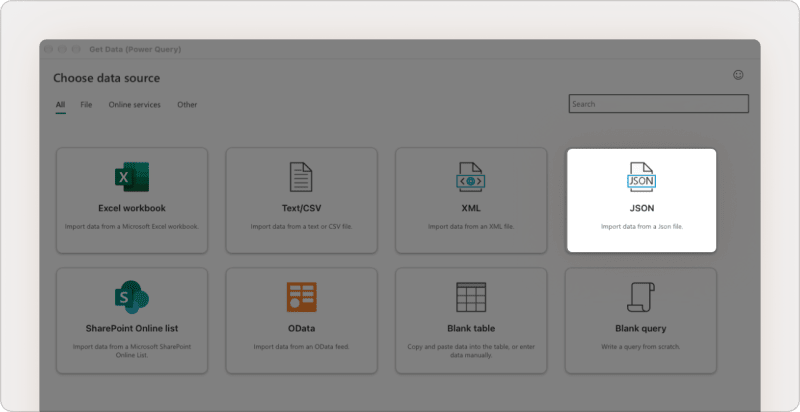
- Wähle JSON.
- Wähle die JSON-Datei aus, die du öffnen möchtest.
- Öffne eine leere Arbeitsmappe in Excel.
- Klicke auf den Tab Daten.
- Klicke auf Daten abrufen.
- Wähle Aus Datei > Von JSON.
- Wähle die JSON-Datei aus, die du öffnen möchtest.
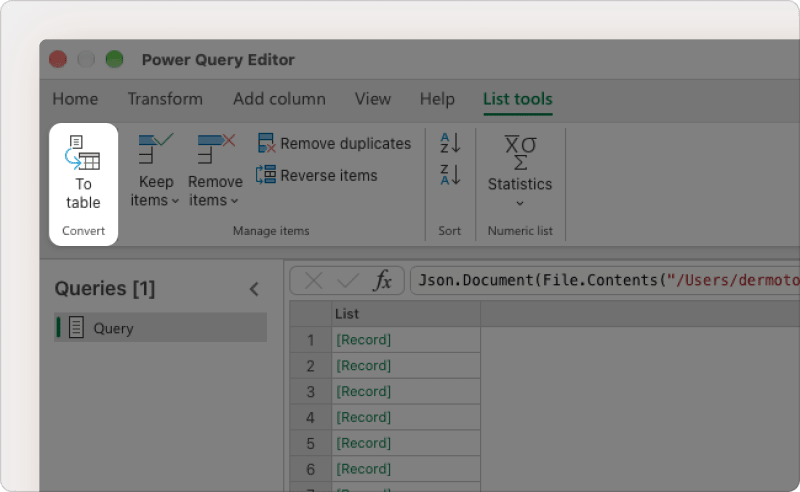
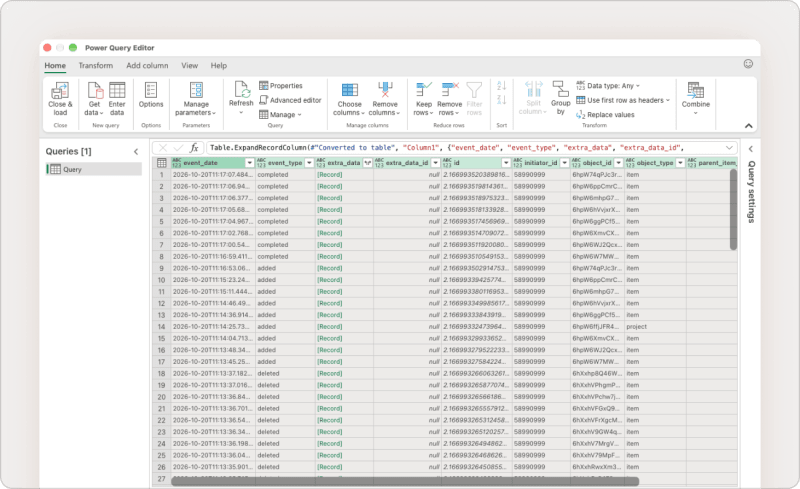
Der Power Query-Editor öffnet sich und listet deine Daten auf. So wandelst du sie in eine Tabelle um:
- Klicke auf In Tabelle.
- Klicke im Dialogfenster In Tabelle konvertieren auf OK, um die Standardeinstellungen beizubehalten.
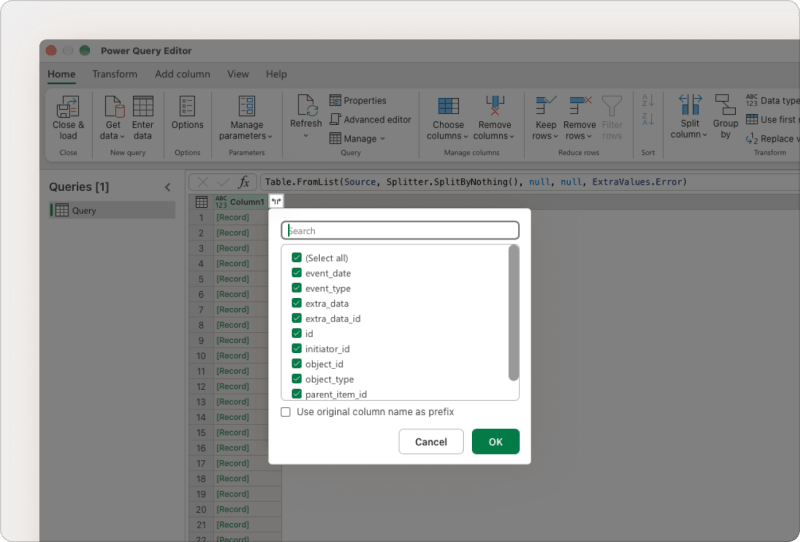
- Klicke auf das Erweitern-Symbol in der Kopfzeile von Column1.
- Wähle die Felder aus, die als Spalten angezeigt werden sollen.
- Klicke auf OK.
- Klicke bei allen Spalten, die noch „[Record]“ anzeigen (wie etwa extra_data), ebenfalls auf das Erweitern-Symbol.
- Wähle die gewünschten Felder aus dieser Spalte aus.
- Klicke auf Schließen & laden.
Kleiner Tipp
Kontaktiere uns
Wenn du Schwierigkeiten hast, die Dateien aus deinem Todoist-Datenexport zu öffnen, kontaktiere uns.