A veces, una tarea necesita más contexto del que puedes incluir en el nombre. Ahí es cuando las descripciones de tarea resultan útiles.
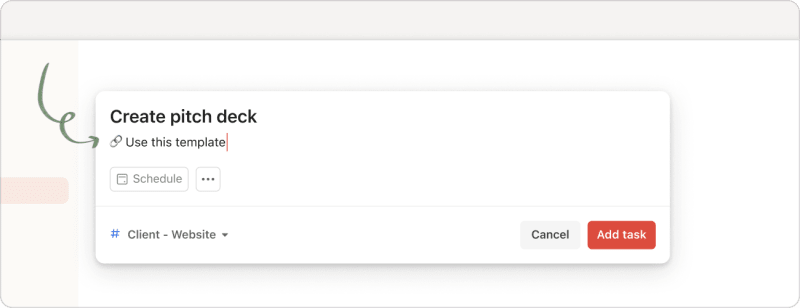
Puedes utilizar una descripción de tarea para añadir un enlace relevante a tu tarea, para incluir información adicional que no cabía en el nombre de la tarea o simplemente para garantizar que una parte importante de la información no quede enterrada en los comentarios de tarea.
Consejo rápido
Añade una descripción a una tarea nueva
- Cuando estés creando una tarea nueva, haz clic en el campo de descripción.
- Introduce el texto correspondiente.
- Una vez que hayas añadido tu descripción de tarea y le hayas hecho todas las ediciones necesarias, haz clic en Añadir tarea.
Consejo rápido
- Cuando estés creando una tarea nueva, toca el campo de descripción.
- Introduce el texto correspondiente.
- Una vez que hayas añadido la descripción a tu tarea y le hayas hecho todas las ediciones necesarias, toca el icono de Añadir tarea
.
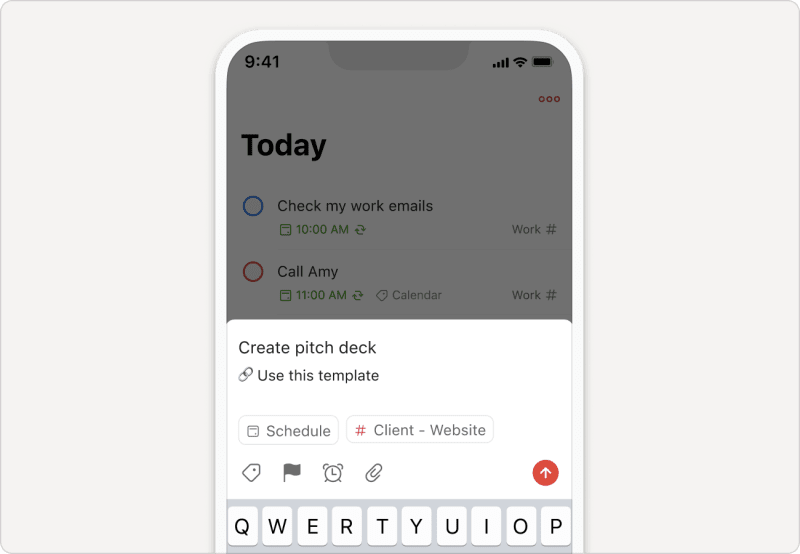
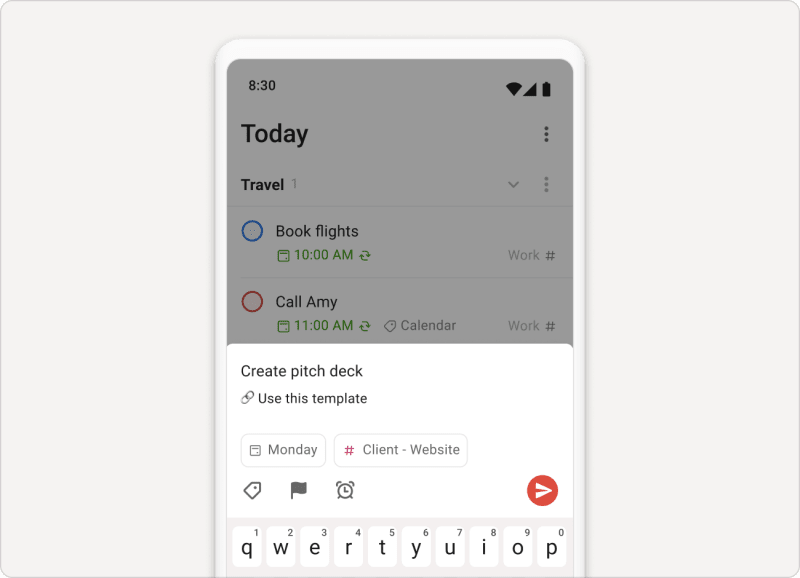
- Cuando estés creando una tarea nueva, toca el campo de descripción.
- Introduce el texto correspondiente.
- Una vez que hayas añadido la descripción a tu tarea y le hayas hecho todas las ediciones necesarias, toca el icono de Añadir tarea
.
Añade una descripción a una tarea existente
- Haz clic en la tarea a la que quieres añadirle una descripción. Esto abrirá la vista de tarea.
- Bajo el nombre de la tarea, haz clic en Descripción.
- Introduce el texto correspondiente.
- Una vez que hayas añadido tu descripción de tarea y le hayas hecho todas las ediciones necesarias, selecciona Guardar.
Consejo rápido
- Toca la tarea a la que quieres añadirle una descripción. Esto debería abrir la vista de tarea.
- Toca el campo de Descripción.
- Introduce el texto correspondiente.
- Una vez que hayas añadido tu descripción de tarea y le hayas hecho todas las ediciones necesarias, selecciona Guardar en la esquina superior derecha.
- Toca la tarea a la que quieres añadirle una descripción. Esto debería abrir la vista de tarea.
- Toca el campo de Descripción.
- Introduce el texto correspondiente.
- Una vez que hayas añadido tu descripción de tarea y le hayas hecho todas las ediciones necesarias, selecciona Guardar en la esquina superior derecha.
Busca una descripción de tarea
Para buscar una descripción de tarea, escribe esa descripción en el buscador.
Si estás usando Todoist en un ordenador, las descripciones de tarea en los resultados de búsqueda estarán en negrita.
Si estás usando Todoist en un dispositivo móvil, verás una fila de pestañas sobre tus resultados de búsqueda. Toca la pestaña Descripciones para ver las descripciones de tarea que coinciden con tus criterios de búsqueda.
Preguntas frecuentes
Las descripciones de tarea pueden tener hasta 16384 caracteres.
¡Sí, así es!
De momento, no. Lo sentimos.
¡Sí, puedes hacerlo! La descripción de tarea aparecerá debajo del nombre de la tarea.