Las etiquetas te permiten agrupar tareas similares para que ahorres tiempo. En Todoist, puedes añadir tantas etiquetas como necesites y, luego, obtener listas de tareas con estas etiquetas en segundos.
Añadir una etiqueta

- Haz clic en Filtros y Etiquetas en la barra lateral. Si no ves esta vista, personaliza tu barra lateral para que aparezca.
- Haz clic en el signo más junto a Etiquetas.
- Introduce un nombre para la etiqueta y elige un color. Si utilizas esta etiqueta a menudo, añádela como favorita.
- Haz clic en Añadir para confirmar.
Añade etiquetas a una tarea nueva
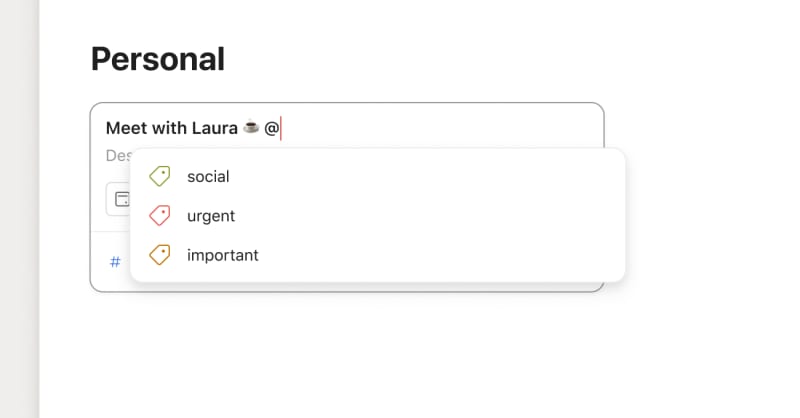
- Haz clic en Añadir tarea para crear una tarea nueva.
- Haz clic en el chip de etiqueta o introduce
@en el campo de la tarea. Si el chip de etiqueta no está visible, personaliza la opción 'Añadir rápido' para añadirlo como una acción de tarea. - Selecciona la(s) etiqueta(s) que quieres añadir del menú. Si la etiqueta no existe, termina de escribir su nombre y haz clic en Crear para crearla.
- Haz clic en Añadir tarea para confirmar.
Añade una etiqueta a una tarea existente
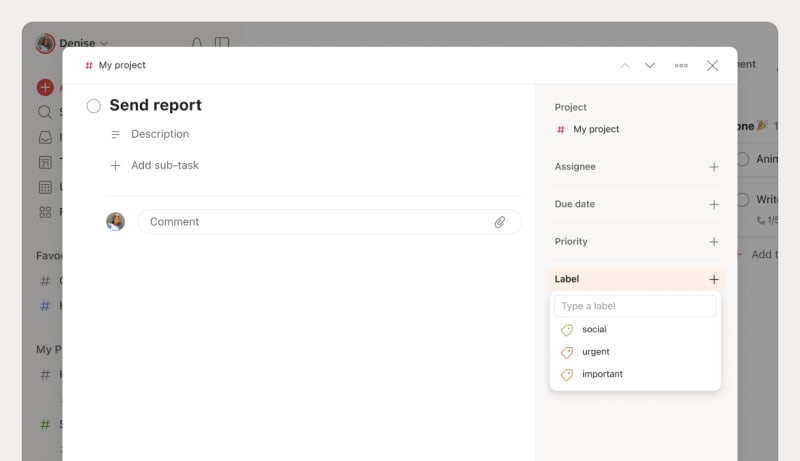
- Haz clic en una tarea para abrir la vista de tarea.
- Haz clic en Etiquetas en el lado derecho de la vista de tarea.
- Selecciona la etiqueta o escribe el nombre de la etiqueta en el campo Introduce una etiqueta. Si la etiqueta no existe, escribe su nombre completo y haz clic en Crear para crearla.
Encontrarás la nueva etiqueta en la lista Etiquetas.
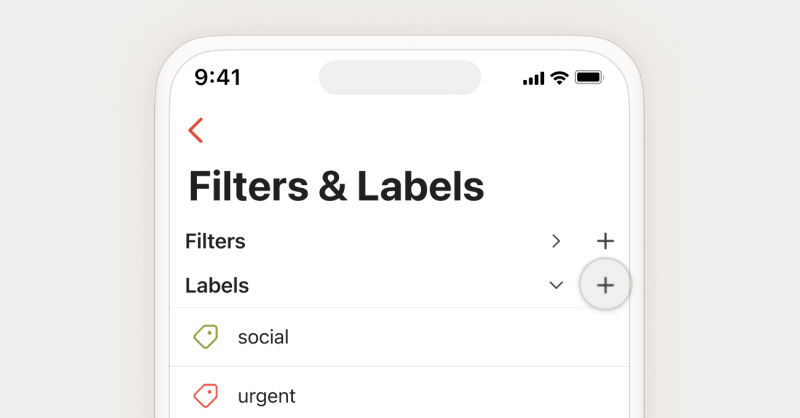
- Toca Explorar en la parte inferior derecha.
- Selecciona Filtro y Etiquetas. Si no está disponible esta vista, personaliza la navegación para que aparezca.
- Toca el signo más junto a Etiquetas.
- Introduce un nombre para la etiqueta y elige un color. Si utilizas esta etiqueta a menudo, añádela como favorita.
- Toca OK para confirmar.
Añade etiquetas a una tarea nueva
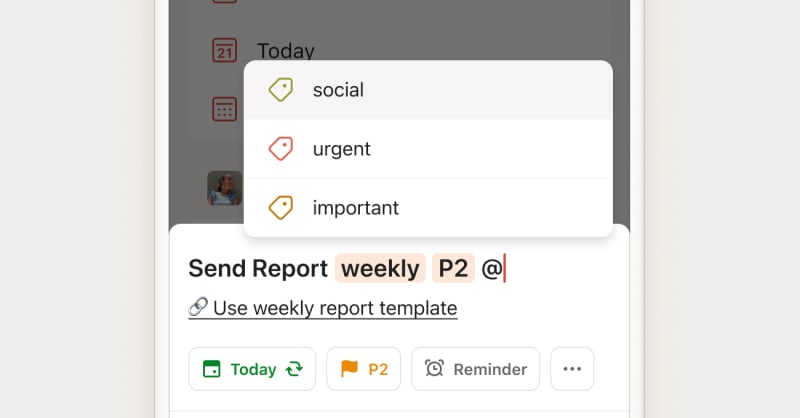
- Toca el Botón dinámico para añadir.
- Toca el chip de etiqueta o introduce
@en el nombre de la tarea. Si el chip de etiqueta no está visible, personaliza la opción 'Añadir rápido' y añádelo como una acción de tarea. - Selecciona la(s) etiqueta(s) que quieres añadir. Si la etiqueta no existe, escribe el nombre completo de la etiqueta y toca Añadir etiqueta.
Añade una etiqueta a una tarea existente
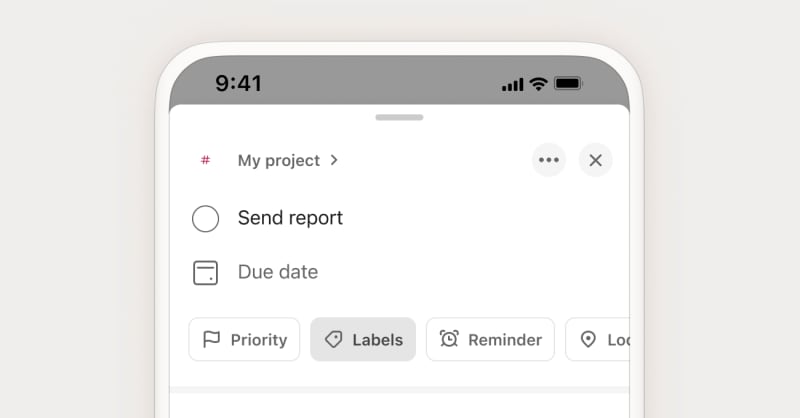
- Toca una tarea para abrir la vista de tarea.
- Toca el chip de etiqueta o escribe
@en el nombre de la tarea. - Selecciona la(s) etiqueta(s) que quieres añadir del menú. Si la etiqueta no existe, escribe el nombre completo de la etiqueta y toca Añadir etiqueta.
- Toca Guardar para confirmar.
Encontrarás la nueva etiqueta en la lista Etiquetas.
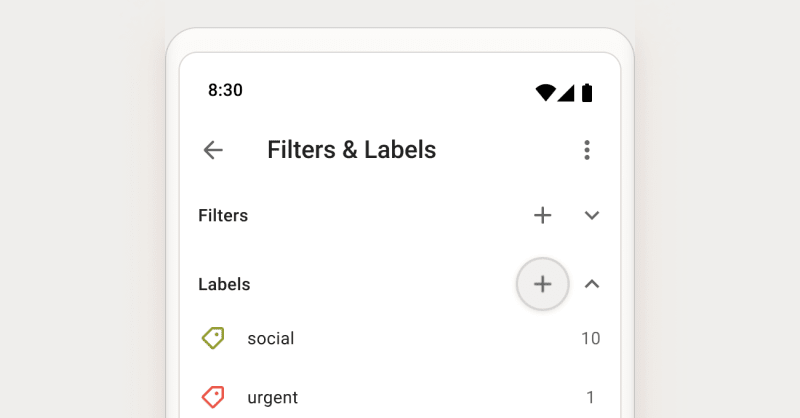
- Toca Explorar en la parte inferior derecha.
- Selecciona Filtro y Etiquetas. Si no está disponible esta vista, personaliza la navegación para que aparezca.
- Toca el signo más junto a Etiquetas.
- Introduce un nombre para la etiqueta y elige un color. Si utilizas esta etiqueta a menudo, añádela como favorita.
- Toca el icono de visto bueno para confirmar.
Añade etiquetas a una tarea nueva
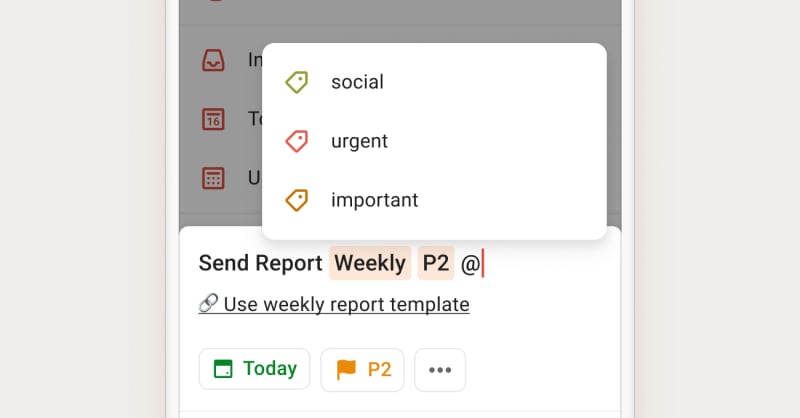
- Toca el Botón dinámico para añadir.
- Toca el chip de etiqueta o introduce
@en el nombre de la tarea. Si el chip de etiqueta no está visible, personaliza la opción 'Añadir rápido' y añádelo como una acción de tarea. - Selecciona la(s) etiqueta(s) que quieres añadir. Si la etiqueta no existe, escribe el nombre completo de la etiqueta y toca Añadir etiqueta.
Añade una etiqueta a una tarea existente
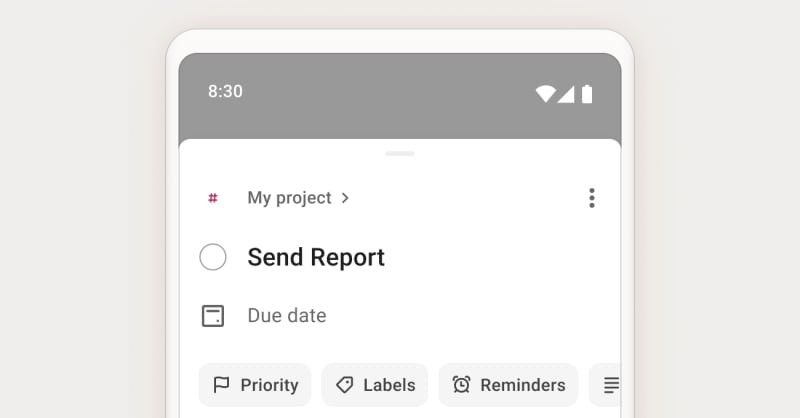
- Toca una tarea para abrir la vista de tarea.
- Toca el chip de etiqueta.
- Selecciona la(s) etiqueta(s) que quieres añadir a la tarea o escribe
@en el nombre de la tarea. Si la etiqueta no existe, escribe su nombre completo y toca Añadir etiqueta. - Toca el icono de visto bueno para confirmar.
Encontrarás la nueva etiqueta en la lista Etiquetas.
Consejo rápido
Editar una etiqueta
A medida que tu flujo de trabajo vaya cambiando, también pueden cambiar tus etiquetas. A continuación te explicamos cómo cambiar el nombre o el color de una etiqueta:
- Haz clic en Filtros y Etiquetas en la barra lateral.
- En la sección Etiquetas, haz clic en la que corresponde.
- Haz clic en el icono de tres puntos a la derecha de la etiqueta.
- Selecciona Editar etiqueta.
- Ponle nombre o haz clic en el menú de color de la etiqueta para cambiarle el color.
- Haz clic en Guardar para confirmar.
- Toca la vista Filtros & Etiquetas.
- En la sección Etiquetas, toca la que corresponde.
- Toca el icono de tres puntos en la parte superior derecha.
- Selecciona Editar etiqueta
- Ponle nombre a la etiqueta o toca el menú de color para cambiarle el color.
- Toca OK en la parte superior derecha para confirmar.
Consejo rápido
- Toca el icono de menú en la parte inferior izquierda.
- Toca la opción Filtros y Etiquetas.
- Toca Gestionar etiquetas y selecciona la que corresponde.
- Selecciona el icono de tres puntos en la parte superior derecha.
- Selecciona Editar.
- Ponle nombre a la etiqueta o elige otro color.
Etiquetas prácticas para probar
¿No sabes por dónde empezar? Aquí tienes algunos ejemplos para inspirarte:
| Categoría | Etiqueta |
|---|---|
| Tiempo que toma completar las tareas |
|
| Hora del día para empezar a trabajar |
|
| Tipo de trabajo |
|
| Progreso |
|
| Tipo de proyecto |
|
| Ubicación del trabajo |
|
Convertir una etiqueta compartida en una etiqueta personal
En Todoist, hay dos tipos de etiquetas que puedes crear y añadir a las tareas:
- Las etiquetas personales son aquellas que hayas creado tú. Estas etiquetas vienen en una variedad de colores y permanecerán en tu lista a menos que las elimines de tu lista de etiquetas.
- Las etiquetas compartidas son aquellas añadidas por colaboradores en proyectos compartidos, y se añaden a tu lista compartida si no hay una coincidencia exacta en tu lista de etiquetas personales. Las etiquetas compartidas se muestran en gris, y solo permanecerán en la lista de etiquetas compartidas si hay alguna tarea activa con esta etiqueta.

Dermot · Especialista en Atención al cliente
Si con frecuencia utilizas una misma etiqueta en tus proyectos compartidos, puedes convertirla en una etiqueta personal. Así es como se hace:
- Haz clic en Filtros y Etiquetas en la barra lateral.
- En Etiquetas compartidas, busca la etiqueta que quieres añadir.
- Haz clic en el icono de tres puntos junto a la etiqueta.
- Selecciona Mover a las etiquetas personales.
- Toca Explorar en la parte inferior derecha.
- Selecciona Filtros y Etiquetas.
- Ubica la etiqueta en la sección Compartidas.
- Toca el icono de tres puntos en la parte superior derecha.
- Selecciona Editar Etiqueta.
- Toca Mover a Etiquetas personales.
- Toca Explorar en la parte inferior derecha.
- Selecciona Filtros y Etiquetas.
- Selecciona Gestionar etiquetas al final de la lista de etiquetas.
- Toca Compartidas.
- Ubica la etiqueta.
- Toca el icono de tres puntos.
- Toca Mover a Etiquetas personales.
Eliminar una etiqueta
Si encuentras una etiqueta que ya no cumple su propósito, puedes eliminarla para mantener tu lista de etiquetas ordenada y despejada:
- Haz clic en Filtros y Etiquetas en la barra lateral.
- Busca la etiqueta que quieres eliminar.
- Haz clic en el icono de tres puntos junto a la etiqueta.
- Selecciona Eliminar etiqueta. Haz clic en Eliminar de nuevo para confirmar.
- Toca Explorar en la parte inferior derecha.
- Toca Filtros y Etiquetas.
- Busca la etiqueta que quieres eliminar.
- Toca el icono de tres puntos en la parte superior derecha.
- Selecciona Editar Etiqueta.
- Selecciona la opción Eliminar etiqueta.
- Toca Eliminar etiqueta para confirmar.
Consejo rápido
- Toca Explorar en la parte inferior derecha.
- Toca Filtros y Etiquetas.
- Toca la etiqueta que quieres eliminar.
- Toca el icono de tres puntos en la parte superior derecha.
- Selecciona Eliminar. Toca Eliminar nuevamente para confirmar.
Si necesitas eliminar más de una etiqueta, así es como puedes eliminar varias etiquetas simultáneamente:
- Toca Filtros y Etiquetas.
- Ve al final de tu lista de etiquetas y toca Gestionar etiquetas.
- Selecciona las etiquetas que quieres eliminar.
- Toca el icono de tres puntos en la parte superior derecha.
- Selecciona Eliminar. Toca Eliminar nuevamente para confirmar.
Nota
Empieza ahora
¡Empieza a organizar tus tareas con etiquetas personales o compartidas en Todoist! Si tienes algún problema para añadir o administrar etiquetas, ponte en contacto con nosotros. Nosotros – Olivia, Rikke, Marco y cualquiera de nuestros compañeros de equipo – estaremos encantados de ayudarte a retomar el rumbo.


