Con cientos de tareas por completar, ¿cómo saber cuál abordar primero? ¡Introducir prioridades! No todas las tareas tienen la misma urgencia, por lo que las prioridades te dan esa señal visual para trabajar en las tareas importantes de inmediato.
Niveles de prioridad
Puedes asignar una de cuatro prioridades a tus tareas:
| Color | Nivel de prioridad | Descripción |
|---|---|---|
| 🔴 | 1 | Lo más importante, urgente, tenerlo listo cuanto antes |
| 🟠 | 2 | Importante, programar |
| 🔵 | 3 | Menos importante, se puede trabajar en ello más tarde. |
| ⚪ | 4 | Menos importante, no urgente |

Carol · Especialista en Atención al cliente
Cuando trabajes en la vista Hoy o Vista Próximo, tus tareas de mayor prioridad siempre aparecerán cerca de la parte superior de la lista, y debajo de las tareas con fecha y hora. Así sabrás exactamente en qué trabajar primero.
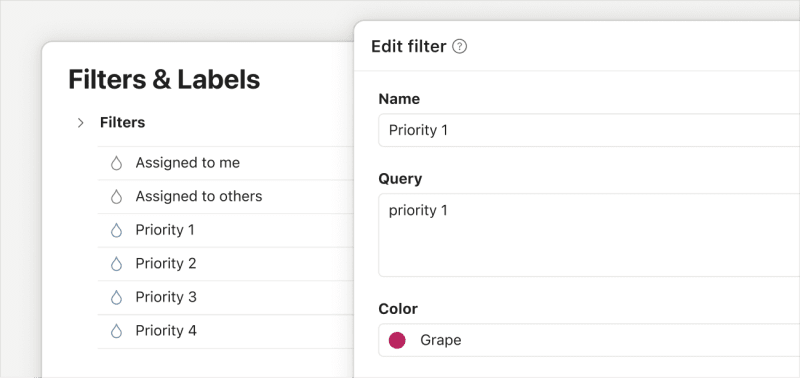
Si solo quieres ver tareas del mismo nivel de prioridad en todos tus proyectos, haz clic en Filtros & etiquetas en la barra lateral y selecciona un filtro de nivel de prioridad. Cuando usas estos filtros, puedes revisar tus tareas como una lista, un tablero o un calendario (la vista de calendario solo está disponible para clientes de Todoist Pro y Business).
Establecer prioridad
Empecemos por establecer una prioridad para una tarea:
Utiliza la vista de tarea
- Haz clic en una tarea. Esto abre la vista de tarea.
- Haz clic en Prioridad en la barra lateral derecha. La Prioridad 4 está seleccionada por defecto.
- Selecciona el nivel de prioridad de la tarea.
Utilizar atajos de teclado
Para establecer rápidamente la prioridad de una tarea, utiliza los atajos de teclado p1, p2 o p3 directamente en el campo del nombre de la tarea. Todoist reconoce y asigna automáticamente el nivel de prioridad cuando añades la tarea a tu proyecto o vista.
Usar el menú de la tarea
- Abre un proyecto en Todoist.
- Haz clic en el icono de tres puntos junto al nombre de la tarea. Esto abre el menú de la tarea.
- Selecciona la prioridad del nivel de prioridad de la tarea en la Sección de Prioridad.
Utiliza la vista de tarea
- Toca una tarea. Esto abre la vista de tarea.
- Toca el chip de prioridad. La prioridad 4 está seleccionada por defecto.
- Selecciona el nivel de prioridad de la tarea.
Utilizar atajos de teclado
Para establecer rápidamente la prioridad de una tarea, utiliza los atajos de teclado p1, p2 o p3 directamente en el campo del nombre de la tarea. Todoist reconoce y asigna automáticamente el nivel de prioridad cuando añades la tarea a tu proyecto o vista.
Utiliza la vista de tarea
- Toca una tarea. Esto abre la vista de tarea.
- Toca el chip de prioridad. La prioridad 4 está seleccionada por defecto.
- Selecciona el nivel de prioridad de la tarea.
Utilizar atajos de teclado
Para establecer rápidamente la prioridad de una tarea, utiliza los atajos de teclado p1, p2 o p3 directamente en el campo del nombre de la tarea. Todoist reconoce y asigna automáticamente el nivel de prioridad cuando añades la tarea a tu proyecto o vista.
Ordenar un proyecto por prioridad
Mantente enfocado en tus tareas más urgentes ordenando tu proyecto según la prioridad:
- Abre el proyecto o la vista que quieres ordenar.
- Haz clic en el icono de visualización en la parte superior derecha.
- Haz clic en Ordenar.
- Selecciona Prioridad.
- Toca Explorar en la parte inferior derecha.
- Toca el proyecto en la barra lateral.
- Toca el icono de visualización.
- Toca Ordenar.
- Selecciona Prioridad.
- Toca Explorar en la parte inferior derecha.
- Toca el proyecto en la barra lateral.
- Toca el icono de visualización.
- Toca Ordenar.
- Selecciona Prioridad.

Marco · Especialista en Atención al cliente
Contáctanos
Si tienes problemas para establecer prioridades en Todoist, ponte en contacto con nosotros. Nosotros — Carol, Marco, Galina o cualquiera de nuestros compañeros de equipo — estaremos encantados de ayudarte.
