Las secciones te ayudan a dividir un proyecto grande en partes manejables, de modo que puedas concentrarte sin sentirte agobiado/a por una sola lista interminable de tareas. En Todoist, puedes crear hasta 20 secciones por proyecto para categorizar tareas u organizarlas en fases. De esta manera, sabrás a qué sección pertenece una tarea o cuál abordar primero.
Añadir una sección
Si estás utilizando la vista de lista:
- Abre Todoist.
- Abre el proyecto en la barra lateral.
- Haz clic en el icono de tres puntos en la parte superior derecha.
- Selecciona Añadir sección.
- Ponle nombre a la sección.
- Haz clic en Añadir sección nuevamente para confirmar.
Consejo rápido
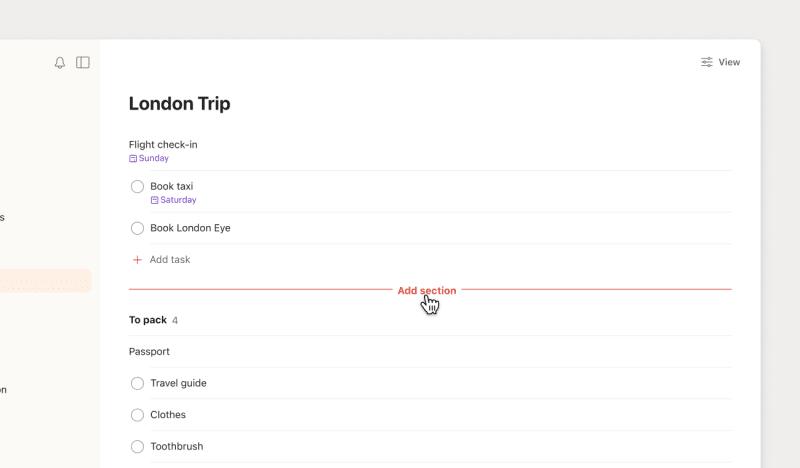
Lleva el cursor hacia la parte superior o inferior de la lista de tareas hasta que veas la opción Añadir sección (texto en rojo).
Si estás utilizando la vista de panel:
- Abre Todoist.
- Abre el proyecto en la barra lateral.
- Desplázate hacia la derecha hasta llegar al final de tu panel.
- Haz clic en Añadir sección.
- Ponle nombre a la sección.
- Haz clic en Añadir sección nuevamente para confirmar.

Si estás utilizando la vista de lista:
- Abre Todoist para iOS.
- Toca Explorar en la parte inferior derecha.
- Abre un proyecto desde la navegación.
- Toca el icono de tres puntos en la parte superior derecha.
- Selecciona Añadir sección.
- Ponle nombre a la sección.
- Toca el botón de enviar rojo para confirmar.
Consejo rápido
Si estás utilizando la vista de panel:
- Abre Todoist para iOS.
- Toca Explorar en la parte inferior derecha.
- Abre un proyecto desde la navegación.
- Desliza hacia la izquierda el proyecto hasta llegar al final del panel.
- Toca Añadir sección.
- Ponle nombre a la sección.
- Toca el botón de enviar rojo para confirmar.
Si estás utilizando la vista de lista:
- Abre Todoist para Android.
- Toca Explorar en la parte inferior derecha.
- Abre un proyecto desde la navegación.
- Toca el icono de tres puntos en la parte superior derecha.
- Selecciona Añadir sección.
- Ponle nombre a la sección.
- Toca el icono de enviar para confirmar.
Consejo rápido
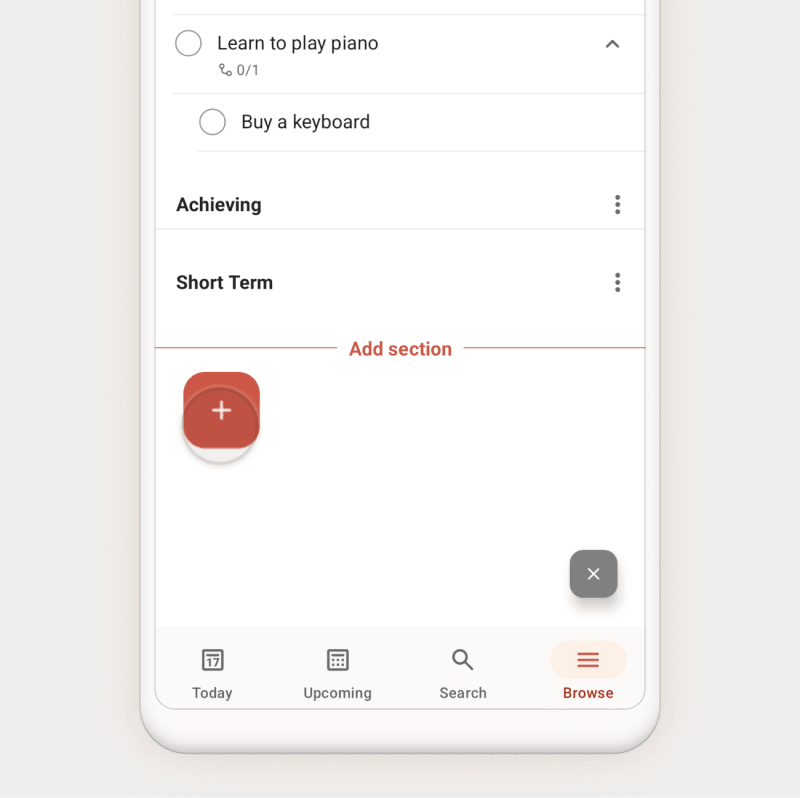
Arrastra el Botón dinámico para añadir al final de cualquier lista de tareas, moviendo el botón completamente hacia la izquierda hasta que veas una opción Añadir sección roja que se extiende a lo largo del proyecto.
Si estás utilizando la vista de panel:
- Abre Todoist para Android.
- Toca Explorar en la parte inferior derecha.
- Abre un proyecto desde la navegación.
- Desliza hacia la izquierda el proyecto hasta llegar al final del panel.
- Toca AÑADIR SECCIÓN.
- Ponle nombre a la sección.
- Toca el icono de enviar para confirmar.
Nota:
Cámbiale el nombre a una sección
Puede que necesites cambiarle el nombre a una sección en cualquier momento del proyecto. Así es como se hace:
- Haz clic en el icono de tres puntos junto al nombre de la sección.
- Selecciona Editar.
- Ponle nombre a la nueva sección.
- Haz clic en Guardar para confirmar.
- Toca el icono de tres puntos junto a la sección.
- Selecciona la opción Cambiar nombre.
- Ponle nombre a la nueva sección.
- Toca el icono de enviar rojo para confirmar.
- Toca el icono de tres puntos junto a la sección.
- Selecciona Cambiar nombre.
- Ponle nombre a la nueva sección.
- Toca el icono de enviar para confirmar.
Mover una sección
Si notas que alguna de tus secciones debería estar más abajo en la lista o que pertenece a un proyecto completamente diferente, así es como puedes mover una sección en Todoist:
Mover una sección dentro del proyecto
Si se aplica la vista de lista a tu proyecto:
- Haz clic en el icono de control de arrastre a la izquierda de la sección.
- Arrastra la sección a su nueva posición.
Si se aplica la vista de panel a tu proyecto:
- Haz clic y presiona unos segundos una sección.
- Arrastra la sección a su nueva posición.
Mueve una sección a otro proyecto
- Haz clic en el icono de tres puntos a la derecha de la sección.
- Selecciona Mover a....
- Haz clic en el proyecto hacia el que quieres mover tu sección.
Mover una sección dentro del proyecto
Si se aplica la vista de lista a tu proyecto:
- Presiona unos segundos una sección.
- Arrástrala a su nueva posición.
Si se aplica la vista de panel a tu proyecto:
- Presiona unos segundos una sección. Aparecerá la ventana de Reordenar secciones.
- Arrastra la sección a su nueva posición en la lista.
Mueve una sección a otro proyecto
- Toca el icono de tres puntos junto al nombre de la sección.
- Selecciona Mover a....
- Selecciona un proyecto para mover la sección a él.
Mover una sección dentro del proyecto
Si se aplica la vista de lista a tu proyecto:
- Presiona unos segundos una sección.
- Arrástrala a su nueva posición.
Si se aplica la vista de panel a tu proyecto:
- Presiona unos segundos una sección. Aparecerá la ventana de Reordenar sección.
- Mantén presionado unos segundos el controlador de arrastrar.
- Arrastra la sección a su nueva posición en la lista.
Mover una sección a otro proyecto
- Toca el icono de tres puntos junto al nombre de la sección.
- Selecciona Mover sección.
- Selecciona un proyecto para mover la sección a él.

Rikke · Especialista en Atención al cliente
Duplicar una sección
Cuando necesites reutilizar una sección (con todas sus tareas) en tu proyecto, simplemente duplícala.
- Abre Todoist.
- Abre el proyecto en la barra lateral.
- Busca la sección en el proyecto.
- Haz clic en el icono de tres puntos junto al nombre de la sección.
- Selecciona Duplicar.
Esto crea una sección nueva con las mismas tareas. El nombre de la sección será Copia de ....
- Abre Todoist para iOS.
- Toca Explorar en la parte inferior derecha.
- Abre un proyecto desde la navegación.
- Busca la sección en el proyecto.
- Toca el icono de tres puntos al lado del nombre de la sección.
- Selecciona Duplicar sección.
Esto crea una sección nueva con las mismas tareas. El nombre de la sección será Copia de ....
- Abre Todoist para Android.
- Toca Explorar en la parte inferior derecha.
- Abre un proyecto desde la navegación.
- Busca la sección en el proyecto.
- Toca el icono de tres puntos junto al nombre de la sección.
- Selecciona Duplicar sección.
Esto crea una sección nueva con las mismas tareas. El nombre de la sección será Copia de ....
Archivar una sección
No puedes completar secciones de la misma forma como completas tareas, pero puedes archivarlas. Archiva una sección para guardar su información de forma segura. Puedes restaurar esta sección y todas sus tareas en cualquier momento.
- Haz clic en el icono de tres puntos junto a la sección.
- Selecciona Archivar.
- Haz clic en Archivar para confirmar.
Encontrar una sección archivada
- Abre Todoist.
- Abre el proyecto en la barra lateral.
- Haz clic en Formato en la parte superior derecha del proyecto.
- Mueve el interruptor de Tareas completadas.
Los nombres de las secciones archivadas están en gris, y las tareas en estas secciones aparecen como completadas.
Desarchivar una sección
- Abre Todoist.
- Abre el proyecto en la barra lateral.
- Haz clic en Formato en la parte superior derecha del proyecto.
- Activa las Tareas completadas. Los nombres de las secciones archivadas están en gris, y las tareas en estas secciones aparecen como completadas.
- Haz clic en el icono de tres puntos junto al nombre de la sección archivada.
- Selecciona Desarchivar.
Aunque la sección regresa al proyecto, las tareas guardadas en ella permanecerán completadas.
- Toca el icono de tres puntos junto a la sección.
- Selecciona Archivar sección.
- Toca Archivar para confirmar.
Encontrar una sección archivada
- Abre Todoist para iOS.
- Toca Explorar en la parte inferior derecha.
- Abre un proyecto desde la navegación.
- Toca el icono de visualización en la parte superior derecha.
- Activa las Tareas completadas.
Los nombres de las secciones archivadas están en gris, y las tareas en estas secciones aparecen como completadas.
Desarchivar una sección
- Abre Todoist para iOS.
- Toca Explorar en la parte inferior derecha.
- Abre un proyecto desde la navegación.
- Toca el icono de visualización en la parte superior derecha.
- Activa las Tareas completadas. Los nombres de las secciones archivadas están en gris, y las tareas en estas secciones aparecen como completadas.
- Toca el icono de tres puntos junto a la sección archivada.
- Selecciona Desarchivar sección.
Aunque la sección regresa al proyecto, las tareas guardadas en ella permanecerán completadas.
- Toca el icono de tres puntos junto a la sección.
- Selecciona la opción Archivar sección.
- Toca ARCHIVAR para confirmar.
Encontrar una sección archivada
- Abre Todoist para Android.
- Toca Explorar en la parte inferior derecha.
- Abre un proyecto desde la navegación.
- Toca el icono de visualización en la parte superior derecha.
- Activa la opción Tareas completadas.
- Toca Guardar para confirmar.
Los nombres de las secciones archivadas están en gris, y las tareas en estas secciones aparecen como completadas.
Desarchivar una sección
- Abre Todoist para Android.
- Toca Explorar en la parte inferior derecha.
- Abre un proyecto desde la navegación.
- Toca el icono de visualización en la parte superior derecha.
- Activa la opción Tareas completadas.
- Toca Guardar para confirmar. Verás que las secciones archivadas aparecen atenuadas y las tareas de estas secciones se muestran como completadas.
- Toca el icono de tres puntos junto a la sección archivada.
- Selecciona Desarchivar sección.
Aunque la sección regresa al proyecto, las tareas guardadas en ella permanecerán completadas.
Eliminar una sección
Cuando una sección ya no cumpla su propósito, elimínala del proyecto para mantenerlo despejado:
- Haz clic en el icono de tres puntos junto a la sección.
- Selecciona Eliminar.
- Haz clic en Eliminar para confirmar.
- Toca el icono de tres puntos junto a la sección.
- Selecciona Eliminar sección.
- Toca Eliminar para confirmar.
- Toca el icono de tres puntos junto a la sección.
- Selecciona la opción Eliminar sección.
- Toca ELIMINAR para confirmar.
Advertencia:
Mejores prácticas para las secciones
Las secciones son muy útiles para organizar y estructurar tus proyectos en Todoist. Aquí hay algunas pautas para que les des el mejor uso posible.
Reordena secciones en tu proyecto
Arrastra una sección y todas sus tareas al proyecto adecuado. Puedes reorganizar proyectos según su prioridad o categoría, alfabéticamente o cronológicamente. ¡El cielo es el límite!
Archiva una sección después de completar todas sus tareas
Las secciones son fases o hitos de tu proyecto. Después de completar todas las tareas en una sección, archívala para indicar que has completado esta fase y te moverás hacia la siguiente.
Utiliza emojis o caracteres especiales
No se pueden añadir etiquetas, prioridades o comentarios a una sección, pero se pueden usar emojis o caracteres especiales para nombrar secciones en un proyecto. Utiliza emojis para añadir referencias visuales, o caracteres especiales como " ( ) | & ! _ - o , para incluir más información en el nombre de la sección.
Mueve tareas antes de archivar o eliminar una sección
Evita archivar o eliminar tareas que realmente quieras conservar moviéndolas fuera de la sección:
- Abre el proyecto en la barra lateral.
- Selecciona las tareas en la sección.
- Haz clic en el icono de Mover a....
- Selecciona la sección o el proyecto hacia la/el que quieres mover las tareas.
- Abre el proyecto desde la navegación.
- Selecciona las tareas en la sección.
- Toca el icono de mover en la parte inferior.
- Selecciona la sección o el proyecto hacia la/el que quieres mover las tareas.
- Abre el proyecto desde la navegación.
- Selecciona las tareas en la sección.
- Toca el icono de mover en la parte inferior.
- Selecciona la sección o el proyecto hacia la/el que quieres mover las tareas.
Primeros pasos
¿Te emociona poder organizar todos esos proyectos de gran tamaño que has estado posponiendo? Por supuesto que sí. Esperamos que esta guía te brinde lo necesario para desglosar tus proyectos más ambiciosos en secciones y, así, ver el panorama general de lo que necesitas hacer para prepararte (y preparar a tu equipo) para el éxito.
Si tienes problemas para crear, archivar o trabajar con secciones, ponte en contacto con nosotros. Nosotros – Rikke, Stef, Dermot o cualquiera de nuestros compañeros de equipo – estaremos encantados de ayudarte a poner orden en tus proyectos.

