Las plantillas en Todoist te permiten recrear rápidamente tus flujos de trabajo que más te funcionan sin tener que empezar de cero cada vez. Explora nuestra amplia biblioteca de plantillas predefinidas o crea tus propias plantillas que se adapten mejor a tu flujo de trabajo personal. Ya sea que estés gestionando un resumen semanal del proyecto o planificando una campaña de redes sociales, usar plantillas te ayuda a ahorrar tiempo y reducir esfuerzo mental.
Puedes utilizar plantillas para:
- Replicar proyectos que funcionan bien como lanzamientos de productos o planificación de eventos
- Registrar hábitos recurrentes como resúmenes u objetivos de fitness mensuales
- Estandarizar los procesos del equipo al compartir plantillas para el proceso de onboarding o las agendas de reuniones
- Organizra listas personales para empacar para los viajes o hacer compras
Utiliza una plantilla prediseñada
Usa cualquiera de nuestras plantillas prediseñadas y empieza tu proyecto en segundos. A continuación te explicamos cómo obtener una plantilla para usar en un proyecto de Todoist:
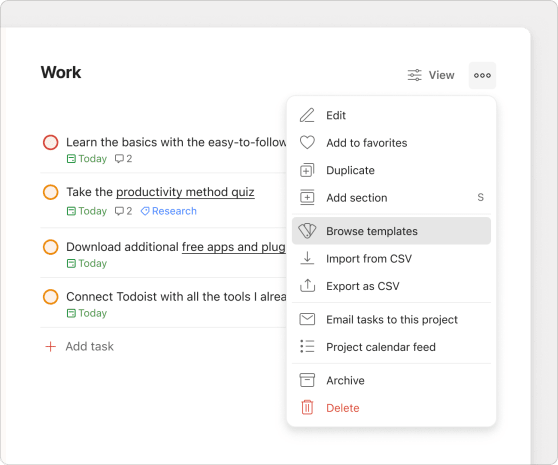
Para crear un proyecto en Mis proyectos desde una plantilla predefinida:
- Haz clic en el icono de Añadir junto a Mis proyectos en la barra lateral.
- Haz clic en Explorar plantillas.
- Usa la barra de búsqueda para encontrar una plantilla en concreto o desplázate hacia abajo para explorar las categorías de plantillas.
- Abre la plantilla de tu preferencia.
- Haz clic en Importar a proyecto.
Para crear un proyecto en un espacio de trabajo en equipo a partir de una plantilla predefinida:
- Haz clic en el icono de Añadir junto a una carpeta o proyecto dentro del espacio de trabajo de tu equipo.
- Haz clic en Explorar plantillas.
- Usa la barra de búsqueda para encontrar una plantilla en concreto o desplázate hacia abajo para explorar las categorías de plantillas.
- Abre la plantilla de tu preferencia.
- Haz clic en Copiar configuración. El nuevo proyecto se añadirá a ese espacio de trabajo en equipo.
Para Mis proyectos:
- Toca Explorar en la parte inferior derecha.
- Selecciona Explorar plantillas.
- Toca la barra de búsqueda para encontrar una plantilla, o desliza a la izquierda para explorar las diferentes categorías de plantillas.
- Abre la plantilla de tu preferencia.
- Toca Copiar a Mis proyectos.
Para un espacio de trabajo en equipo:
- Toca el nombre del equipo.
- Toca el icono de Añadir.
- Selecciona Explorar plantillas.
- Toca la barra de búsqueda para encontrar una plantilla, o desliza a la izquierda para explorar las diferentes categorías de plantillas.
- Abre la plantilla de tu preferencia.
- Toca Copiar. El botón mostrará el nombre del equipo y el nuevo proyecto se añadirá al espacio de trabajo de ese equipo.
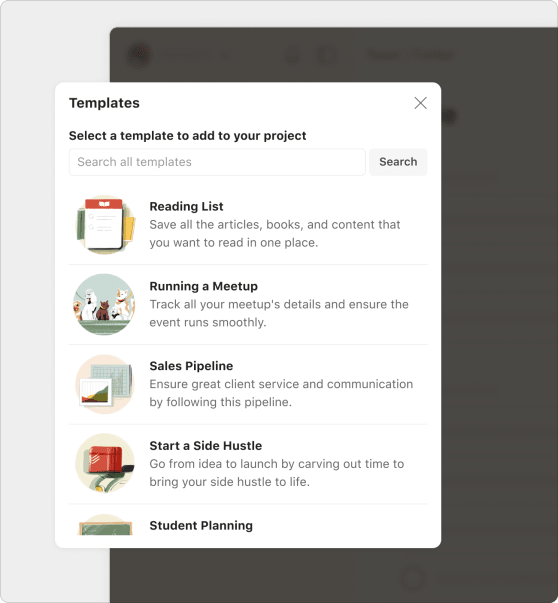
Para Mis proyectos:
- Toca Explorar en la parte inferior derecha.
- Seleciona Explorar plantillas.
- Toca la barra de búsqueda para encontrar una plantilla, o desliza a la izquierda para explorar las diferentes categorías de plantillas.
- Abre la plantilla de tu preferencia.
- Toca Copiar a Mis proyectos.
Para un espacio de trabajo en equipo:
- Toca el nombre del equipo.
- Toca el icono de Añadir.
- Seleciona Explorar plantillas.
- Toca la barra de búsqueda para encontrar una plantilla, o desliza a la izquierda para explorar las diferentes categorías de plantillas.
- Abre la plantilla de tu preferencia.
- Toca Copiar. El botón mostrará el nombre del equipo y el nuevo proyecto se añadirá a ese espacio de trabajo en equipo.
Crea una plantilla personalizada
Después de añadir todas las tareas necesarias, a continuación te explicamos cómo crear una plantilla de proyecto y añadirla a la galería de plantillas:
- Abre el proyecto en la barra lateral.
- Haz clic en el icono de tres puntos en la parte superior derecha.
- Selecciona Guardar como plantilla. Aparecerá la galería de plantillas.
- Selecciona tu color de plantilla preferido.
- Ponle una descripción a tu plantilla.
- Haz clic en Guardar.
Ahora tu plantilla está guardada en la sección Mis plantillas de la galería.
Consejo rápido
- Toca Explorar en la parte inferior derecha.
- Selecciona el icono de tres puntos en la parte superior derecha.
- Selecciona un proyecto.
- Selecciona Guardar como plantilla. Aparecerá la vista previa de tu plantilla.
- Toca Siguiente y añade una descripción de la plantilla. También puedes cambiar el color de la misma.
- Toca Guardar.
Ahora tu plantilla está guardada en la sección Mis plantillas de la galería.
Consejo rápido
- Toca Explorar en la parte inferior derecha.
- Selecciona un proyecto.
- Selecciona el icono de tres puntos en la parte superior derecha.
- Selecciona Guardar como plantilla. Aparecerá la vista previa de tu plantilla.
- Toca Siguiente y añade una descripción de la plantilla. También puedes cambiar el color de la misma.
- Toca Guardar.
Ahora tu plantilla está guardada en la sección Mis plantillas de la galería.
Consejo rápido
Sube una plantilla
Si previamente guardaste tus plantillas como archivos CSV, puedes subirlas a la galería de plantillas y tenerlas listas para usar en cualquier lugar donde utilices Todoist. No olvides verificar que tu archivo CSV esté en el formato adecuado.
- Abre la galería de plantillas.
- Haz clic en Subir plantilla.
- Selecciona el archivo CSV de tu dispositivo o arrastra el archivo para importar tu plantilla.
- Cambia el nombre, el color y la descripción de la plantilla.
- Haz clic en Guardar.
Ahora tu plantilla está guardada en la galería de plantillas.
Solo es posible subir archivos CSV desde un ordenador. Una vez cargados, podrás encontrarlos y utilizarlos en la galería de plantillas en cualquier dispositivo.
Edita una plantilla
Los proyectos cambian con el tiempo, así que es apenas normal que quieras que esos cambios se reflejen en tus plantillas.
Importa la plantilla y haz los cambios necesarios en tu proyecto. Luego, crea una nueva plantilla a partir de tu proyecto con un color y nombre de proyecto diferentes. Esto ayuda a distinguirla de la versión anterior. Después de recrear tu plantilla, elimina la antigua.
Utiliza una plantilla personalizada
¿Listo/a para empezar a usar una plantilla personalizada en un proyecto? A continuación te explicamos cómo aplicar y utilizar una plantilla personalizada en Todoist:
Para crear un proyecto nuevo en Mis proyectos a partir de una plantilla personalizada:
- Haz clic en el icono de Añadir junto a Mis proyectos en la barra lateral.
- Haz clic en Explorar plantillas.
- Abre la plantilla que quieras usar desde la sección Mis plantillas.
- Haz clic en Importar a proyecto.
Para crear un proyecto nuevo en un espacio de trabajo en equipo a partir de una plantilla personalizada:
- Haz clic en el icono de Añadir junto a una carpeta o proyecto dentro del espacio de trabajo en equipo.
- Haz clic en Explorar plantillas.
- Abre la plantilla que quieras usar desde la sección Mis plantillas.
- Haz clic en Copiar configuración. El nuevo proyecto se añadirá a ese espacio de trabajo en equipo.
O, desde un proyecto existente en un espacio de trabajo en equipo:
- Abre un proyecto en tu espacio de trabajo en equipo.
- Haz clic en el icono de tres puntos junto al nombre del proyecto.
- Selecciona Aplicar mi plantilla.
- Seleccionar Explorar mis plantillas.
- Abre la plantilla que quieras utilizar de la lista Mis plantillas.
- Haz clic en Importar a proyecto.
Nota
Para Mis proyectos:
- Toca Explorar en la parte inferior derecha.
- Selecciona Explorar plantillas.
- Abre la plantilla en la sección Plantillas de proyecto.
- Toca Copiar a Mis proyectos.
Para un espacio de trabajo en equipo:
- Toca el nombre del equipo.
- Toca el icono de Añadir.
- Selecciona Explorar plantillas.
- Abre la plantilla en la sección Mis plantillas de proyecto.
- Toca Copiar. El botón mostrará el nombre del equipo y el nuevo proyecto se añadirá a ese espacio de trabajo en equipo.
Para un proyecto existente:
- Toca Explorar en la parte inferior derecha.
- Abre un proyecto de la lista.
- Toca el icono de tres puntos en la parte superior derecha.
- Selecciona Aplicar mi plantilla.
- Toca Explorar mis plantillas para ver todas tus plantillas en la galería.
- Selecciona tu plantilla.
- Toca Importar a proyecto.
- Toca Confirmar.
Nota
Para Mis proyectos:
- Toca Explorar en la parte inferior derecha.
- Seleciona Explorar plantillas.
- Abre la plantilla en la sección Mis plantillas de proyecto.
- Toca Copiar a Mis proyectos.
Para un espacio de trabajo en equipo:
- Toca el nombre del equipo.
- Toca el icono Añadir.
- Seleciona Explorar plantillas.
- Abre la plantilla en la sección Mis plantillas de proyecto.
- Toca Copiar. El botón mostrará el nombre del equipo, y el nuevo proyecto se añadirá al espacio de trabajo de ese equipo.
Para un proyecto existente:
- Toca Explorar en la parte inferior derecha.
- Abre un proyecto de la lista.
- Toca el icono de tres puntos en la parte superior derecha.
- Toca Explorar mis plantillas para ver todas tus plantillas en la galería.
- Selecciona tu plantilla.
- Toca Importar a proyecto.
- Toca Confirmar.
Nota
Elimina una plantilla
¿Quieres ordenar un poco tu galería de plantillas? Así es como puedes eliminar una plantilla que ya no necesitas:
- Haz clic en el icono de Añadir junto a Mis proyectos en la barra lateral.
- Haz clic en Explorar plantillas.
- Abre una plantilla en la sección Mis plantillas.
- Haz clic en Eliminar. Aparecerá una ventana emergente de advertencia.
- Haz clic en Eliminar nuevamente para confirmar.
- Toca Explorar en la parte inferior derecha.
- Selecciona Explorar plantillas.
- Toca una plantilla en la sección Mis plantillas de proyecto.
- Toca el icono de tres puntos en la parte superior derecha.
- Toca Eliminar plantilla. Aparecerá una ventana emergente de advertencia.
- Toca Eliminar plantilla para confirmar.
- Toca el icono de Añadir junto al nombre del equipo.
- Selecciona Explorar plantillas.
- Toca una plantilla en la sección Mis plantillas.
- Toca el icono de tres puntos en la parte superior derecha.
- Toca Eliminar plantilla. Aparecerá una ventana emergente de advertencia.
- Toca Eliminar para confirmar.
Sacar el máximo partido a las plantillas
Las plantillas te ahorran mucho tiempo si a menudo tienes que crear el mismo tipo de proyecto una y otra vez. A continuación recopilamos algunas de las mejores prácticas para utilizar plantillas en Todoist:
Todo está en el nombre
Utiliza formatos de nomenclatura consistentes para que las plantillas sean más fáciles de encontrar y entender de un vistazo. Por ejemplo, si un conjunto de plantillas es para el equipo de Marketing, puedes anteponer a cada plantilla lel código MK.
Proporciona contexto a través de descripciones de tareas y comentarios
En lugar de trabajar con una hoja en blanco, añade descripciones y comentarios a las tareas desde el principio para proporcionar contexto sobre el propósito de la plantilla. Por ejemplo, un nuevo empleado importará la plantilla de proceso de incorporación de tu departamento y tendrá todas las instrucciones que necesita para comenzar de inmediato.
Empieza de inmediato con plantillas de tareas
Las plantillas de tareas se componen solo de las tareas y subtareas principales. Crea una plantilla personalizada con solo lo esencial, luego haz clic en la opción Aplicar mi plantilla desde el menú del proyecto para añadir las tareas al proyecto de inmediato.
Actualiza tus plantillas con frecuencia
Consigue que tu planificación sea lo más fluida posible actualizando tus plantillas cada vez que haya cambios significativos en el proyecto. Si notas que se eliminan dos o más tareas o añades la misma cantidad de tareas después de aplicar la plantilla, guarda ese proyecto como una nueva plantilla y elimina la anterior.
Comparte las plantillas que crees con tu equipo
Si creaste un equipo de Todoist, una plantilla bien diseñada puede ahorrarte mucho tiempo y esfuerzo, permitiéndote poner en marcha cualquier proyecto en minutos.
Para compartirla con los miembros de tu equipo, abre la plantilla y haz clic en el icono de compartir que está en la parte superior derecha de la pantalla. Permite el acceso a todos los miembros del equipo y haz clic en el botón Copiar enlace para compartir la plantilla con ellos.
Empieza ahora
¿Listo/a para ahorrar horas recreando los mismos proyectos? La galería de plantillas es el mejor lugar para empezar a buscar plantillas que puedan servir como base para muchos de tus proyectos recurrentes. Si tienes problemas para añadir, editar o eliminar plantillas en Todoist, ponte en contacto con nosotros.