Asegúrate de comprobar que tienes la última versión de las aplicaciones de Todoist para que siempre funcionen sin problemas y sin errores. Estas actualizaciones de versión se lanzan regularmente para que recibas nuevas características de producto o seguridad, mejoras y correcciones de errores.
Verificar la versión de tu aplicación
Si no sabes si tienes la última versión de la aplicación instalada, a continuación te explicamos dónde lo puedes averiguarlo:
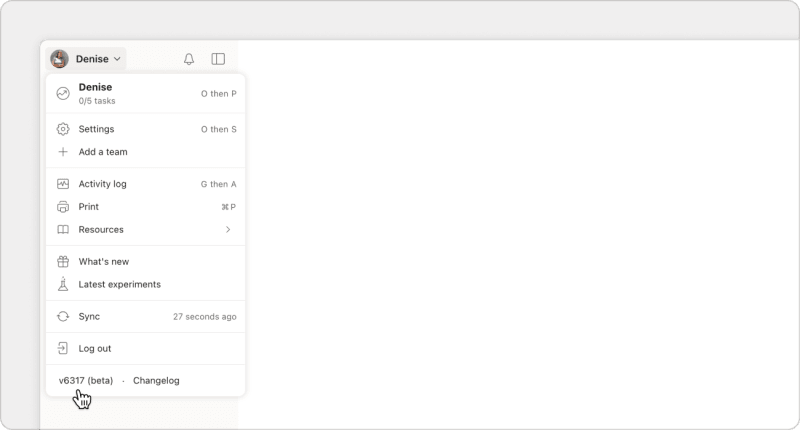
Abre Todoist en un navegador y haz clic en tu avatar en la parte superior izquierda. El número de versión se encuentra al final del menú. Si estás usando una versión desactualizada, Todoist muestra un aviso verde de "Nueva versión disponible" y un icono naranja en tu avatar.
Abre Todoist para macOS y haz clic en tu avatar en la parte superior izquierda. Tanto la versión de Todoist como la de la aplicación aparecen en la parte inferior del menú.
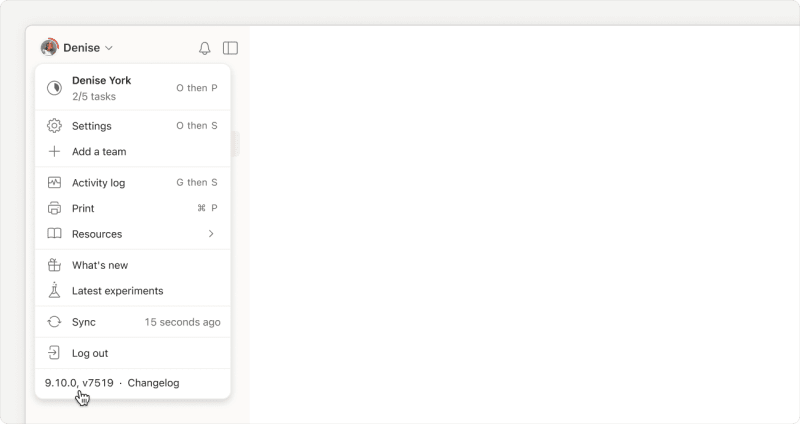
Otra forma de encontrar la versión de la aplicación es consultar la sección Información:

- Abre Todoist para macOS.
- Haz clic en Todoist junto al logotipo de Apple en el menú principal.
- Selecciona Acerca de Todoist.
Si no estás seguro de que sea la última versión, verifica el registro de cambios o el historial de versiones en la aplicación Mac App Store.
Abre Todoist para Windows y haz clic en tu avatar en la parte superior izquierda. Tanto la versión de Todoist como la de la app aparecen en la parte inferior del menú.
Otra forma de encontrar la versión de la aplicación es a través del icono de Todoist en la bandeja del sistema:
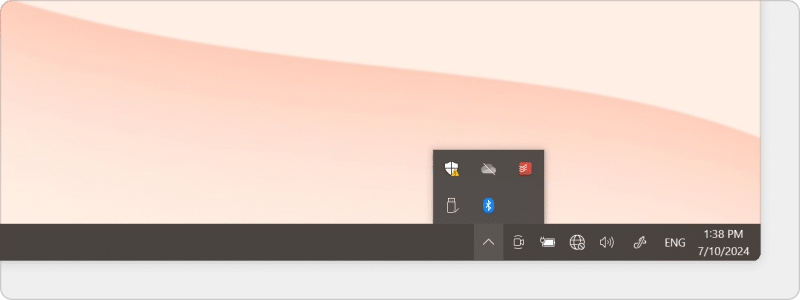
Haz clic derecho en el icono de Todoist que está en la bandeja del sistema. Si no lo encuentras, haz clic en el desplegable Mostrar iconos ocultos de la barra de tareas.
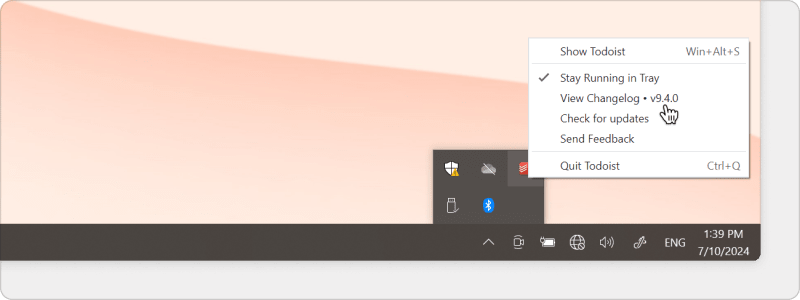
Luego, haz clic derecho en el icono de Todoist. La versión instalada está después de la opción Ver registro de cambios.
Si no estás seguro de si es una versión desactualizada, verifica el registro de cambios para ver el número de la última versión y lo que incluye.
Haz clic en el icono de Todoist en el menú de la bandeja para verificar el número de versión de la aplicación.
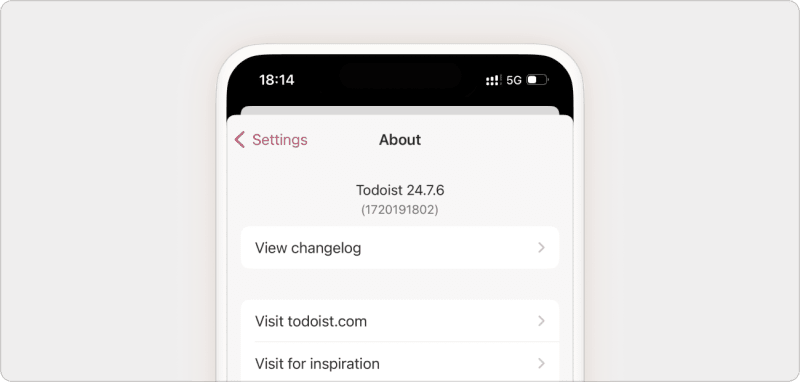
- Abre Todoist para iOS.
- Toca Explorar en la parte inferior derecha.
- Toca el icono de rueda en la parte superior derecha.
- Selecciona Información. Verás el número de la versión en la parte superior.
Si no sabes si tienes la última versión de la aplicación instalada:
- Abre la App Store en tu dispositivo Apple.
- Toca el icono de búsqueda en la parte inferior derecha.
- Busca Todoist para iOS.
Si el botón junto a su nombre dice "Abrir", tienes la última versión instalada. Si el botón dice "Actualizar", tienes la versión anterior y necesitas actualizar la aplicación.
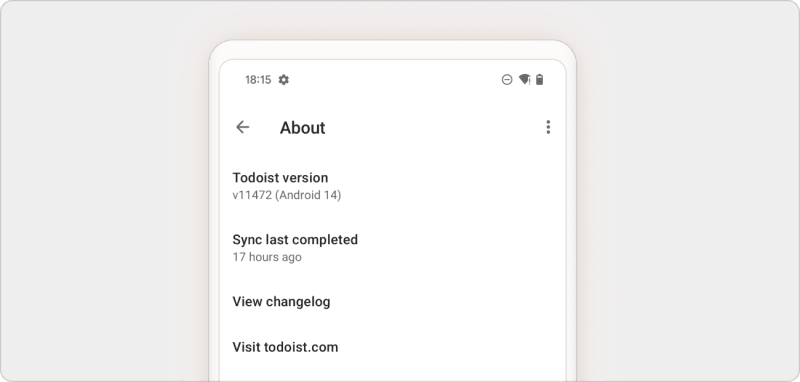
- Abre Todoist para Android.
- Toca Explorar en la barra de navegación.
- Toca el icono de rueda en la parte superior derecha.
- Toca Información. Verás el número de la versión en la parte superior izquierda.
Si no sabes si tienes la última versión de la aplicación instalada:
- Abre la Play Store en tu dispositivo Android.
- Toca Buscar en la parte inferior.
- Busca Todoist para Android.
Si el botón bajo su nombre dice "Abrir", tienes la última versión instalada. Si el botón dice "Actualizar", tienes una versión anterior y necesitas actualizar la aplicación.
Actualiza la aplicación web de Todoist.
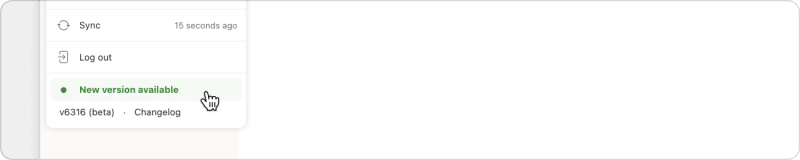
Para actualizar la aplicación web de Todoist:
- Entra a tu cuenta en un navegador.
- Haz clic en tu avatar en la parte superior izquierda.
- Si hay un aviso que dice "Nueva versión disponible", hazle clic.
- Espera a que se instale la actualización y a que se vuelva a cargar Todoist.
Nota
Actualiza las aplicaciones móviles y de escritorio de Todoist
Las actualizaciones de las aplicaciones móviles y de escritorio de Todoist pueden incluir mejoras en las notificaciones, los widgets, la seguridad, o bien, características como el atajo global para Añadir rápido.
Si descargaste Todoist para macOS desde el sitio web, las actualizaciones se descargan automáticamente en segundo plano y se instalan cuando sales de Todoist. La aplicación demora 10 segundos o más en instalar la actualización.
Si necesitas volver a instalar manualmente la aplicación de escritorio:
- Cierra la aplicación de Todoist (⌘Q o Command + Q).
- Arrastra la aplicación desde la carpeta Aplicaciones a la Papelera.
- Descarga la versión más reciente.
- Vuelve a instalar Todoist.
- Entra a tu cuenta Todoist.
Si descargaste Todoist para macOS desde la Mac App Store, sigue estos pasos para actualizar la aplicación manualmente.
Si descargaste Todoist para Windows desde el sitio web, las actualizaciones se descargan automáticamente en segundo plano y se instalan cuando sales de Todoist. La aplicación demora 10 segundos o más en instalar la actualización.
Si necesitas volver a instalar manualmente la aplicación de escritorio:
- Sal de la aplicación y desinstálala.
- Presiona Windows + R.
- Escribe lo siguiente:
%APPDATA%/Todoist - Borra los contenidos de la carpeta.
- Descarga la aplicación y vuelve a instalarla.
- Entra a tu cuenta Todoist.
Si has descargado Todoist para Windows desde Microsoft Store, sigue estos pasos para actualizar la aplicación manualmente.
Abre la App Store en tu iPhone o iPad y sigue los pasos para actualizar Todoist manualmente a la versión más reciente.
Abre la Google Play Store en tu dispositivo Android y sigue los pasos para actualizar Todoist manualmente a la versión más reciente.
Obtén ayuda
Si tienes problemas para actualizar la web app de Todoist, las apps de escritorio o las aplicaciones móviles a la última versión, ponte en contacto con nosotros. Nosotros — Stef, Nina, Keita o cualquiera de nuestros compañeros de equipo — estaremos encantados de ayudarte.


