Establece un recordatorio por ubicación para las tareas de Todoist al llegar o salir de un lugar seleccionado. Todoist puede enviarte una notificación push para completar tu entrenamiento de 30 minutos cuando llegues al gimnasio o para que cojas un paraguas cuando salgas de casa.
Verificar la configuración de los servicios de ubicación
Antes de añadir un recordatorio por ubicación, verifica la configuración de los servicios de ubicación de tu dispositivo móvil para que reciba alertas por ubicación.
- Abre la aplicación de Ajustes de tu dispositivo Apple.
- Toca Privacidad y seguridad.
- Toca Servicios de localización.
- Desplázate hacia abajo y toca Servicios del sistema.
- Verifica que Automatización de avisos u atajos está activado en tu dispositivo.
- Toca atrás y selecciona Todoist.
- Permite el acceso a la ubicación mientras usas la aplicación.
- Activa Ubicación precisa.
Si no ves Todoist en la lista de aplicaciones que usan los servicios de ubicación, añade un recordatorio por ubicación a una tarea para activar la solicitud de permisos de los servicios de ubicación.
- Abre la aplicación de configuración de tu dispositivo Android.
- Toca Ubicación.
- Activa la opción Usar ubicación.
- Toca Permisos de ubicación de la aplicación.
- Desplázate hacia abajo y selecciona Todoist.
- Selecciona Permitir todo el tiempo o Permitir solo mientras se usa la aplicación.
Nota
Verificar la configuración de notificación
Luego, verifica la configuración de notificaciones de tu dispositivo Apple para que recibas notificaciones push de los recordatorios.
- Abre la aplicación de Ajustes de tu dispositivo Apple.
- Selecciona Notificaciones.
- Desplázate hacia abajo y selecciona Todoist.
- Activa la opción Permitir notificaciones yNotificaciones urgentes. Esta configuración garantiza que recibas tus recordatorios sin demora.
- Abre la aplicación de configuración de tu dispositivo Android.
- Selecciona Notificaciones.
- Toca notificaciones de la aplicación.
- Selecciona Todoist.
- Activa Todas las notificaciones de Todoist.
Nota
Añadir un recordatorio por ubicación
Empecemos por añadir un recordatorio por ubicación a una tarea:
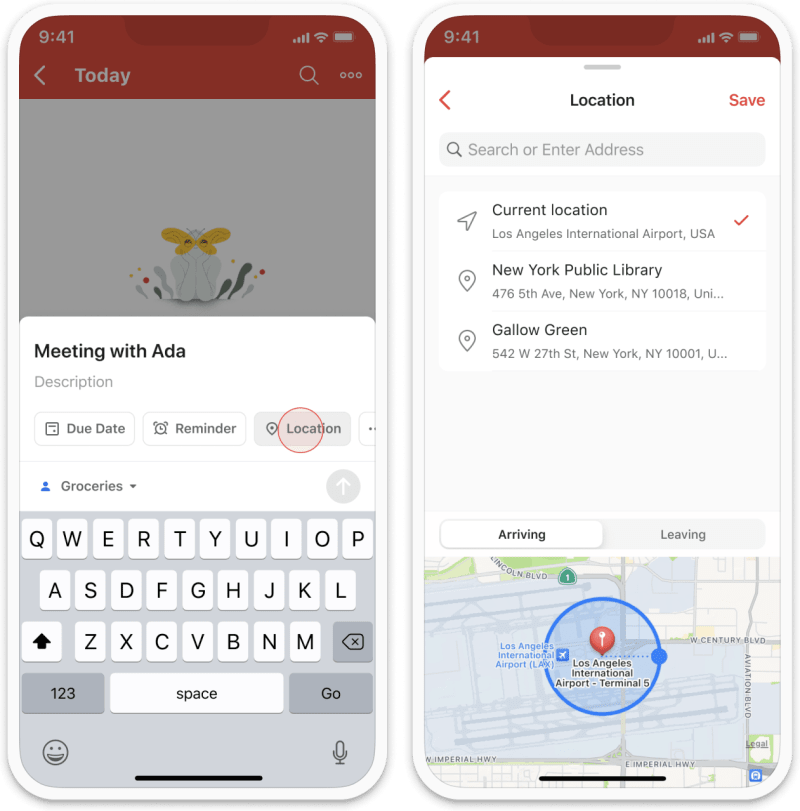
- Toca la tarea para abrir la vista de tarea.
- Toca el chip Ubicación. Si el chip no está visible, aprende a personalizar Añadir rápido.
- Introduce la dirección de la ubicación. Si es la primera vez que añades un recordatorio por ubicación, se te pedirá que le des a Todoist acceso a tu ubicación.
- Selecciona la ubicación más precisa de los resultados de búsqueda.
- Selecciona cuándo quieres recibir el recordatorio: cuando llegue o cuando me vaya.
- Toca el círculo azul en el mapa. Luego, arrástralo hacia afuera o hacia adentro para cambiar el radio de la ubicación.
- Toca Guardar para añadir el recordatorio.
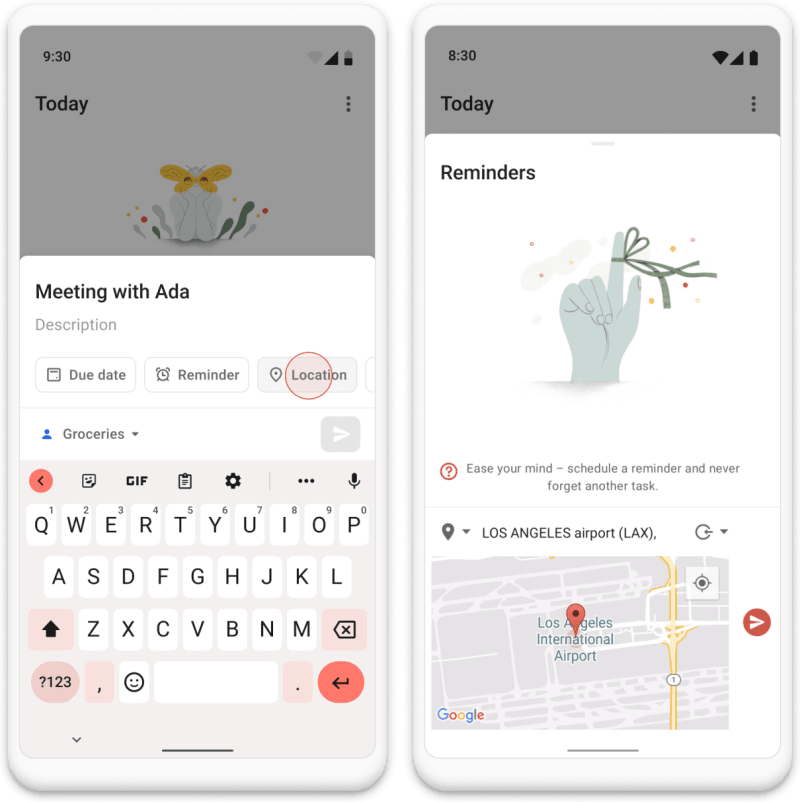
- Toca la tarea para abrir la vista de tarea.
- Toca el chip de Ubicación. Si el chip no está visible, aprende a personalizar Añadir rápido.
- Introduce la dirección de la ubicación. Si es la primera vez que añades un recordatorio por ubicación, se te pedirá que le des a Todoist acceso a tu ubicación.
- Selecciona la ubicación más precisa de los resultados de búsqueda.
- Selecciona cuándo quieres recibir el recordatorio: cuando llegue o cuando me vaya.
- Toca el icono de enviar junto al mapa.
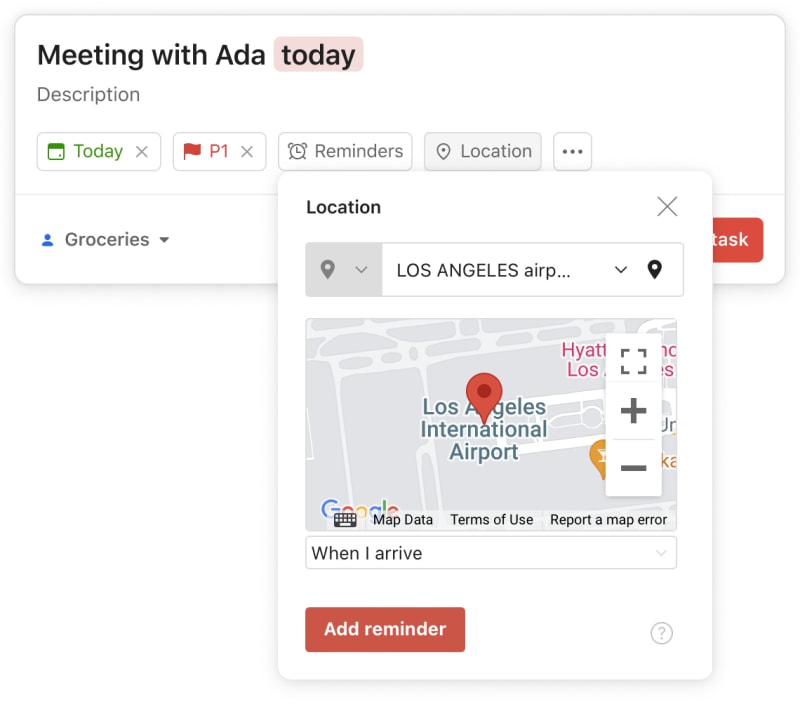
Solo recibirás notificaciones push para los recordatorios por ubicación en tu dispositivo móvil. Esto se debe a que Todoist depende de los servicios de ubicación de tu dispositivo móvil para enviar la notificación push cuando llegues a la ubicación especificada.
Sin embargo, puedes añadir estos recordatorios usando la web app o las apps de escritorio de Todoist, y luego gestionarlos en Todoist para iOS o Android.
- Haz clic en Añadir tarea e introduce los detalles de la tarea.
- Haz clic en el botón rojo Añadir tarea para crear la tarea.
- Haz clic en la tarea para abrir su vista de tarea.
- Haz clic en Ubicación en el lado derecho.
- Escribe la dirección de la ubicación. Si aparece, selecciónala en el menú desplegable.
- Selecciona cuándo quieres recibir el recordatorio: cuando llegue o cuando me vaya.
- Haz clic en el botón rojo Añadir ubicación.
Borrar las sugerencias de ubicación
Para ahorrar tiempo, Todoist proporciona sugerencias de ubicación basadas en tus recordatorios por ubicación anteriores. Si la lista empieza a verse desordenada, puedes borrar estas sugerencias de ubicación.
- Abrir Todoist para iOS.
- Toca Explorar en la barra de navegación.
- Toca el icono de rueda en la parte superior derecha.
- Toca la opción Recordatorios.
- Toca Borrar ubicaciones guardadas.
- Abre Todoist para Android.
- Toca Explorar en la parte inferior derecha.
- Toca el icono de rueda en la parte superior derecha.
- Toca la opción Recordatorios.
- Toca Borrar ubicaciones.
Obtén ayuda
Si tienes problemas con los recordatorios por ubicación en Todoist para iOS o Android, ponte en contacto con nosotros. Nosotros — Nina, Marco, Galina o cualquiera de nuestros compañeros de equipo — estaremos encantados de ayudarte.


