Aseta Todoistin tehtäviin sijaintimuistutus, joka aktivoituu saapuessasi tiettyyn paikkaan tai poistuessasi sieltä. Todoist voi esimerkiksi lähettää push-ilmoituksen 30 minuutin treenin suorittamisesta saapuessasi kuntosalille tai muistuttaa ottamaan sateenvarjon mukaan, kun lähdet kotoa.
Sijaintipalveluiden asetusten tarkistaminen
Ennen kuin lisäät sijaintimuistutuksen, tarkista mobiililaitteesi sijaintipalveluiden asetukset varmistaaksesi, että se voi vastaanottaa sijaintiin perustuvia ilmoituksia.
- Avaa Asetukset-sovellus.
- Napauta Tietosuoja ja suojaus.
- Napauta Sijaintipalvelut.
- Vieritä alaspäin ja napauta Järjestelmäpalvelut.
- Varmista, että Ilmoitukset ja pikakomentoautomaatiot on päällä.
- Palaa takaisin ja valitse luettelosta Todoist.
- Valitse Käytettäessä appia.
- Ota käyttöön Tarkka sijainti.
Jos Todoistia ei näy sijaintipalveluita käyttävien sovellusten luettelossa, lisää tehtävään sijaintimuistutus, jolloin sovellus pyytää lupaa sijainnin käyttöön.
- Avaa Asetukset-sovellus.
- Napauta Sijainti.
- Kytke Käytä sijaintia -valinta päälle.
- Napauta Sovellusten sijaintiluvat.
- Vieritä alas ja valitse Todoist.
- Valitse Salli aina tai Salli vain käytön aikana.
Huomautus
Ilmoitusasetusten tarkistaminen
Tarkista seuraavaksi Apple-laitteesi ilmoitusasetukset varmistaaksesi, että se vastaanottaa push-ilmoituksia muistutuksista.
- Avaa Asetukset-sovellus.
- Valitse Ilmoitukset.
- Vieritä alas ja valitse Todoist.
- Kytke Salli ilmoitukset ja Aikaherkät ilmoitukset päälle. Nämä asetukset varmistavat, että saat muistutukset viipymättä.
- Avaa Asetukset-sovellus.
- Valitse Ilmoitukset.
- Napauta Sovellusilmoitukset.
- Valitse Todoist.
- Kytke Kaikki Todoist-sovelluksen ilmoitukset päälle.
Huomautus
Sijaintimuistutuksen lisääminen
Näin lisäät sijaintimuistutuksen tehtävään:
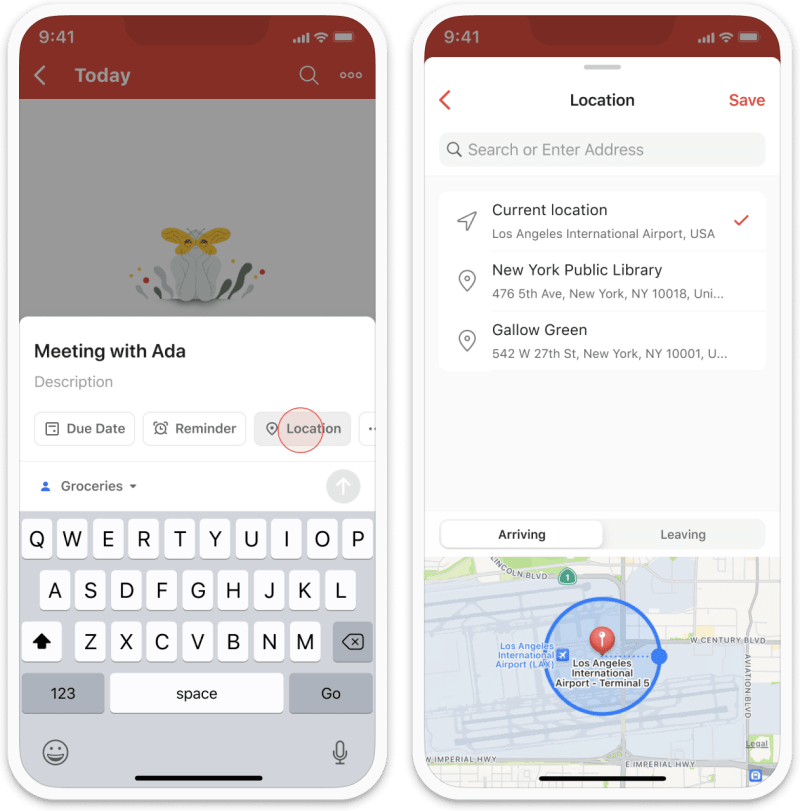
- Napauta tehtävää avataksesi tehtävänäkymän.
- Napauta Sijainti-painiketta. Jos valintaa ei näy, lue miten voit muokata Pikalisäystä.
- Kirjoita sijainnin osoite. Jos lisäät muistutusta ensimmäistä kertaa, sinua pyydetään antamaan Todoistille lupa sijaintitietoihin.
- Valitse tarkin sijainti hakutulosten luettelosta.
- Valitse, haluatko saada muistutuksen saapuessasi vai lähtiessäsi.
- Napauta kartalla näkyvää sinistä ympyrää. Voit muuttaa alueen sädettä vetämällä sitä sisään- tai ulospäin.
- Lisää muistutus napauttamalla Tallenna.

- Napauta tehtävää avataksesi tehtävänäkymän.
- Napauta Sijainti-painiketta. Jos valintaa ei näy, lue miten voit muokata Pikalisäystä.
- Kirjoita sijainnin osoite. Jos lisäät muistutusta ensimmäistä kertaa, sinua pyydetään antamaan Todoistille lupa sijaintitietoihin.
- Valitse tarkin sijainti hakutulosten luettelosta.
- Valitse, haluatko saada muistutuksen saapuessasi vai lähtiessäsi.
- Napauta kartan vieressä olevaa lähetyskuvaketta.
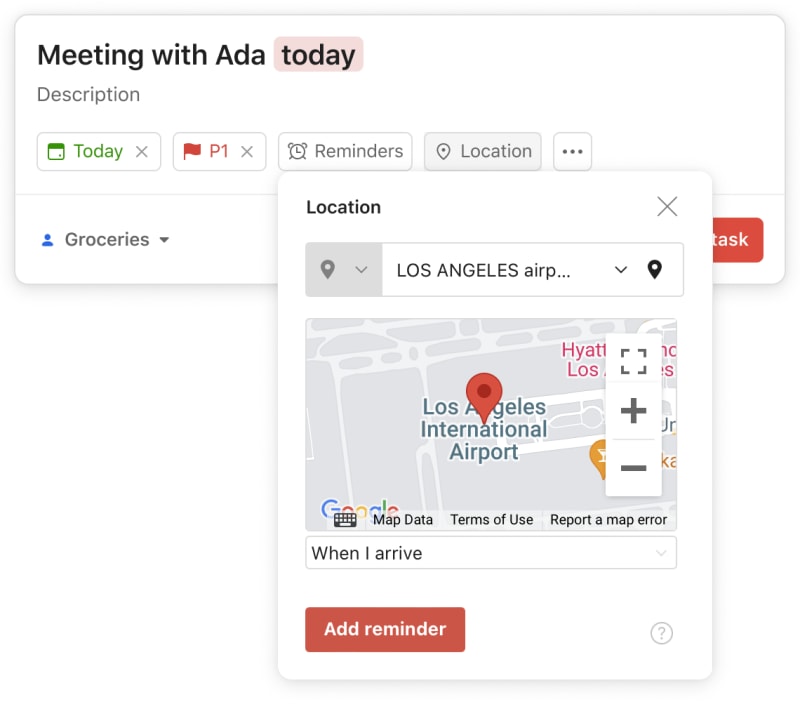
Sijaintimuistutusten push-ilmoitukset tulevat vain mobiililaitteisiin, sillä ne tarvitsevat puhelimen sijaintipalveluita. Tämä johtuu siitä, että Todoist käyttää laitteesi sijaintipalveluita lähettääkseen ilmoituksen, kun saavut määritettyyn paikkaan.
Voit kuitenkin lisätä nämä muistutukset Todoistin verkko- tai työpöytäsovellusten avulla ja hallita niitä sitten iOS- tai Android-sovelluksissa.
- Klikkaa Lisää tehtävä ja kirjoita tehtävän tiedot.
- Luo tehtävä klikkaamalla punaista Lisää tehtävä -painiketta.
- Klikkaa tehtävää avataksesi tehtävänäkymän.
- Klikkaa oikeasta reunasta Sijainti.
- Kirjoita sijainnin osoite. Jos näet sen, valitse se pudotusvalikosta.
- Valitse, haluatko saada muistutuksen saapuessasi vai lähtiessäsi.
- Klikkaa punaista Lisää sijainti -painiketta
Sijaintiehdotuksien tyhjentäminen
Ajan säästämiseksi Todoist tarjoaa sijaintiehdotuksia perustuen aikaisempiin sijaintimuistutuksiisi. Jos luettelo alkaa tulla sekavaksi, tyhjennä sijaintiehdotukset:
- Avaa Todoist.
- Napauta navigointipalkista Selaa.
- Napauta oikeasta yläkulmasta rataskuvaketta.
- Napauta Muistutukset.
- Napauta Tyhjennä tallennetut sijainnit.
- Avaa Todoist-sovellus.
- Napauta oikeasta alakulmasta Selaa.
- Napauta oikeasta alakulmasta rataskuvaketta.
- Napauta Muistutukset.
- Napauta Tyhjennä sijainnit.
Ota yhteyttä
Jos sinulla on ongelmia sijaintimuistutusten kanssa, ota meihin yhteyttä. Me – Nina, Marco, Galina tai joku muu tiimijäsenistämme – autamme sinua mielellämme!


