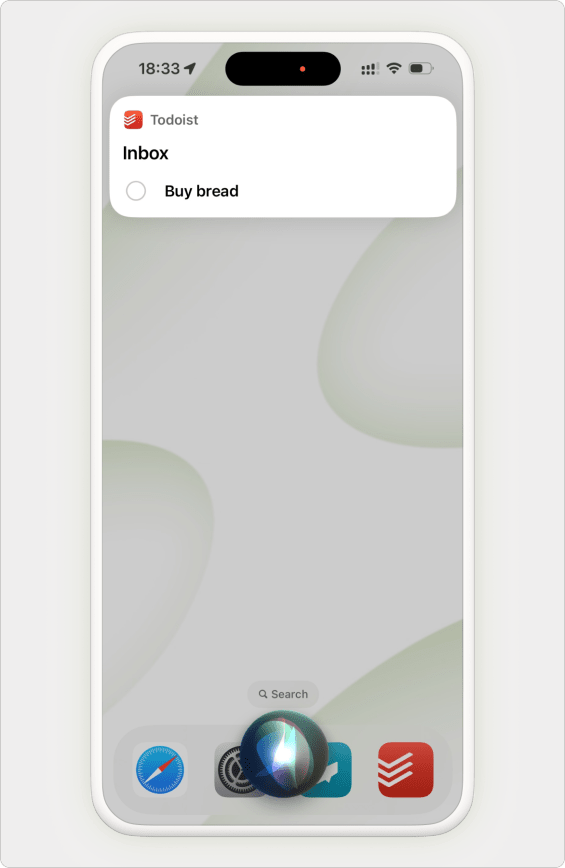
Hei Siri, muistuta minua ”Osta lahja huomenna klo 17.00” apissa Todoist.
Yksinkertaista, eikö vain? Voit sanella tehtäviä pelkällä äänelläsi, jolloin voit lisätä tehtävuä ja tarkastella tehtäväluetteloja ilman, että sinun tarvitsee ottaa laitetta esiin. Siri on erityisen kätevä ajaessasi autoa tai silloin, kun molemmat kädet ovat täynnä.
Järjestelmävaatimukset
Käyttääksesi Siriä Todoistin kanssa laitteessasi on oltava iOS 11 tai uudempi. Jos haluat käyttää Siriä yhdessä Apple Intelligencen kanssa, tarvitset iOS 18:n tai uudemman.
Jos käytät macOS-, Apple Watch- tai CarPlay-laitetta, Siriä ei voi käyttää Todoistin kanssa.
Sirin kanssa käytettävät avainsanat
Tässä on luettelo avainsanoista, joita Siri ymmärtää:
- [Projektinimi]-lista
- Tehtävät tai tehtävät
- Kohde tai kohteet
- Lisää [tehtävän nimi]
- Muistuta minua [tehtävän nimi] / Muistuta minua lisäämällä [tehtävän nimi]
- apissa/ohjelmassa Todoist
- Näytä minulle kaikki tehtävät...
Huomautus
Sirin käyttöönotto
Jos laitteessasi ei ole Apple Intelligencea, voit aloittaa Sirin käytön Todoistin kanssa heti. Jos taas käytät Apple Intelligencea, määritä se seuraavasti:
- Avaa Asetukset-sovellus Apple-laitteellasi.
- Napauta Apple Intelligence ja Siri.
- Vieritä alas ja napauta Apit.
- Valitse Todoist.
- Valitse Apple Intelligence ja Siri.
- Varmista, että Käytä Siri-pyyntöjen kanssa -asetus on päällä.
Tehtävän luominen Sirillä
Aloita sanomalla ”Siri” tai ”Hei Siri” ja käytä luonnollista kieltä tehtävien lisäämiseen. Tässä on esimerkkejä lauseista, joita voit kokeilla, jotta Siri ymmärtää tarkalleen, mitä haluat tehdä:
| Toiminto | Komennot | Vinkit |
|---|---|---|
| Tehtävien lisääminen |
| Kun lisäät tehtävän ilman projektia, se lisätään Todoistin Yleiset-projektiin. |
| Tehtävien lisääminen projektiin |
| Lisää tehtävä olemassa olevaan projektiin sanomalla projektin nimi ja sen perään sana lista. Siri ei tunnista sanoja projekti tai projektit. |
| Eräpäivämäärän ja -ajan lisääminen |
| Jos et määritä päivämäärää, mutta järjestelmä tunnistaa ajan eikä se ole mennyt, tehtävä ajastetaan tälle päivälle. Jos määrität ajan, mutta se on jo mennyt, Todoist lisää sen tehtävän nimeen pelkkänä tekstinä. |
Tehtävän tarkasteleminen Sirillä
Etkö muista, oletko jo lisännyt tehtävän Todoistiin? Pyydä Siriä näyttämään tehtäväluettelo päivämäärän, projektin tai molempien perusteella. Tässä muutamia esimerkkejä:
- Näytä kaikki [päivämäärä] erääntyvät tehtävät apissa/ohjelmassa Todoist
- Näytä kaikki seuraavan seitsemän päivän tehtävät apissa/ohjelmassa Todoist
- Näytä kaikki [päivämäärä] erääntyvät tehtävät, jotka ovat välillä [aika] ja [aika] apissa/ohjelmassa Todoist
- Näytä minulle [projektinimi]-lista apissa/ohjelmassa Todoist

Dermot · Asiakaskokemusasiantuntija
Sinun on sanottava ”apissa/ohjelmassa Todoist” jokaisen pyynnön lopussa, jotta Siri ymmärtää käyttää oikeaa sovellusta.
Siri-pikakomentojen käyttäminen
Säästä aikaa automatisoimalla toistuvia toimintoja Siri-pikakomennoilla. Voit esimerkiksi luoda komennon, joka lisää tuotteen ostoslistallesi ilman, että sinun tarvitsee mainita projektin nimeä tai sovellusta joka kerta erikseen. Opi käyttämään Todoistia Pikakomennot-apin kanssa.
Tehtävien tarkasteleminen Sirin avulla
Voit pyytää Siriä näyttämään tehtäväluettelon päivämäärän, projektin tai molempien mukaan. Tässä on muutamia esimerkkejä äänikomennoista, joita voit käyttää:
- Näytä kaikki tehtävät tälle päivälle apissa/ohjelmassa Todoist
- Näytä kaikki seuraavan seitsemän päivän tehtävät apissa/ohjelmassa Todoist
- Näytä kaikki tehtävät tänään klo 10–12 apissa/ohjelmassa Todoist
- Näytä minulle ostoslista apissa/ohjelmassa Todoist
Siri-pikakomentojen käyttäminen Todoistin kanssa
Säästä aikaa automatisoimalla toistuvia toimintoja Siri-pikakomennoilla. Voit esimerkiksi luoda komennon, joka lisää tuotteen ostosluetteloon ilman, että sinun tarvitsee mainita projektin nimeä tai sovellusta joka kerta erikseen. Lue kaikki siitä, miten Todoistia käytetään Pikakomentojen kanssa.
Sirin käyttäminen eri kielellä
Voit käyttää Todoistia kaikilla iOS:n tukemilla kielillä. Toisinaan Siri voi kuitenkin olla hieman oikukas, joten kokeile tarvittaessa ääntää ”Todoist” eri tavoin tai puhua hieman hitaammin.
Jos kielesi on tuettu, mutta Sirillä on vaikeuksia lisätä tai hakea Todoist-tehtäviä, tutustu näihin Applen tuen esimerkkilauseisiin. Voit myös käyttää Todoistia Pikakomentojen avulla, jolloin sinun ei tarvitse erikseen sanoa ”apissa Todoist” puhuessasi Sirille.
Ota yhteyttä
Henkilökohtainen avustaja on hieno asia, mutta joskus tekniikka takkuaa. Jos sinulla on ongelmia tehtävien sanelun tai tarkastelun kanssa, ota meihin yhteyttä. Me – Galina, Stef, Sergio ja muut tiimijäsenemme – autamme mielellämme!


