Todoistin kalenteriasettelun avulla sinä ja tiimisi voitte visualisoida tulevat työt ja pysyä ajan tasalla tärkeistä päivämääristä. Näkemällä tehtävät viikko- tai kuukausiruudukossa tunnistat helposti aikataulun aukot ja pysyt järjestyksessä. Tämän oppaan avulla opit ottamaan kalenteriasettelun käyttöön, navigoimaan siinä ja mukauttamaan sitä.
Kalenteriasettelun käyttäminen projektissa
Asettelun valitseminen projektin luomisen aikana

Kun luot uutta projektia, valitse Asettelu-osiosta Kalenteri.
Näkymän tai olemassa olevan projektin asettelun muuttaminen
- Avaa näkymä tai projekti sivupalkista.
- Klikkaa oikeasta yläkulmasta Näkymä.
- Valitse Kalenteri.
- Valitse joko Viikko- tai Kuukausi-asettelu.
Jos et enää tarvitse kalenteriasettelua, vaihda joko taulu- tai luetteloasetteluun.
Asettelun valitseminen projektin luomisen aikana
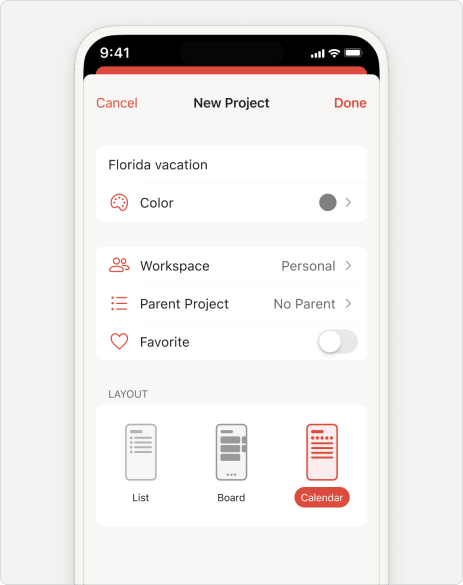
Kun luot uutta projektia, valitse Asettelu-osiosta Kalenteri.
Näkymän tai olemassa olevan projektin asettelun muuttaminen
- Napauta projektia navigointivalikosta.
- Napauta kolmen pisteen kuvaketta ja valitse Näkymä.
- Valitse Kalenteri.
- Napauta Asettelu ja valitse -Järjestys tai Viikko (Viikko näyttää kolme päivää pystyasennossa; seitsemän päivää vaaka-asennossa).
Jos et enää tarvitse kalenteriasettelua, valitse Näkymä-valikosta joko taulu- tai luetteloasettelu. Napauta sen jälkeen Valmis.
Asettelun valitseminen projektin luomisen aikana
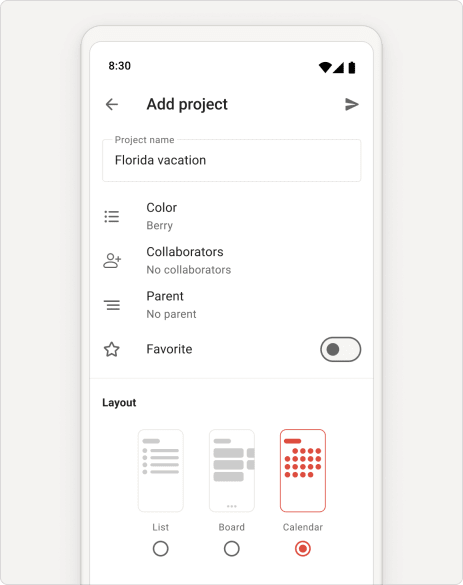
Kun luot uutta projektia, valitse Asettelu-osiosta Kalenteri.
Näkymän tai olemassa olevan projektin asettelun muuttaminen
- Napauta projektia navigointivalikosta.
- Napauta kolmen pisteen kuvaketta ja valitse Näkymä.
- Valitse Kalenteri.
- Napauta Asettelu ja valitse Järjestys tai 3 päivää / Viikko (laitteen suuntauksesta riippuen).
- Vahvista napauttamalla Tallenna.
Jos et enää tarvitse kalenteriasettelua, vaihda joko Taulut- tai luetteloasetteluun Näkymä-valikosta.

Olivia · Asiakaskokemusasiantuntija
Kalenteriasettelun soveltaminen suodattimissa tai tunnisteissa
- Klikkaa sivupalkissa Suodattimet ja tunnisteet.
- Valitse suodatin tai tunniste, johon haluat soveltaa asettelua.
- Klikkaa oikeasta yläkulmasta Näkymä.
- Valitse Kalenteri.
- Valitse joko Viikko- tai Kuukausi-asettelu.
- Napauta oikeasta alakulmasta Selaa.
- Napauta Suodattimet ja tunnisteet.
- Avaa suodatin tai tunniste, johon haluat soveltaa asettelua.
- Napauta kolmen pisteen kuvaketta oikeasta yläkulmasta.
- Napauta Näkymä.
- Valitse Kalenteri.
- Napauta Asettelu ja valitse Päiväjärjestys tai Viikko (Androidilla näet Viikko tai 3 päivää laitteen asennosta riippuen).
Tehtävän luominen kalenteriasettelussa
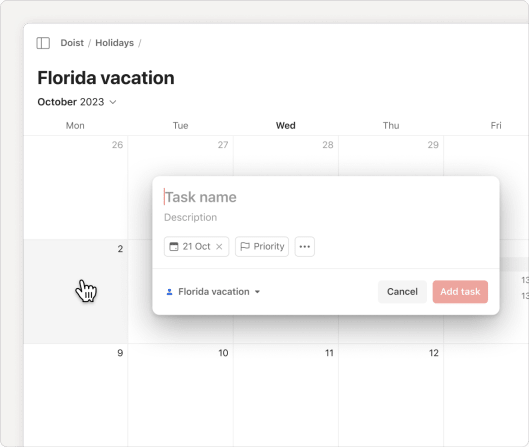
- Klikkaa päivää ajoittaaksesi tehtävän kalenterissa.
- Kirjoita tehtävän nimi ja lisää tehtävän tiedot.
- (Valinnainen) Lisää määräaika nähdäksesi määräaikapainikkeen kalenterissa.
- Klikkaa Lisää tehtävä.
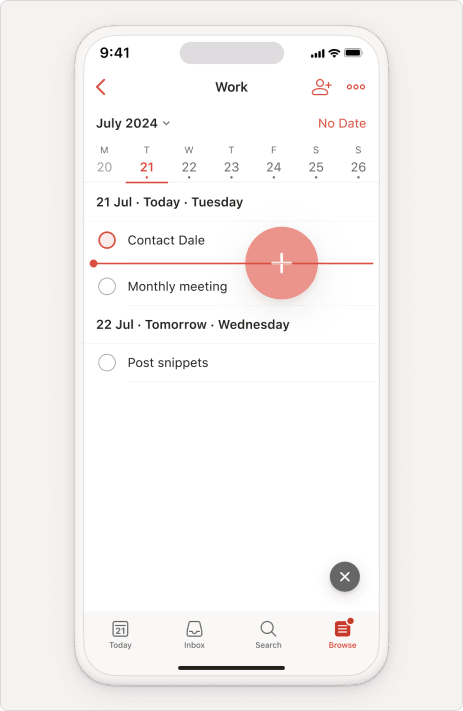
- Ajoita tehtävä vetämällä dynaaminen lisäyspainike päivän kohdalle.
- Syötä tehtävän nimi ja tiedot.
- (Valinnainen) Lisää määräaika nähdäksesi määräaikapainikkeen kalenterissa.
- Napauta lähetyspainiketta.
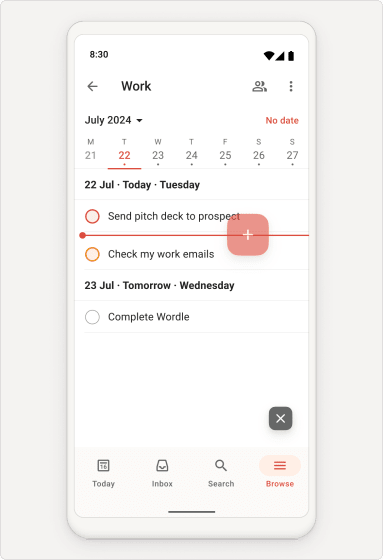
- Ajoita tehtävä vetämällä dynaaminen lisäyspainike päivän kohdalle.
- Syötä tehtävän nimi ja tiedot.
- (Valinnainen) Lisää määräaika nähdäksesi määräaikapainikkeen kalenterissa.
- Napauta lähetyspainiketta.
Pikavinkki
Tehtävä ajoittaminen kalenteriasettelussa
Päivämäärättömän tehtävän ajoittaminen
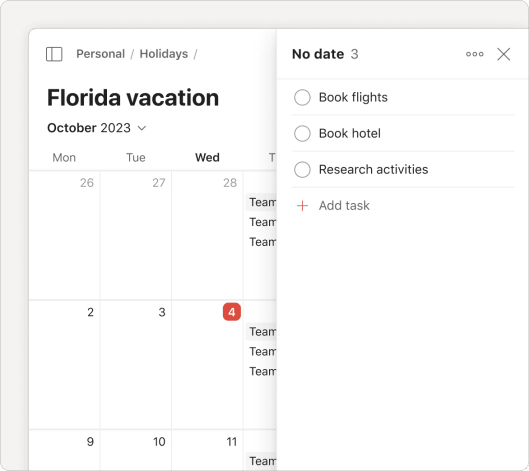
- Avaa projekti sivupalkista.
- Klikkaa oikeasta yläkulmasta Ei päivämäärää. Sivupalkki laajenee ja näyttää tehtävät, joilla ei ole päivämäärää.
Siirrä tehtävä haluttuun päivämäärään kalenterissa asettaaksesi sen päivämääräksi.
Käyttääksesi ajoitinta sen sijaan, klikkaa tehtävän vieressä olevaa kolmen pisteen kuvaketta ja valitse päivämäärä, jonka haluat asettaa päivämääräksi.
Tehtävän uudelleenajoittaminen
Vedä tehtävä toiseen päivään kalenterissa.
Päivämäärättömän tehtävän ajoittaminen
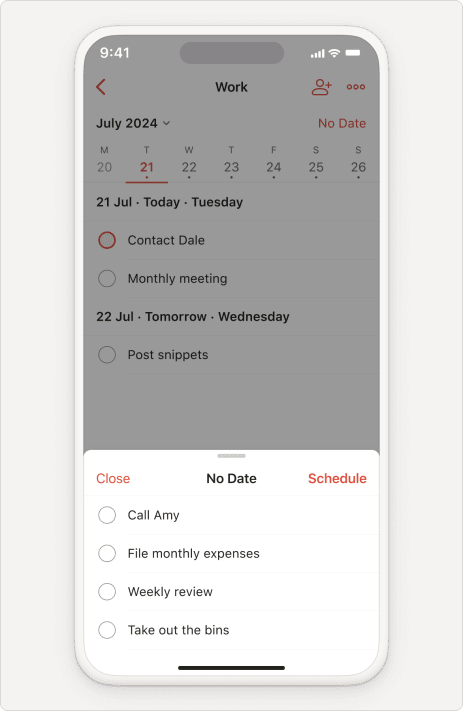
- Napauta projektin oikeasta yläkulmasta Ei päivämäärää.
- Valitse tehtävä luettelosta.
- Napauta Ajoita.
- Määritä päivämäärä.
Tehtävän uudelleenajoittaminen
Vedä tehtävä toiseen päivään kalenterissa.
Päivämäärättömän tehtävän ajoittaminen
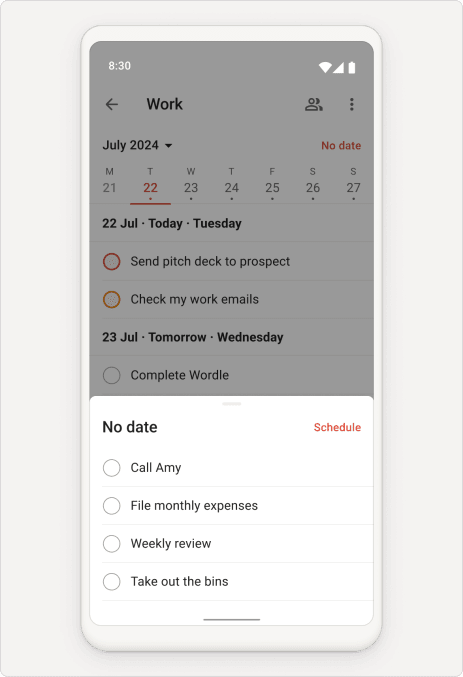
- Napauta projektin oikeasta yläkulmasta Ei päivämäärää.
- Valitse tehtävä luettelosta.
- Napauta Ajoita.
- Määritä päivämäärä.
Tehtävän uudelleenajoittaminen
Vedä tehtävä toiseen päivään kalenterissa.
Huomautus
Tulevien esiintymien tarkasteleminen
Oletusarvoisesti toistuvat tehtävät näyttävät vain seuraavan tulevan esiintymisen. Jos kuitenkin olet Todoistin Pro- tai Business-asiakas ja olet ottanut kalenteriasettelun käyttöön Tulevat-näkymässä työpöytä- tai verkkosovelluksessasi, voit nähdä kaikki toistuvien tehtäviesi tulevat esiintymiset.
Voit ottaa tulevat esiintymät käyttöön tai poistaa ne käytöstä klikkaamalla Näkymä oikeassa yläkulmassa ja valitsemalla Tulevat esiintymät -vaihtoehdon.
Mobiilisovellukset eivät vielä tue tulevia tapahtumia.
Huomautus
Ota yhteyttä
Kalenteriasettelu on paljon odotettu ominaisuus, ja haluamme varmistaa, että se toimii sinulle hyvin. Jos sinulla on ongelmia kalenteriasettelun käytössä, ota meihin yhteyttä.