Tehtäväavustaja-laajennus sisältää useita käteviä toimintoja, jotka voivat sujuvoittaa työnkulkuasi. Etkö keksi hyvää tehtävän nimeä? Tarvitsetko apua alitehtävien luomisessa tehtävän jakamiseksi? Tehtäväavustaja on apunasi!
Laajennuksen määrittäminen
Varoitus
- Kirjaudu Todoistiin osoitteessa https://todoist.com tai työpöytäsovelluksissa.
- Klikkaa vasemmasta yläkulmasta profiilikuvaasi.
- Valitse Asetukset.
- Klikkaa sivuvalikosta Integraatiot.
- Klikkaa Selaa Integraatiot-asetusten yläreunasta.
- Valitse käytettävissä olevien integraatioiden luettelosta Tehtäväavustaja.
- Klikkaa Lisää.
- Klikkaa Vahvista.
Kun käytät laajennusta ensimmäistä kertaa, sinua pyydetään sallimaan sovellustietojen luku- ja kirjoitusoikeudet.
Tehtävien ehdottaminen
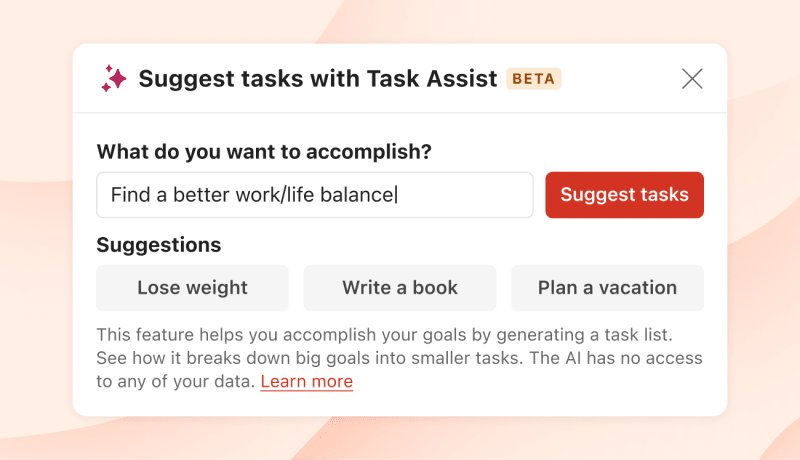
Onko mielessäsi suurempi saavutus, mutta et tiedä mistä aloittaa? Pyydä ehdotuksia! Tämä toiminto luo luettelon tehtäväehdotuksista, jotka auttavat sinua saavuttamaan tavoitteesi. Toimi näin:
- Klikkaa missä tahansa Todoist-projektissa oikean yläkulman kolmen pisteen kuvaketta avataksesi projektivalikon.
- Klikkaa Suggest tasks with Task Assist.
- Kirjoita tekstikenttään tehtävä, jonka haluat jakaa pienempiin osiin, ja klikkaa Suggest tasks.
- Tarkista ehdotettu tehtäväluettelo.
- Klikkaa Add.
Vinkkien hankkiminen tehtävän suorittamiseen
Jos et tiedä miten pääsisit eteenpäin jonkin tehtävän kanssa, mikset pyytäisi vinkkiä?
Käytä tätä vaihtoehtoa johonkin olemassa olevista tehtävistäsi. Se luo seuraavan toimintavaiheen sen suorittamiseksi:
- Klikkaa mitä tahansa olemassa olevaa tehtävää avataksesi tehtävänäkymän.
- Klikkaa kolmen pisteen kuvaketta tehtävänäkymän oikeassa yläkulmassa. Jos tarkastelet tehtäviä luettelossa, siirrä hiiren osoitin tehtävän päälle ja klikkaa oikealla olevaa kolmen pisteen kuvaketta.
- Valitse Tehtäväavustaja.
- Klikkaa Give tips for completing task. Tehtäväavustaja luo seuraavan toteutettavissa olevan vaiheen tälle tehtävälle.
- Klikkaa Add as comment lisätäksesi vinkin tehtävän kommentteihin.
- Voit luoda uuden vinkin klikkaamalla Try again.
- Voit sulkea toiminnon klikkaamalla Cancel.
Tehtävien muuttaminen toimivammiksi
Jos haluat kirjoittaa tehtäväsi uudelleen niin, että niihin on helpompi tarttua, käytä tätä toimintoa:
- Klikkaa mitä tahansa olemassa olevaa tehtävää avataksesi tehtävänäkymän.
- Klikkaa kolmen pisteen kuvaketta tehtävänäkymän oikeassa yläkulmassa. Jos tarkastelet tehtäviä luettelonäkymässä, siirrä hiiren osoitin tehtävän päälle ja klikkaa oikealla olevaa kolmen pisteen kuvaketta.
- Valitse Tehtäväavustaja.
- Klikkaa Make task more actionable. Tehtäväavustaja luo vaihtoehtoisen nimen tehtävälle.
- Jos haluat käyttää uutta nimeä, klikkaa Rewrite task.
- Klikkaa Try again, jos haluat nähdä toisen muunnelman tehtävästä.
- Sulje Tehtäväavustaja ja peruuta toiminta klikkaamalla Cancel.
Tehtävän pilkkominen alitehtäviksi
Jos sinulla on monivaiheinen ja laaja tehtävä, voit pilkkoa sen osiin ja luoda listan alitehtäviä tällä toiminnolla. Toimi näin:
- Klikkaa mitä tahansa olemassa olevaa tehtävää avataksesi tehtävänäkymän.
- Klikkaa kolmen pisteen kuvaketta tehtävänäkymän oikeassa yläkulmassa. Jos tarkastelet tehtäviä luettelossa, siirrä hiiren osoitin tehtävän päälle ja klikkaa oikealla olevaa kolmen pisteen kuvaketta.
- Valitse Tehtäväavustaja.
- Valitse Break task down.
- Tehtäväavustaja luo luettelon alitehtävistä. Tarkastele luetteloa ja poista valinnat niiden alitehtävien ruuduista, joita ei tarvita.
- Klikkaa Add sub-tasks lisätäksesi ne olemassa olevaan tehtävään.
- Jos haluat luoda uuden luettelon alitehtävistä, klikkaa Try again.
- Sulje Tehtäväavustaja ja peruuta toiminta klikkaamalla Cancel.
Laajennuksen poistaminen
- Klikkaa vasemmasta yläkulmasta profiilikuvaasi.
- Valitse Asetukset.
- Klikkaa sivuvalikosta Integraatiot.
- Klikkaa Tehtäväavustaja.
- Valitse Poista.
- Vahvista klikkaamalla Poista.
UKK
Mitä tarkempaa ja yksityiskohtaisempaa tietoa annat, sitä parempi on lopputulos. Esimerkiksi "Miten laihdutan?" sijaan kokeile: "Olen 100 kg painava ja 188 cm pitkä mies. Haluaisin laihtua 10 kg. Mikä on helpoin tapa saavuttaa tämä?".
Tekoälypohjainen laajennus toimii parhaiten englanniksi. Vaikka se tukee myös muita kieliä, saatat huomata, että se ei toimi yhtä hyvin kaikilla kielillä. Vaikka emme itse voi vaikuttaa tähän, tämä todennäköisesti paranee tulevaisuudessa OpenAI:n kehittäessä parempia malleja.
Laajennus ei ole oletusarvoisesti käytössä Todoist-tililläsi, joten jos et ole asentanut sitä, sinun ei tarvitse tehdä mitään.
Jos olet jo asentanut laajennuksen, mutta haluat poistaa sen käytöstä, voit poistaa sen noudattamalla yllä olevia ohjeita.
Tämän integraation osalta Todoist ei anna OpenAI:lle pääsyä Todoist-tietoihisi. OpenAI saattaa kuitenkin käyttää käyttäjän syötteitä (kyselyitä) malliensa parantamiseen.
Yksi Tehtäväavustaja-laajennuksemme rajoituksista on se, että se saattaa tuottaa haitallista sisältöä tietyillä kehotteilla. Me Todoistilla olemme sitoutuneet kehittämään järjestelmää, joka ei aiheuta minkäänlaista haittaa. Osana tätä vastuuta olemme ottaneet käyttöön varoitusviestin, joka ilmoittaa mahdollisesta haitallisesta sisällöstä, mikäli järjestelmämme tunnistaa haitallisen kyselyn.