Tänään-näkymän avulla voit aloittaa päiväsi keskittyneesti, sillä se näyttää kaikki tälle päivälle ajoitetut tehtävät kaikista projekteistasi. Tarkistamalla, aikalohkottamalla tai uudelleenajoittamalla näitä tehtäviä voit luoda realistisen suunnitelman tavoitteidesi saavuttamiseksi ja pysyä tuottavana ilman ylikuormituksen tunnetta.
Huomautus
Tehtäväprioriteettien asettaminen
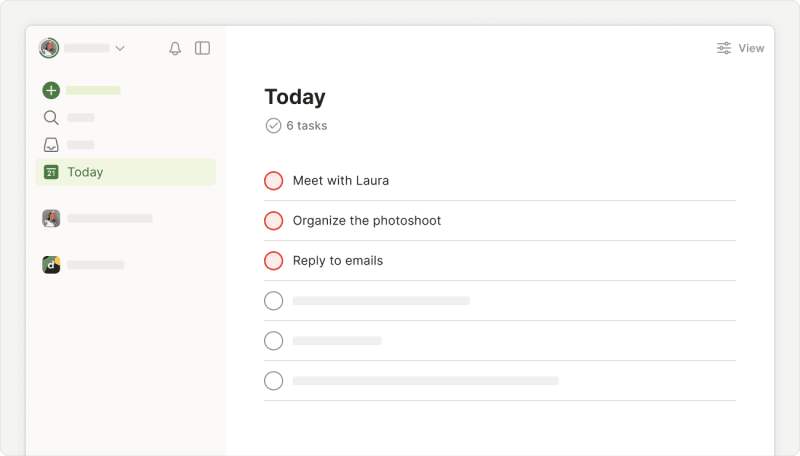
Mitkä ovat kolme tärkeintä tehtävää, jotka sinun on suoritettava tänään? Merkitse kyseiset tehtävät prioriteetiksi 1, jotta ne näkyvät Tänään-näkymäsi yläreunassa punaisella. Työskentele niiden parissa ensimmäisenä, kun olet vielä virkeä ja täynnä energiaa.
Ajoita tehtäviä aikalohkoilla
Aikalohkojen käyttäminen antaa jokaiselle tehtävälle määrätyn ajan päivästäsi, joten tiedät tarkalleen, milloin työskennellä sen parissa. Näin teet sen kalenteriasettelussa:
- Klikkaa oikeasta yläkulmasta Näkymä.
- Valitse kalenteriasettelu.
- Klikkaa oikeasta yläkulmasta Suunnitelma-painiketta.
- Vedä tehtävä tiettyyn tuntiin kalenterissa. Tämä luo automaattisesti aikalohkon tehtävälle.
- Vie hiiren osoitin tehtävän alaosaan, kunnes näet alaspäin osoittavan nuolen.
- Vedä alaspäin säätääksesi tehtävän kestoa.
- Napauta oikeasta yläkulmasta Näkymä.
- Valitse Kalenteri.
- Napauta oikeasta yläkulmasta valintamerkkikuvaketta.
- Vedä koko päivän kestävä tehtävä kalenteriin. Tämä lisää tehtävälle ajan ja keston automaattisesti.
- Napauta oikeasta yläkulmasta Näkymä. Pienemmillä näytöillä se on kolmen pisteen valikossa.
- Valitse Kalenteri.
- Vahvista napauttamalla Tallenna.
- Vedä koko päivän kestävä tehtävä kalenteriin. Tämä lisää tehtävälle ajan ja keston automaattisesti.
Huomautus
Tehtävien uudelleenajoittaminen
Jos sinulla on enemmän tehtäviä kuin ehdit suorittaa tänään, uudelleenajoita osa niistä myöhemmälle ajankohdalle tällä viikolla. Tämä pitää Tänään-näkymäsi keskittyneenä ja realistisena.
Tehtävän ajoittaminen uudelleen:
- Vie kursori tehtävän päälle.
- Klikkaa ajoitinkuvaketta.
- Valitse uusi päivämäärä.
Kaikkien erääntyneiden tehtävien ajoittaminen uudelleen::
- Klikkaa Uudelleenajoita -painiketta Erääntyneet-osion oikealla puolella.
- Valitse uusi päivämäärä.
Tehtävän ajoittaminen uudelleen:
- Napauta tehtävää avataksesi tehtävänäkymän.
- Napauta Päivämäärä avataksesi ajoittimen.
- Valitse uusi päivämäärä kalenterista.
- Napauta oikeasta yläkulmasta valintamerkkikuvaketta.
Kaikkien erääntyneiden tehtävien ajoittaminen uudelleen::
- Napauta oikeasta yläkulmasta Uudelleenajoita.
- Valitse uusi päivämäärä kalenterista.
- Napauta oikeasta yläkulmasta valintamerkkikuvaketta.
Tehtävän ajoittaminen uudelleen:
- Napauta tehtävää avataksesi tehtävänäkymän.
- Napauta Päivämäärä avataksesi ajoittimen.
- Valitse uusi päivämäärä kalenterista.
- Vahvista napauttamalla Tallenna.
Kaikkien erääntyneiden tehtävien ajoittaminen uudelleen::
- Napauta oikeasta yläkulmasta Uudelleenajoita.
- Valitse uusi päivämäärä kalenterista.
- Vahvista napauttamalla Tallenna.

Sergio · Asiakastyytyväisyysasiantuntija
Tänään-näkymän parhaat käytännöt
Kun suunnittelet päiväsi säännöllisesti, Tänään-näkymä auttaa sinua luomaan päivittäisen rutiinin. Tässä on muutamia vinkkejä ja parhaita käytäntöjä kokeiltavaksi:
Käytä lajittelu- tai ryhmittelyvaihtoehtoja
Jos sinulla on tälle päivälle runsaasti tehtäviä, lajittele tai ryhmittele tehtävät kriteerien mukaan, jotka tuntuvat sinusta mielekkäimmiltä. Voit esimerkiksi ryhmitellä ne projektin mukaan tai lajitella päivämäärän mukaan.
Käytä Suunnitelma-sivupalkkia
Tarkista kalenteriasettelun Suunnitelma-sivupalkki, jotta et unohda yhtään tehtävää. Näet siellä erääntyneet olevat, koko päivän kestävät ja aikalohkotut tehtävät, joita voit tarkastella ja hallita kalenterissa.
Lykkää tehtäviä, jotka vaativat enemmän aikaa
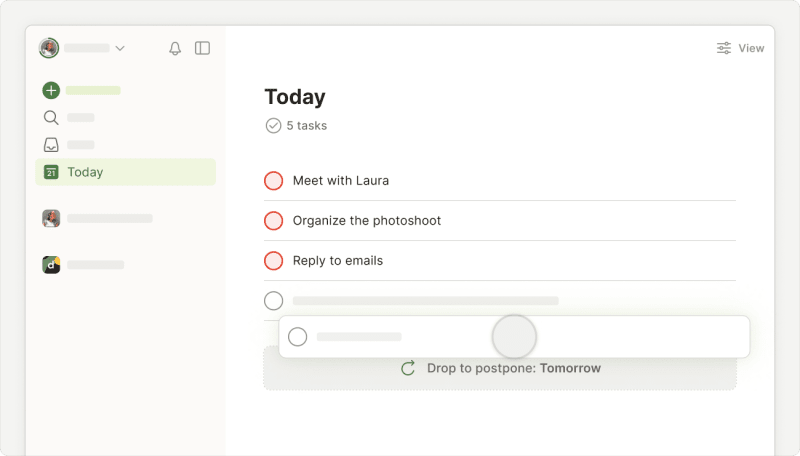
Päätä työpäiväsi ja aloita huominen puhtaalta pöydältä. Älä anna erääntyneiden tehtävien kasautua päivästä toiseen. Siirrä ne huomiselle tai myöhemmälle viikolle, jotta voit päättää jokaisen päivän puhtaalla pöydällä. Jos haluat siirtää tehtäviä päivää suunnitellessasi, katso kohta Tehtävien uudelleenajoittaminen.
Jos käytät luetteloasettelua, voit myös vetää tehtävät Tänään-näkymän alareunaan siirtääksesi ne huomiselle. Varmista vain, että lajittelu- ja ryhmittelyasetukset on poistettu käytöstä.
Pikavinkki
Luo tapa
Kun teet Tänään-näkymäsi järjestämisestä tavan, et tuhlaa koskaan aikaa sen päättämiseen, mitä työstät seuraavaksi. Kun saat tehtävän valmiiksi, merkitse se suoritetuksi Tänään-näkymässäsi ja siirry seuraavaan.
Näet tähän mennessä suoritetut tehtävät ottamalla käyttöön Suoritetut tehtävät -asetuksen.
Pikavinkki
Ota yhteyttä
Jos sinulla on kysyttävää päiväsi suunnittelusta tai Tänään-näkymän käytöstä, ota meihin yhteyttä.