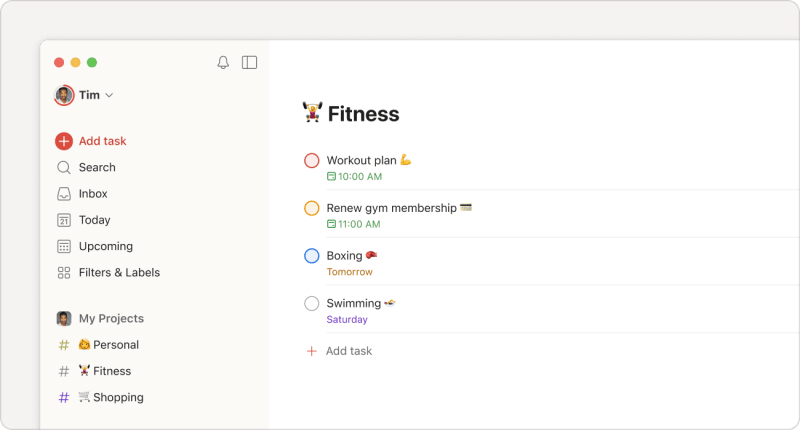
Utilisez des emojis pour ajouter un peu de fun à Todoist ✨ Vous pouvez les intégrer aux commentaires, mais aussi au nom des tâches, sections, projets, étiquettes et filtres. Voici comment faire :
- Lorsque vous saisissez du texte, ouvrez le clavier des emojis en appuyant sur Ctrl + Cmd + Espace sur macOS ou la touche Windows + . (point) sur Windows.
- Cliquez sur un emoji pour l'ajouter.
Conseil rapide
Vous utilisez Todoist sur Linux ? Essayez d'utiliser un add-on pour votre navigateur, comme le clavier Emoji de JoyPixels pour Chrome ou Awesome Emoji Picker pour Firefox.
- Lorsque vous saisissez du texte, ouvrez le clavier des emojis en appuyant sur la touche Windows + . (point).
- Cliquez sur un emoji pour l'ajouter.
- Lorsque vous saisissez du texte, ouvrez le clavier des emojis en appuyant sur Ctrl + Cmd + Espace.
- Cliquez sur un emoji pour l'ajouter.
- Lorsque vous saisissez du texte, appuyez sur la touche emoji en bas à gauche.
- Appuyez sur un emoji pour l'ajouter.
- Lorsque vous saisissez du texte, appuyez sur l'icône d'emoji.
- Appuyez sur un emoji pour l'ajouter.
FAQ
Non, Todoist ne prend en charge que la version Unicode des emojis. Les deux raisons pour cela sont :
- Toutes les plateformes prennent en charge la version Unicode des emojis.
- Toutes les plateformes offrent de meilleures expériences natives avec les emojis Unicode, notamment :
- La prise en charge des claviers
- La capacité à naviguer visuellement dans les listes d'emojis disponibles
- Des noms d'emojis traduits