Si Todoist ne correspond plus à vos objectifs et que vous ne souhaitez plus l’utiliser, vous pouvez choisir de supprimer votre compte. Cette action supprimera toutes vos données Todoist, et vous ne pourrez plus collaborer sur des projets partagés ni au sein d’équipes.
Avertissement
Exporter vos données
Si vous souhaitez obtenir une copie de vos données pour les conserver, vous pouvez :
- Pour obtenir une copie de base des données de votre projet, exportez chacun de vos projets sous forme de fichier CSV. Cela inclura toutes les tâches actives et leurs attributs spécifiques, tels que les étiquettes, les dates, les priorités et les commentaires.
- Si vous n'avez pas besoin de tous les attributs de tâche, utilisez l'extension Export to Google Sheets. Elle exclut les échéances, les commentaires, les pièces jointes et les rappels, mais vous permet d'inclure les tâches achevées de votre projet.
- Si vous avez un abonnement payant, téléchargez la dernière sauvegarde de tous vos projets et tâches actifs. Les tâches achevées et les projets archivés ne sont pas inclus.
Supprimer l'espace d'équipe
Si vous tentez de supprimer votre compte Todoist alors que vous êtes membre d'un espace d'équipe, une invite s'affichera pour vous demander de supprimer votre compte ou de supprimer l'espace d'équipe, puis de réessayer.
Note
Supprimer votre compte
Une fois que vous vous êtes supprimé de tous les espaces d'équipe et que vous avez stocké vos données en lieu sûr, il est temps de supprimer votre compte Todoist :
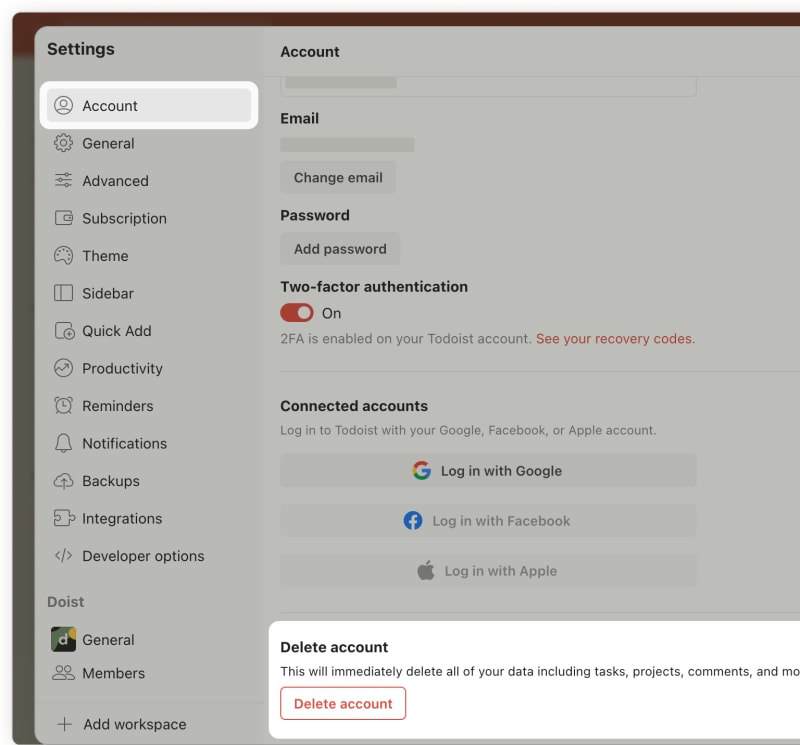
- Connectez-vous à Todoist sur https://todoist.com.
- Cliquez sur votre avatar en haut à gauche.
- Sélectionnez Paramètres. Si vous vous êtes connecté en utilisant Google ou votre compte Apple, ajoutez d'abord un mot de passe Todoist.
- Cliquez sur Supprimer mon compte.
- Saisissez votre mot de passe.
- Cliquez à nouveau sur Supprimer le compte pour confirmer. Si vous avez configuré l'authentification à deux facteurs pour votre compte, saisissez votre code d'authentification pour terminer le processus.
- Après avoir supprimé votre compte Todoist, vous serez redirigé vers la page de connexion. Si vous avez souscrit un abonnement payant par prélèvement automatique, celui-ci sera automatiquement annulé.
- Si vous vous êtes inscrit à Todoist Pro via l'App Store ou Google Play, annulez votre abonnement Todoist dans la boutique concernée pour éviter d'autres charges.
- Appuyez sur Parcourir en bas à droite.
- Appuyez sur l'icône d'engrenage en haut à droite.
- Appuyez sur Compte. Si vous vous êtes connecté en utilisant Google ou votre compte Apple, ajoutez d'abord un mot de passe Todoist.
- Appuyez sur Supprimer mon compte.
- Appuyez sur Continuer.
- Saisissez votre mot de passe.
- Appuyez sur Supprimer pour confirmer. Si vous avez configuré l'authentification à deux facteurs pour votre compte, entrez votre code d'authentification pour terminer le processus.
- Appuyez sur Parcourir en bas à droite.
- Appuyez sur l'icône d'engrenage en haut à droite.
- Sélectionnez Compte. Si vous vous êtes connecté en utilisant Google ou votre compte Apple, ajoutez d'abord un mot de passe Todoist.
- Appuyez sur Supprimer mon compte.
- Saisissez votre mot de passe.
- Appuyez sur Supprimer pour confirmer. Si vous avez configuré l'authentification à deux facteurs pour votre compte, entrez votre code d'authentification pour terminer le processus.

Evert · Responsable de l'expérience client
Supprimer un flux de calendrier Todoist après la suppression de votre compte
Si vous étiez abonné à un flux de calendrier Todoist, la suppression de votre compte ne le supprimera pas de votre application de calendrier. Vous devrez supprimer le calendrier de votre application de calendrier séparément.
Pour le supprimer de l'application Calendrier Apple sur iPhone ou iPad :
- Ouvrez l'application Paramètres sur votre iPhone ou iPad.
- Appuyez sur Calendrier.
- Appuyez sur Comptes.
- Appuyez sur l'entrée Todoist.
- Appuyez sur Supprimer mon compte.
Pour Google Agenda ou Outlook, suivez les étapes décrites dans Supprimer le calendrier Todoist de votre application de calendrier.
Contactez-nous
Si vous rencontrez des difficultés pour supprimer votre compte Todoist, contactez-nous.